kalismartspace
1.0.0

このリポジトリには、単一のコンテナを実行してブラウザにKali Linuxデスクトップを提供するDocker Composeアプリケーションが含まれています。
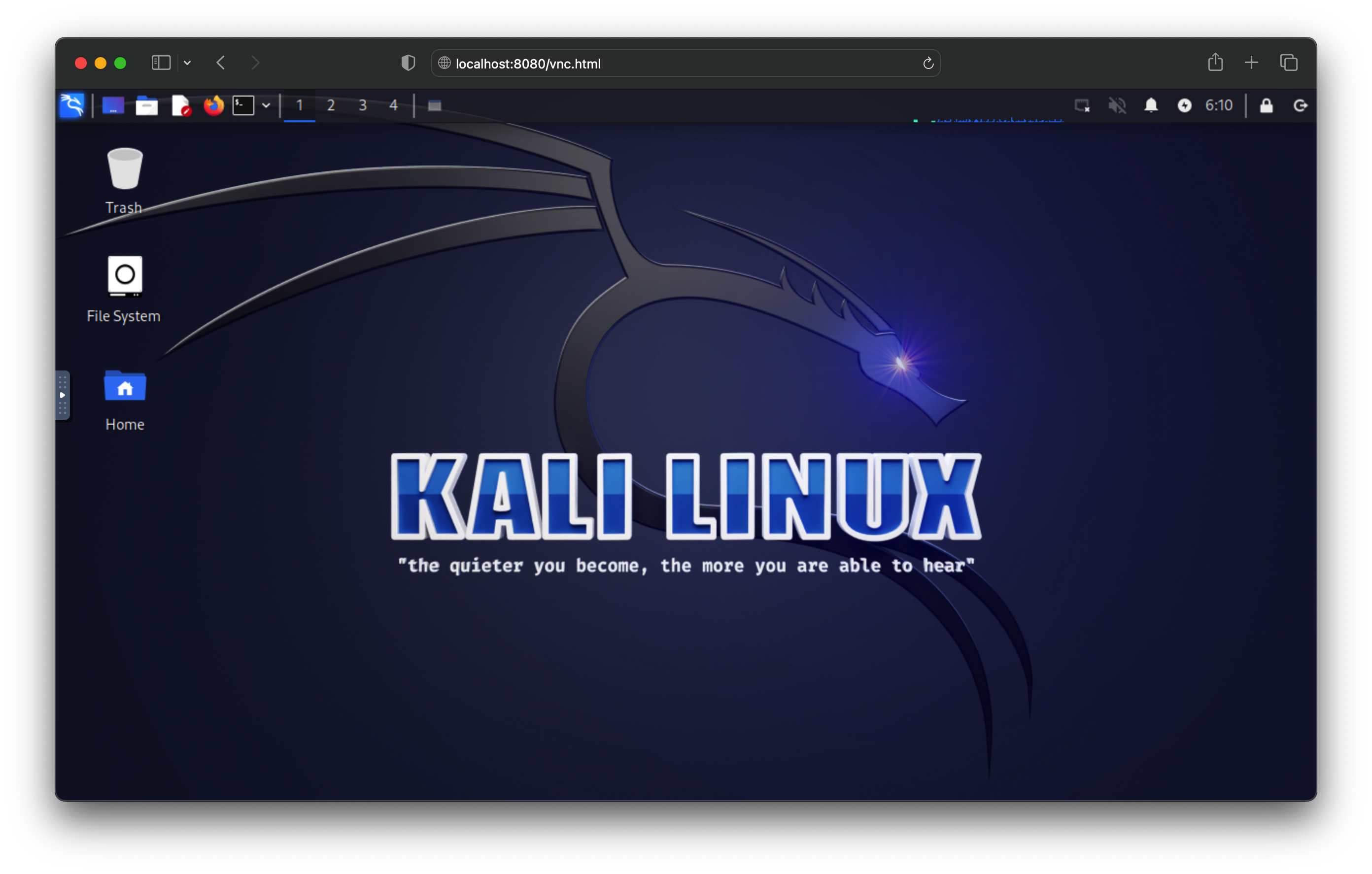
このDocker Composeアプリケーションには、次のコンテナが含まれています。
このコンテナのデフォルトパスワードは、Kalilinuxです
このDocker Composeアプリケーションを実行するには、マシンに次のソフトウェアをインストールする必要があります。
アプリケーションを開始するには、リポジトリのルートディレクトリで次のコマンドを実行します。
docker-compose up
これにより、すべてのコンテナが起動し、http:// localhost:8080/vnc.htmlでWebアプリケーションにアクセスできるはずです
アプリケーションを停止するには、アプリケーションを開始した端子ウィンドウでCTRL+Cを押すか、次のコマンドを実行します。
docker-compose down
デフォルトでは、Docker-Compose Upを実行すると、アプリケーションが前景で開始され、ログ出力が端末ウィンドウに表示されます。バックグラウンドでアプリケーションを実行する場合は、-d(または-detach)オプションを使用できます。例えば:
docker-compose up -d
これにより、すべてのコンテナがデタッチされたモードで起動し、コントロールを端子に戻します。 Docker-Composeログコマンドを使用して、実行中のコンテナのログを表示できます。
分離モードで実行するときにアプリケーションを停止するには、Docker-Compose Downコマンドを使用できます。これにより、アプリケーションに関連付けられたすべてのコンテナ、ネットワーク、およびボリュームを停止および削除します。
デタッチされたモードで実行すると、端子ウィンドウにログ出力が表示されないことに注意してください。ログを表示するには、Docker-Composeログコマンドを使用する必要があります。
このDockerは、アプリケーションを構成し、次のポートを公開します。
Docker-Compose Upを使用してアプリケーションを開始すると、これらのポートはローカルマシンに露出します。 Webブラウザを開いてhttp:// localhost:8080/vnc.htmlに移動することで、Webアプリケーションにアクセスできます。
Docker Composeアプリケーションは、リポジトリのルートディレクトリにDocker-Compose.ymlファイルを編集して構成できます。
次の設定を変更できます。
このDocker Composeアプリケーションは、MITライセンスの下でリリースされます。詳細については、ライセンスファイルを参照してください。
ハッキング目的で開発および配布されるソフトウェアは、教育およびテストの目的のみを目的としています。違法な活動にこのソフトウェアを使用することは厳密に禁止されています。ソフトウェアの開発者とディストリビューターは、ソフトウェアの誤用に起因する損害または法的結果について責任を負いません。





