simplewall
v.3.8.5

上級ユーザーにとっては間違いなく。
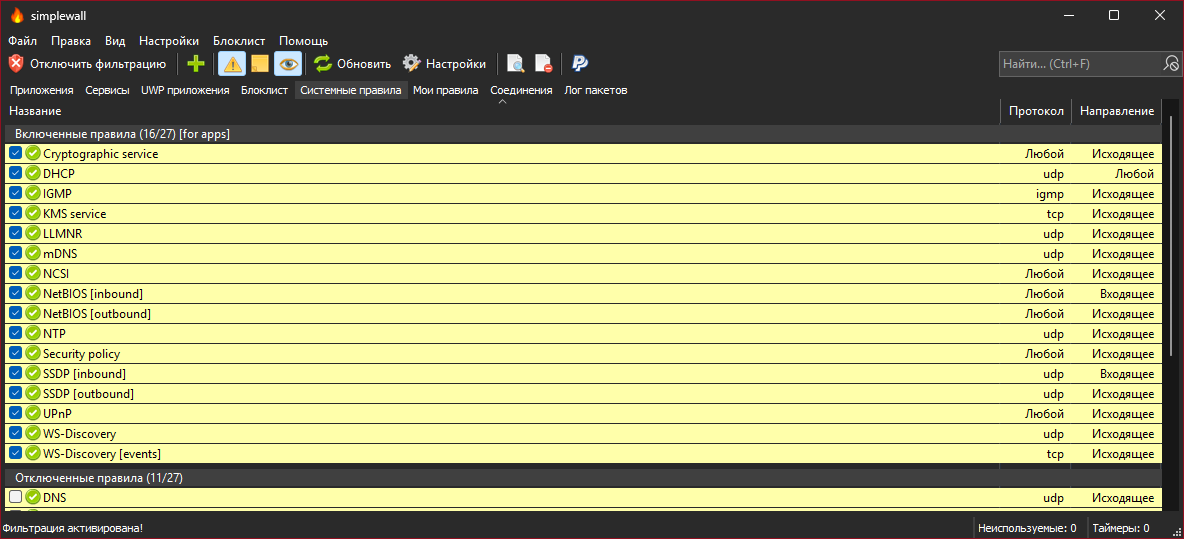
コンピューターでネットワークアクティビティを構成できるWindowsフィルタリングプラットフォーム(WFP)を構成するシンプルなツール。
軽量アプリケーションはメガバイト未満であり、Windows 7 SP1およびより高いオペレーティングシステムと互換性があります。インストーラーまたはポータブルバージョンのいずれかをダウンロードできます。正しい作業には、管理者の権利が必要です。
To activate portable mode, create "simplewall.ini" in application folder, or move it from "%APPDATA%Henry++simplewall".
SimpleWallはWindowsファイアウォール上のコントロールUIではなく、Windowsファイアウォールとどのレベルでも相互作用しないことに留意してください。これは、ネットワークフィルタリングアプリケーションを作成するためのプラットフォームを提供する内部APIおよびシステムサービスのセットであるWindowsフィルタリングプラットフォーム(WFP)を介して機能します。 Windowsフィルタリングプラットフォームは開発テクノロジーであり、ファイアウォール自体ではありませんが、SimpleWallはこのテクノロジーを使用するツールです。
バイナリには、アプリケーションフォルダーにGPG署名simplewall.exe.sigがあります。
それらを見てください、彼は.gitmodulesと使い方については知りません、笑。
PS:馬鹿がなければ、私たちは楽しくないことですよね!
ルールをインストールすると、2つのモードを選択できます。
SimpleWallをアンインストールすると、以前に構成されていたすべてのフィルターがシステムで生き続けています。 SimpleWallによって作成されたすべてのフィルターを削除するには、SimpleWallを起動し、[フィルターを無効にする]ボタンを押します。
 -install - enable filtering.
-install -temp - enable filtering until next reboot.
-install -silent - enable filtering without prompt.
-uninstall - remove all installed filters.
SimpleWallには、2種類のカスタムユーザールールルールがあります。
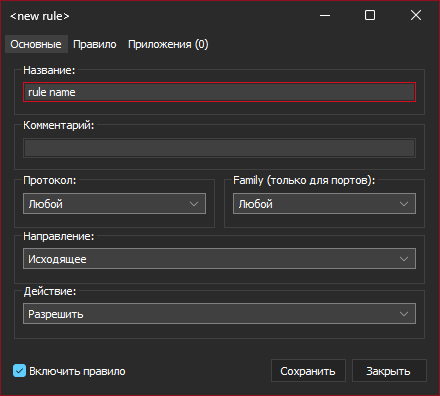
ルールアプリケーションを設定するには、ルールを開き、[アプリ]タブに移動します。
192.168.0.1; 192.168.0.1; [fc00::]192.168.0.1:80; 192.168.0.1:443; [fc00::]:443;192.168.0.1-192.168.0.255; 192.168.0.1-192.168.0.255;192.168.0.1-192.168.0.255:80; 192.168.0.1-192.168.0.255:443; (v2.0.20+)192.168.0.0/16; 192.168.0.0/24; fe80::/1021; 80; 443;20-21; 49152-65534; | アドレス形式 | マスク |
|---|---|
| ABCD/32 | 255.255.255.255 |
| ABCD/31 | 255.255.255.254 |
| ABCD/30 | 255.255.255.252 |
| ABCD/29 | 255.255.255.248 |
| ABCD/28 | 255.255.255.240 |
| ABCD/27 | 255.255.255.224 |
| ABCD/26 | 255.255.255.192 |
| ABCD/25 | 255.255.255.128 |
| ABC0/24 | 255.255.255.0 |
| ABC0/23 | 255.255.254.0 |
| ABC0/22 | 255.255.252.0 |
| ABC0/21 | 255.255.248.0 |
| ABC0/20 | 255.255.240.0 |
| ABC0/19 | 255.255.224.0 |
| ABC0/18 | 255.255.192.0 |
| ABC0/17 | 255.255.128.0 |
| AB0.0/16 | 255.255.0.0 |
| AB0.0/15 | 255.254.0.0 |
| AB0.0/14 | 255.252.0.0 |
| AB0.0/13 | 255.248.0.0 |
| AB0.0/12 | 255.240.0.0 |
| AB0.0/11 | 255.224.0.0 |
| AB0.0/10 | 255.192.0.0 |
| AB0.0/9 | 255.128.0.0 |
| A.0.0.0/8 | 255.0.0.0 |
| A.0.0.0/7 | 254.0.0.0 |
| A.0.0.0/6 | 252.0.0.0 |
| A.0.0.0/5 | 248.0.0.0 |
| A.0.0.0/4 | 240.0.0.0 |
| A.0.0.0/3 | 224.0.0.0 |
| A.0.0.0/2 | 192.0.0.0 |
| A.0.0.0/1 | 128.0.0.0 |
| 0.0.0.0/0 | 0.0.0.0 |
A:はい。 SimpleWallが終了した場合でも、インストールされたフィルターが機能しています。
A:デフォルトでは、SimpleWallはすべてのアプリケーションをブロックします。特定のアプリケーションをブロックするためにカスタムルールを作成する必要はありません。
A:はい。 Windowsファイアウォールを無効にする必要はありません。これらの2つのファイアウォールは独立して機能します。
A: Settingsを開きます - > Blocklist 、次に、ラベルのあるDisableラジオボタンをクリックします。
A:ブラックリストは何日も前に役に立たないように削除されました。ただし、必要に応じて、それでも設定できます。
Settings - > RulesBlock outbound for allをチェックし、 Block inbound for all 。Block connection名、空のリモートおよびローカルルールを使用して、ユーザールール(ツールバー上のグリーンクロス)を作成します。A:ネットワークに接続している場合、Windowsはアクティブプロービングを使用してインターネット接続をチェックします。この機能は、NCSI(ネットワーク接続ステータスインジケーター)と呼ばれます。この問題を次のいずれかの方法で解決できます。
System rulesタブを開きます。NCSIルール(デフォルトで有効)を許可します。 Disable NCSI.reg 、レジストリにインポートします。
Windows Registry Editor Version 5.00

[ HKEY_LOCAL_MACHINE SOFTWAREPoliciesMicrosoftWindowsNetworkConnectivityStatusIndicator]
"NoActiveProbe"= dword : 00000001
"DisablePassivePolling"= dword : 00000001gpedit.msc )を起動します。Computer Configuration -> Administrative Templates -> System -> Internet Communication Management -> Internet Communication Settingsに移動します。Turn off Windows Network Connectivity Status Indicator active tests 、[有効]を選択します。 [OK]をクリックします。gpupdate /forceを入力して、グループポリシーに加えられた変更を実施します。 管理者としてコマンドラインを起動し、以下のコマンドを入力します。
netsh advfirewall set allprofiles state off netsh advfirewall set allprofiles state on管理者としてコマンドラインを起動し、以下のコマンドを入力します。
 cd /d %USERPROFILE% Desktop

netsh wfp show filters cd /d %USERPROFILE% Desktop
netsh wfp show state任意のテキストエディターと学習でそれを開きます。
メインウィンドウメニューSettingsを開きます - > Rules - > Allow Windows Update 。
これは、ここで説明する方法によって機能します。
メインウィンドウを開き、 System rulesタブに移動し、 Windows Update serviceルールを有効にします。
(c)2016-2024ヘンリー++





