Windows Auto Night Mode
Auto Dark Mode 10.4.1 Maintenance Release

スケジュールされた時間に窓の暗いテーマと明るいテーマを切り替えます。
概要•機能•ダウンロード•ノートのリリース•wiki•電報グループ
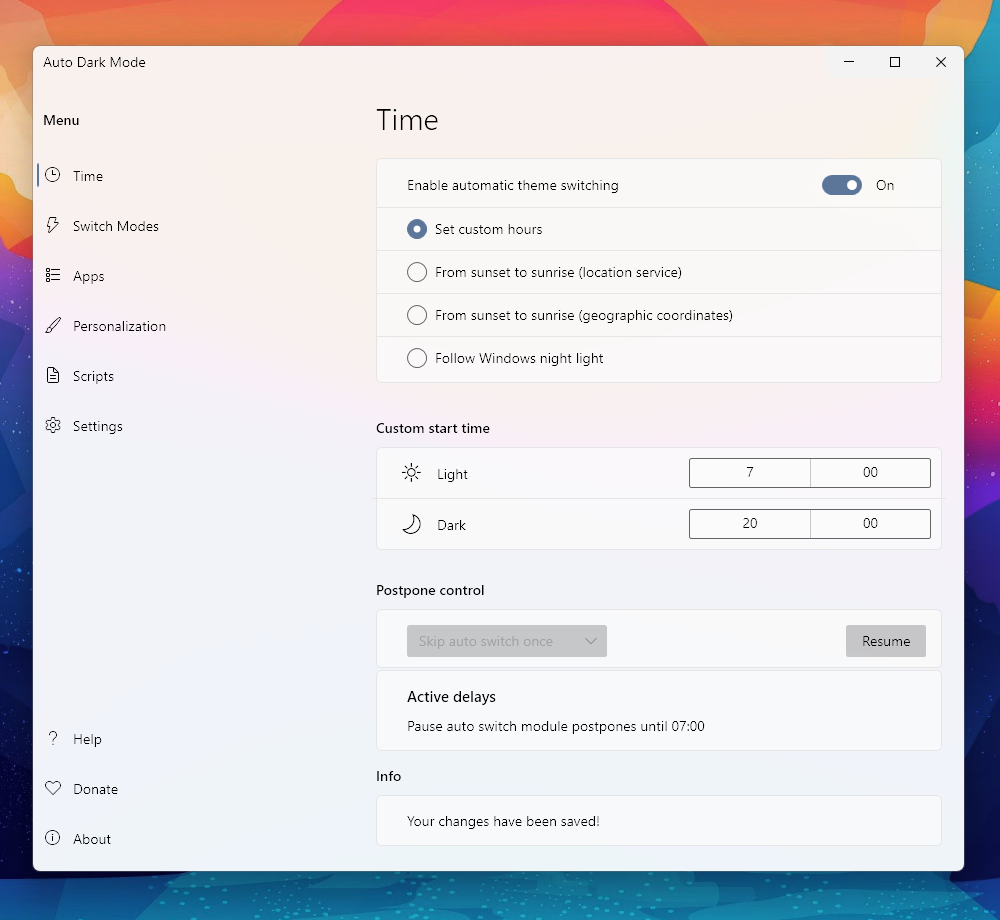 太陽が明るく輝いている間、暗いコンテンツを見るのにうんざりしていませんか?しかし、夜にはすべてが突然明るすぎますか? Auto Darkモードはあなたのためのソリューションです!
Android、iOS、およびMacosは、すでに時間の当時に基づいてシステム設計を変更する可能性をすでに提供しています。この機能を大規模にWindowsに提供しています。
Auto Darkモードは、より生産的になるのに役立ちます。 1日に数回、Windowsの設定を変更することを気にしないでください。太陽が沈むとすぐに、私たちはあなたの目の世話をします。
シンプルな設計の変更は退屈すぎるため、自動ダークモードには有用な機能が詰め込まれています。たとえば、デスクトップの壁紙を変更したり、カスタムスクリプトを実行したりすることもできます。
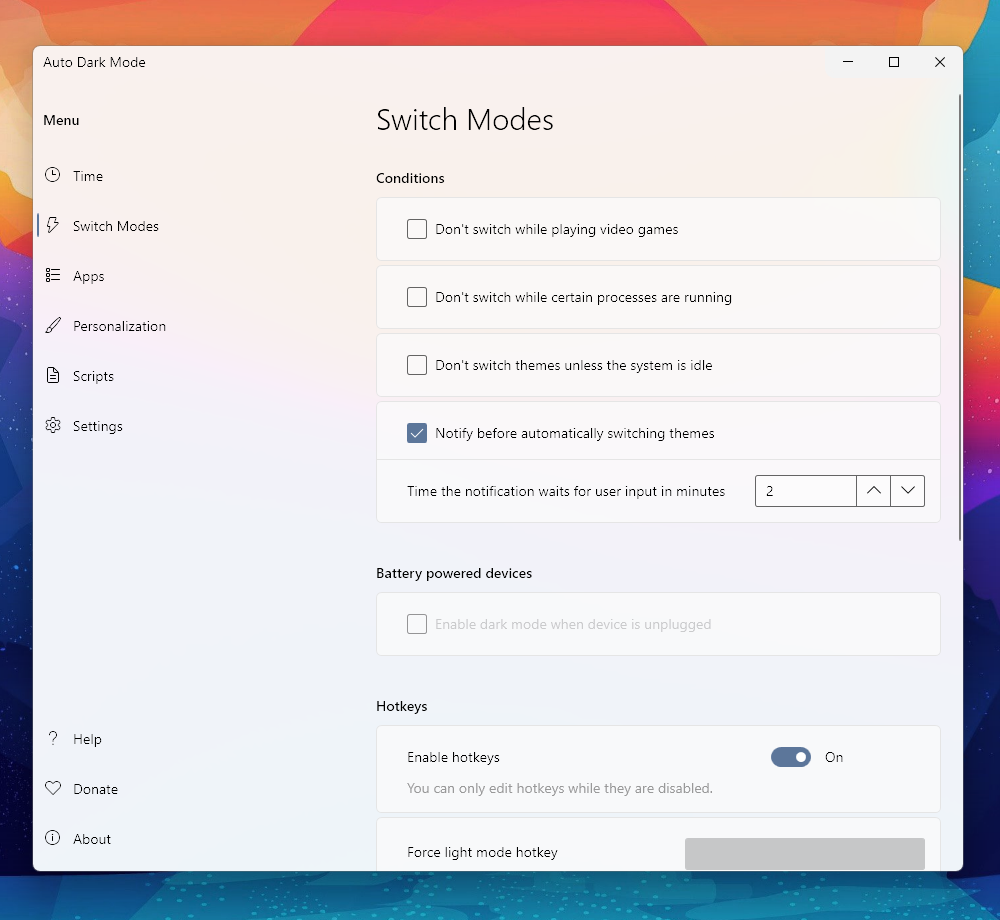
*Windows 10バージョン21H1以降はレガシーと見なされ、すべての機能が機能するわけではありません

ここをクリックして、最新バージョンのAuto Dark Modeをダウンロードしてください!
Wingetから自動ダークモードをダウンロードします。
winget install -- id Armin2208.WindowsAutoNightModeチョコレート(非公式エントリ)から自動ダークモードをダウンロードします。
choco install auto - dark - modeScoop(非公式エントリ)から自動ダークモードをダウンロードします。
scoop bucket add dorado https: // github.com / chawyehsu / dorado
scoop install autodarkmodescoop bucket add nonportable
scoop install auto - dark - mode - np.exeとして提供されているセットアップファイルを実行するだけが必要なため、インストールは非常に簡単です。複数のマシンに自動ダークモードを展開する場合は、引数/オルサーズ /非常にsilentを使用して、インストーラーウィンドウをスキップできます。
WindowsまたはWebブラウザには、自動ダークモードのダウンロード中にセキュリティ通知が表示される場合があります。これは、開発者ライセンスがないためです。これらのメッセージを無視できます。
オープンソースソフトウェアプロジェクトをサポートするWeblateのクールな無料Libreプランを使用しています! https://hosted.weblate.org/projects/auto-dark-mode/app/でプロジェクトをご覧ください。
または、 AutoDarkModeLib/Properties/Resourcesで翻訳ファイルを手動で編集できます。
あなたはまだ未解決の質問がありますか?私たちのwikiをチェックしてください!





