Windows 11フィクサー
について
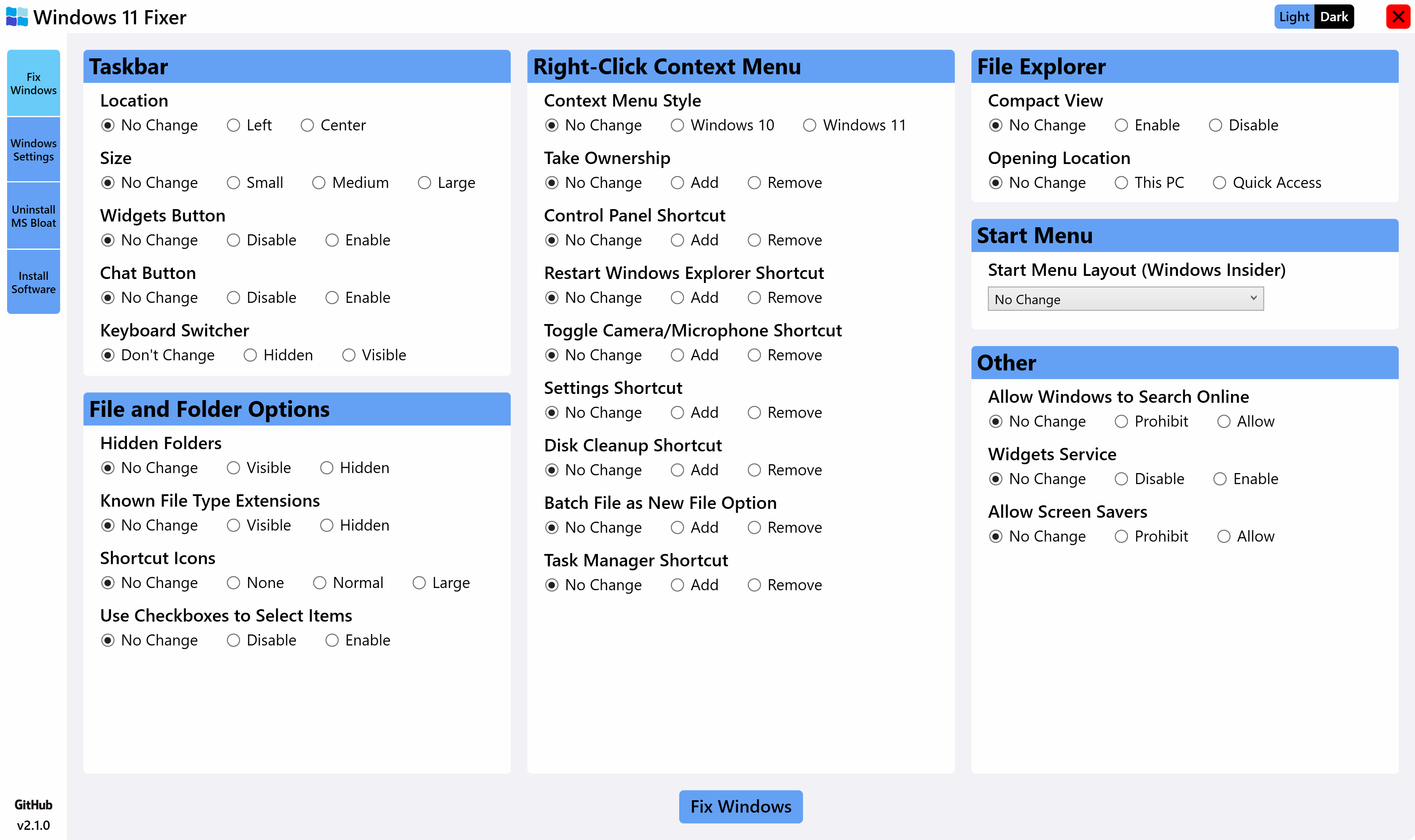
Windows 11 Fixerは、Windows 11をできるだけ簡単にカスタマイズするように設計されたプログラムです。 Windows 11 Fixerは、1つの使いやすい場所を提供して、Windows 11をカスタマイズし、大量のWindows設定(セキュリティ設定を含む)を変更し、望ましくないWindowsソフトウェアをアンインストールし、必要または必要なプログラムのほとんどをインストールします。
特徴
- タスクバーのルックアンドフィールをカスタマイズします。
- 右クリックコンテキストメニューを好みに合わせて調整します。
- ファイルエクスプローラーを変更し、ファイルとフォルダーのオプションを簡単に調整します。
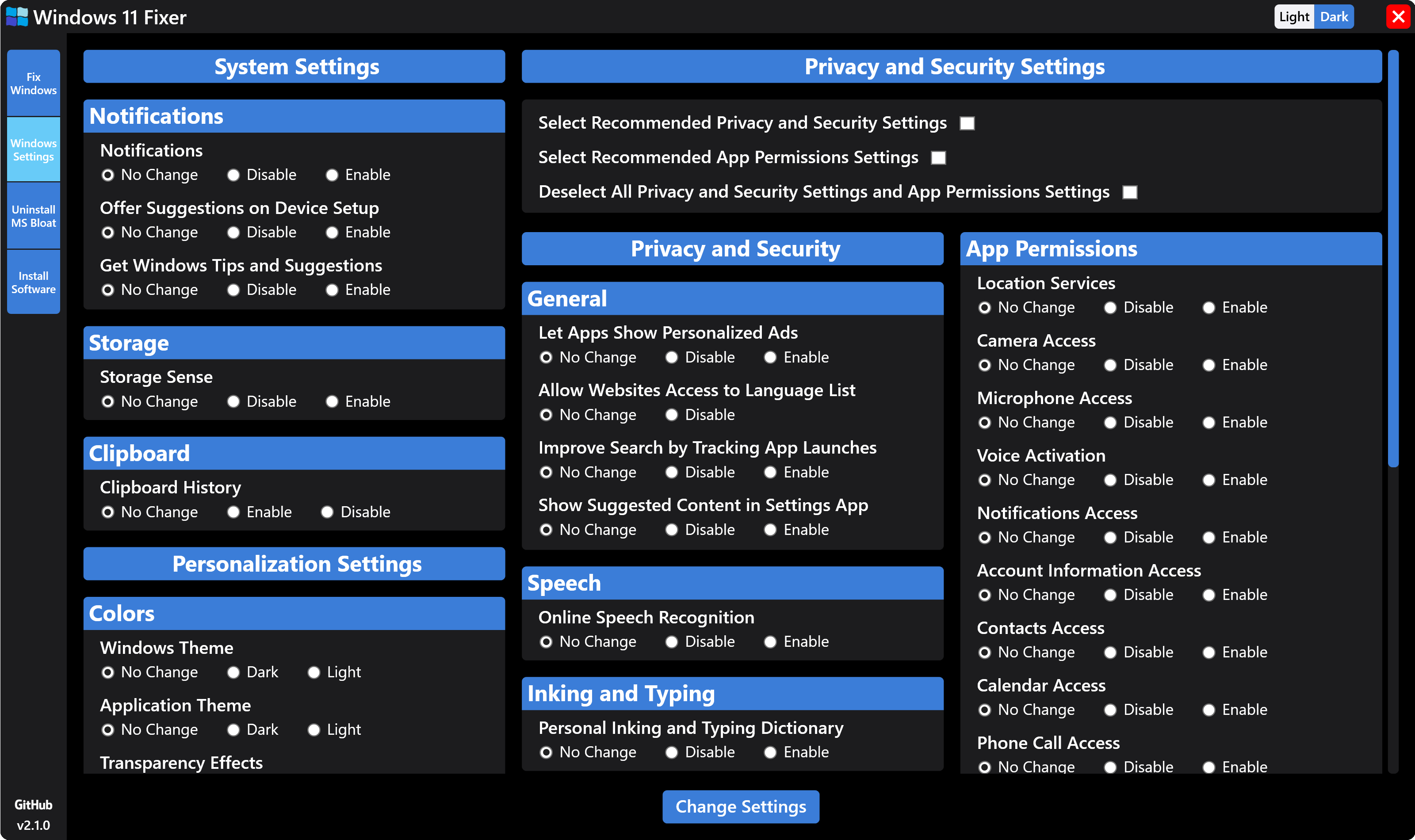
- プライバシーやセキュリティ設定を豊富に含む、さまざまな範囲のWindows設定を調整します。
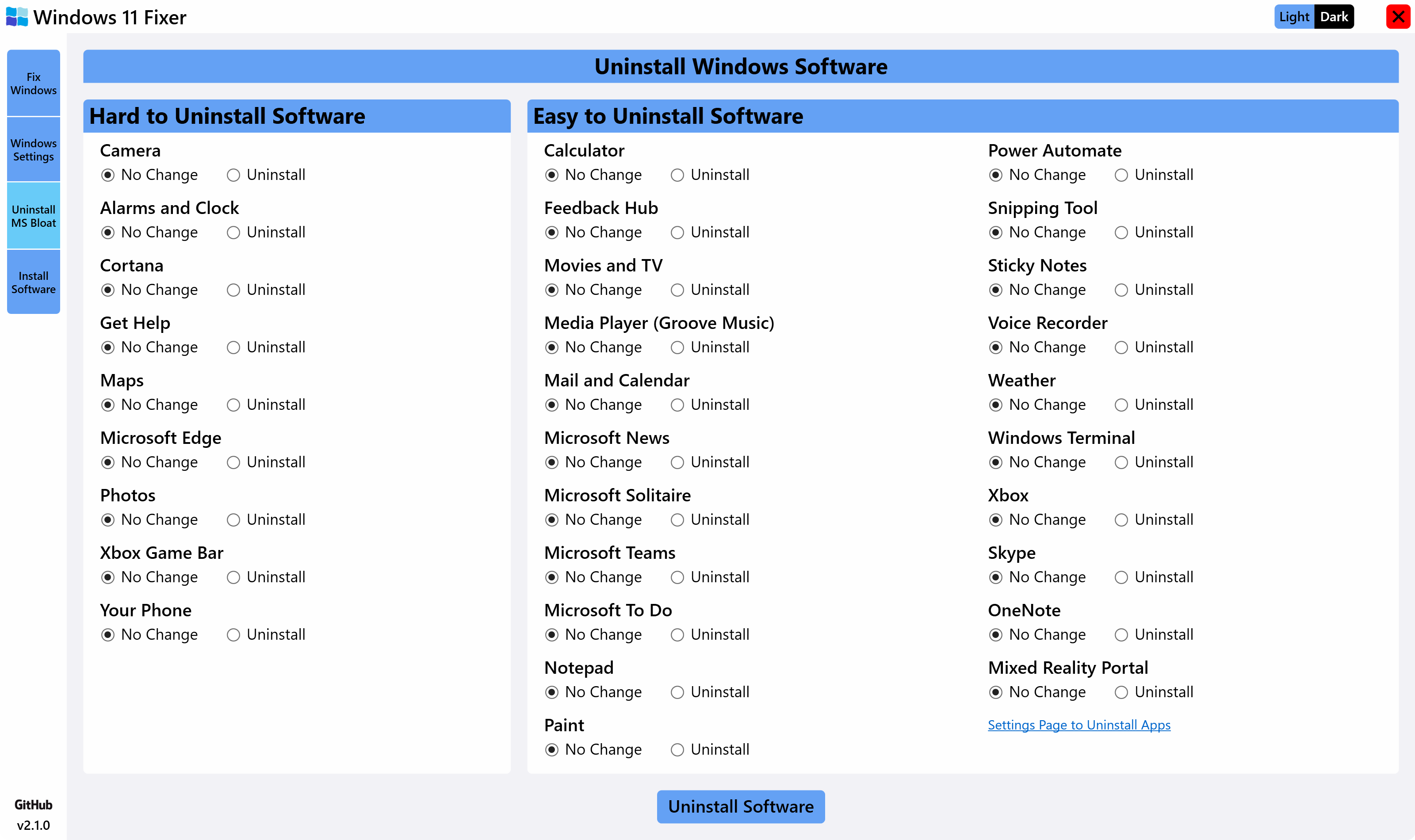
- CortanaやMicrosoft Edgeなどの望ましくないWindowsソフトウェアをアンインストールします。
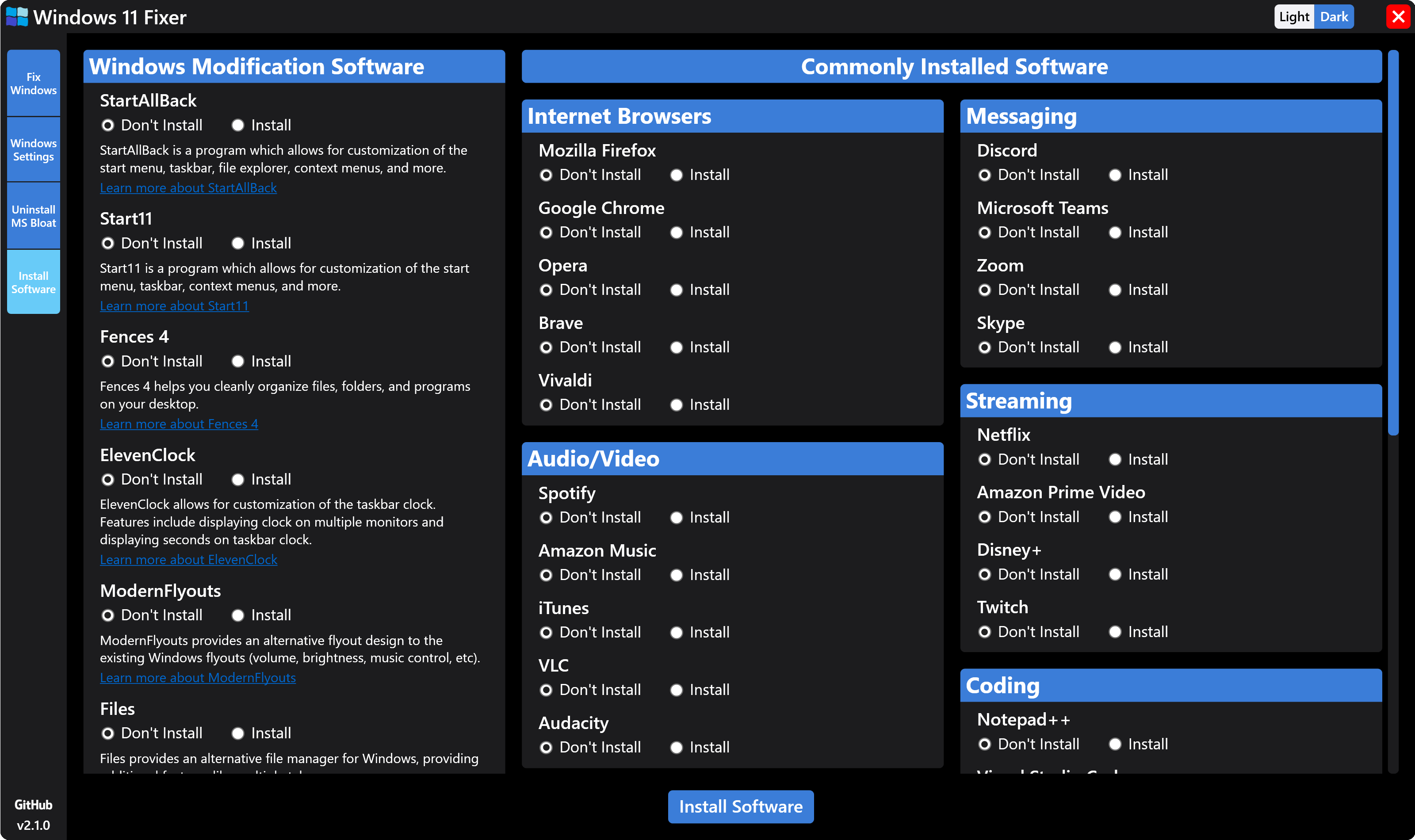
- 追加のプログラムをインストールして、Windows 11を強化し、好みに合わせてカスタマイズします。
- インターネットブラウザ、ゲームランチャー、オーディオ、ビデオストリーミングなどを含む、最も一般的に使用されるプログラムをインストールします。
ダウンロード
| 最新リリース(v2.1.0) | ポータブル | ライト |
|---|
| ノートをリリースします | ダウンロード | ダウンロード |
Windows 11 FixerのLiteバージョンでは、実行するために.NET 5.0をインストールする必要があります。これをインストールしていない場合、インストーラーがプログラムに含まれています。
画像
Windows設定
マイクロソフトのブロートをアンインストールします
ソフトウェアをインストールします
既知の問題
Windowsページを修正します
- 一部の修正では、ユーザーにコンピューターを再起動するように要求します。これらの修正が有効になります。これらの修正は、完全なコンピューター再起動ではなく、Windows Explorerの再起動のみを必要とする場合があります。
- 小さなタスクバーの修正により、タスクバークロックとシステムトレイアイコンが切り取られます。
- アイコンの間隔は、タスクバーサイズの修正全体で異なります。
- 所有権を追加または削除すると、レジストリプロンプトが最上部のウィンドウとして表示されない場合があります。
Windows設定ページ
- 一部の設定の変更により、「エラーコード1」が表示されて端子ウィンドウが表示される場合があります。これは、プログラムが削除しようとしていたレジストリの価値が見つからなかったことを意味します。このウィンドウを無視して閉じることができます。
MS膨満感のページをアンインストールします
- コンピューターの再起動が実行されるまで、一部のエッジファイルは引き続き残る場合があります。
ソフトウェアページをインストールします
- Microsoft Store(Netflix、Prime Video、Disney+)を介してインストールされているプログラムの中には、現在、MicrosoftストアのMicrosoftアカウントにログインしている必要があります。
- ソフトウェアをインストールした後、Windows 11のフィクサーが凍結されたままで、使用を継続するために閉じて再開する必要があります。






