APKLab
1.0.0

APKLABは、Quark-Engine、Apktool、Jadx、Uber-APK-Signer、APK-MITMなどの最高のオープンソースツールをシームレスに統合して、IDEを離れることなくアプリ分析に集中して成し遂げることができます。

apktool.yml )JDK 8+
シェルで
java -versionを実行してください。見つからない場合は、こちらからダウンロードしてください。
Quark-Engine> = 21.01.6 (マルウェア分析用)
シェルで
quarkを実行します。見つからない場合は、公式ドキュメントを確認してください。
ADB
シェルで
adb devicesを実行してください。見つからない場合は、このガイドを確認してください。
コマンドパレットを開く( ctrl + shift + p ) ➜apklab:apkを開きます
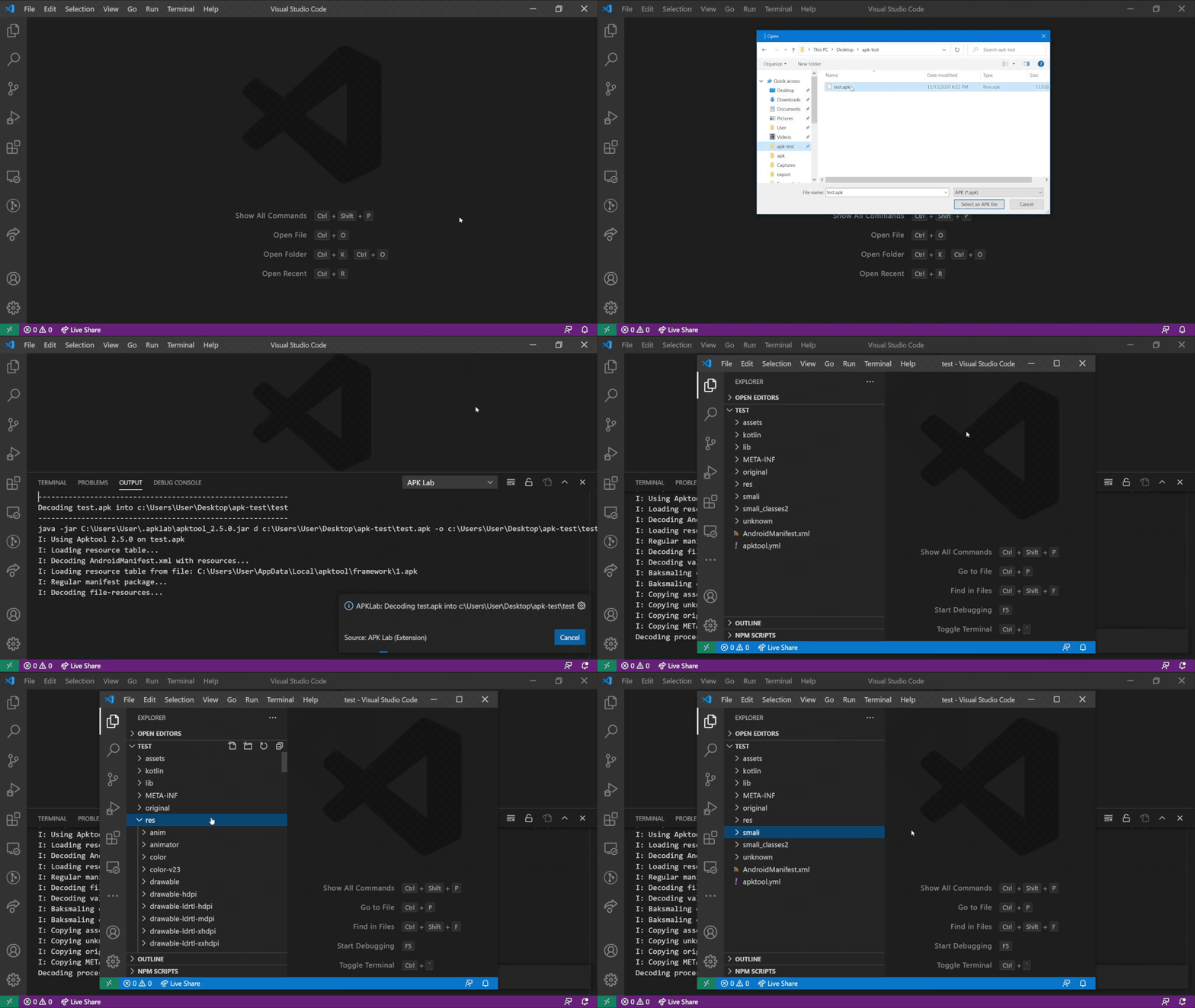
または、既存のAPKTOOLプロジェクトフォルダーを開くだけです
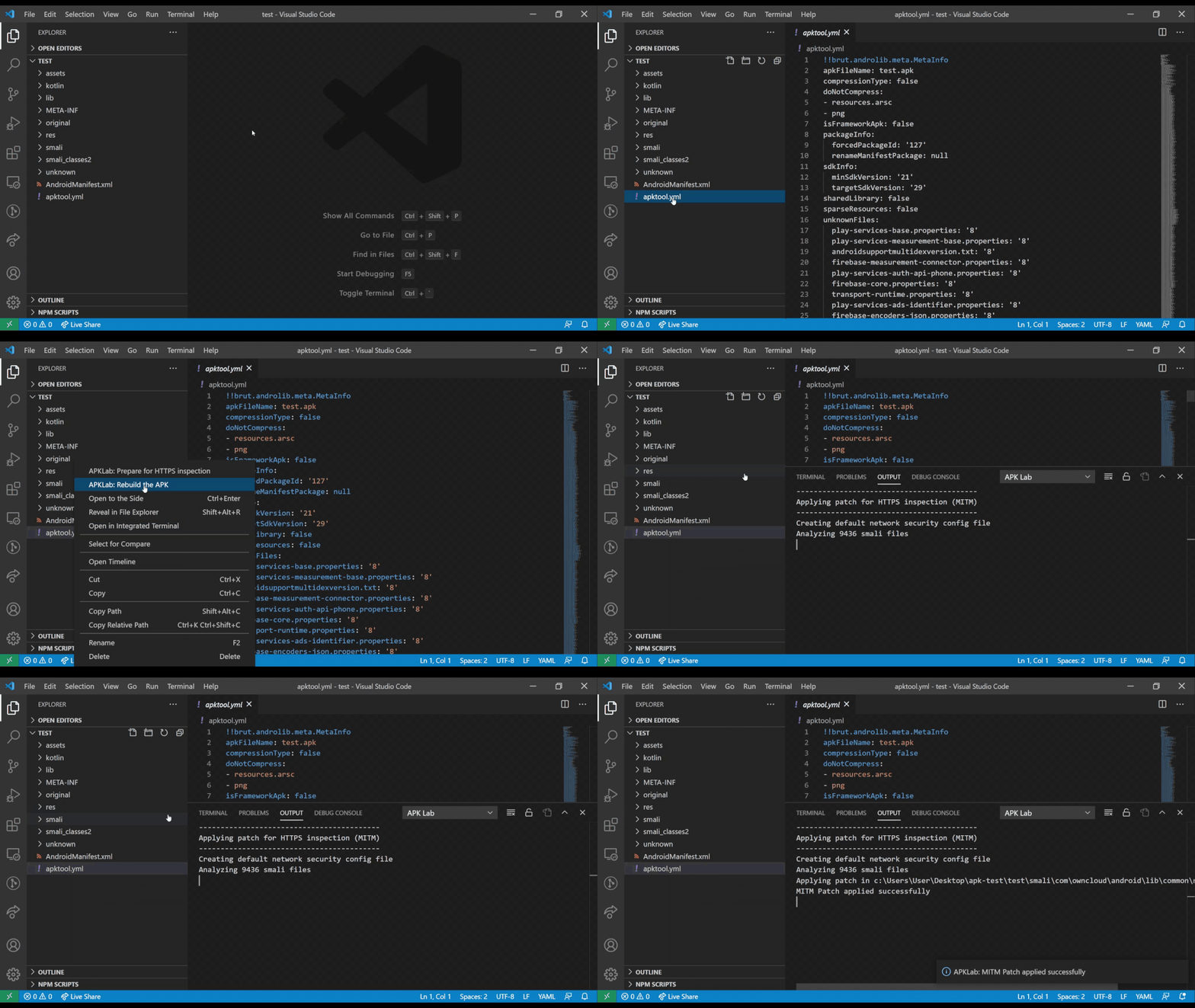
apktool.ymlファイルを右クリックしてください。apklab:https検査の準備
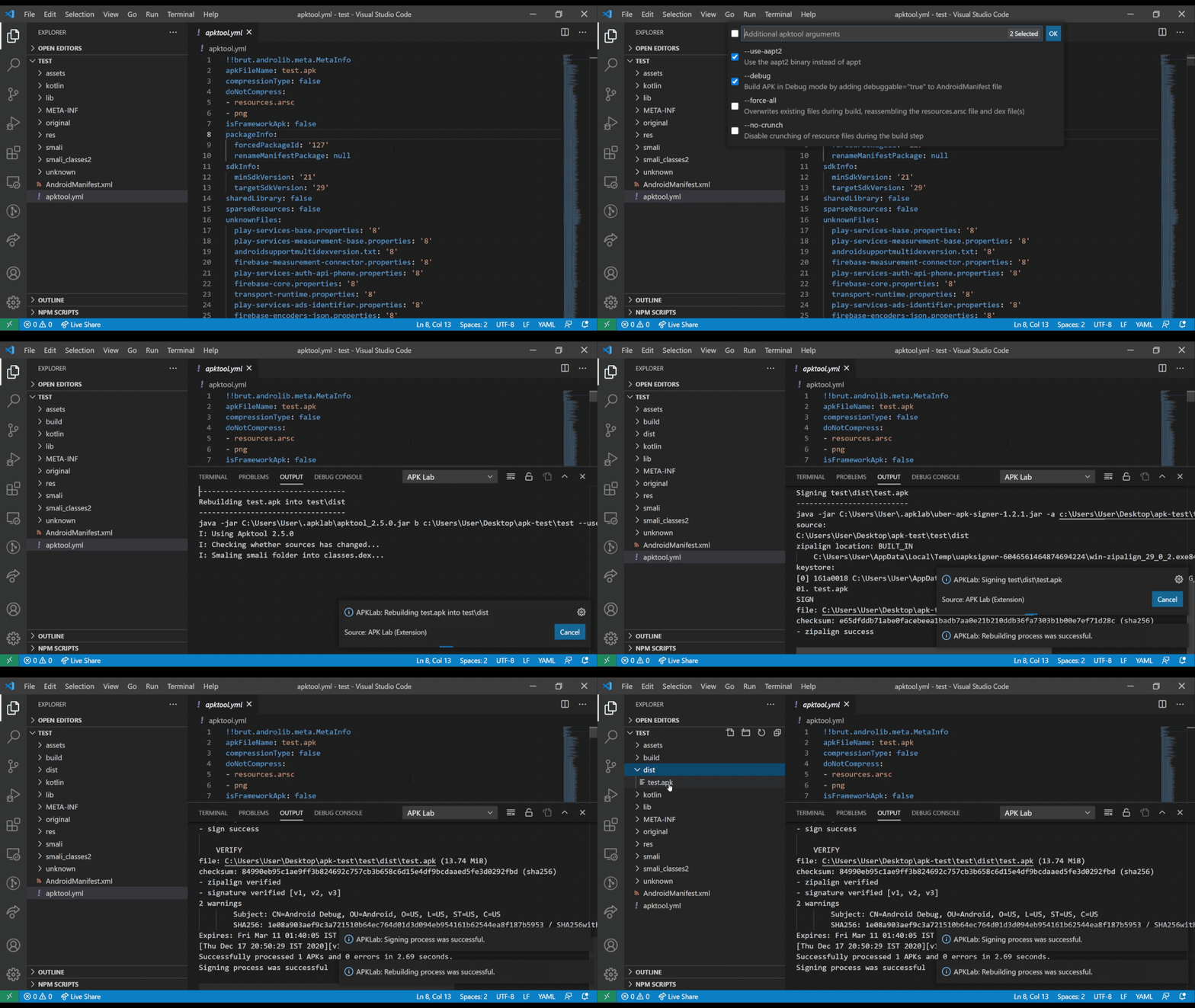
apktool.ymlファイルを右クリックしてください。apklab:apkを再構築します
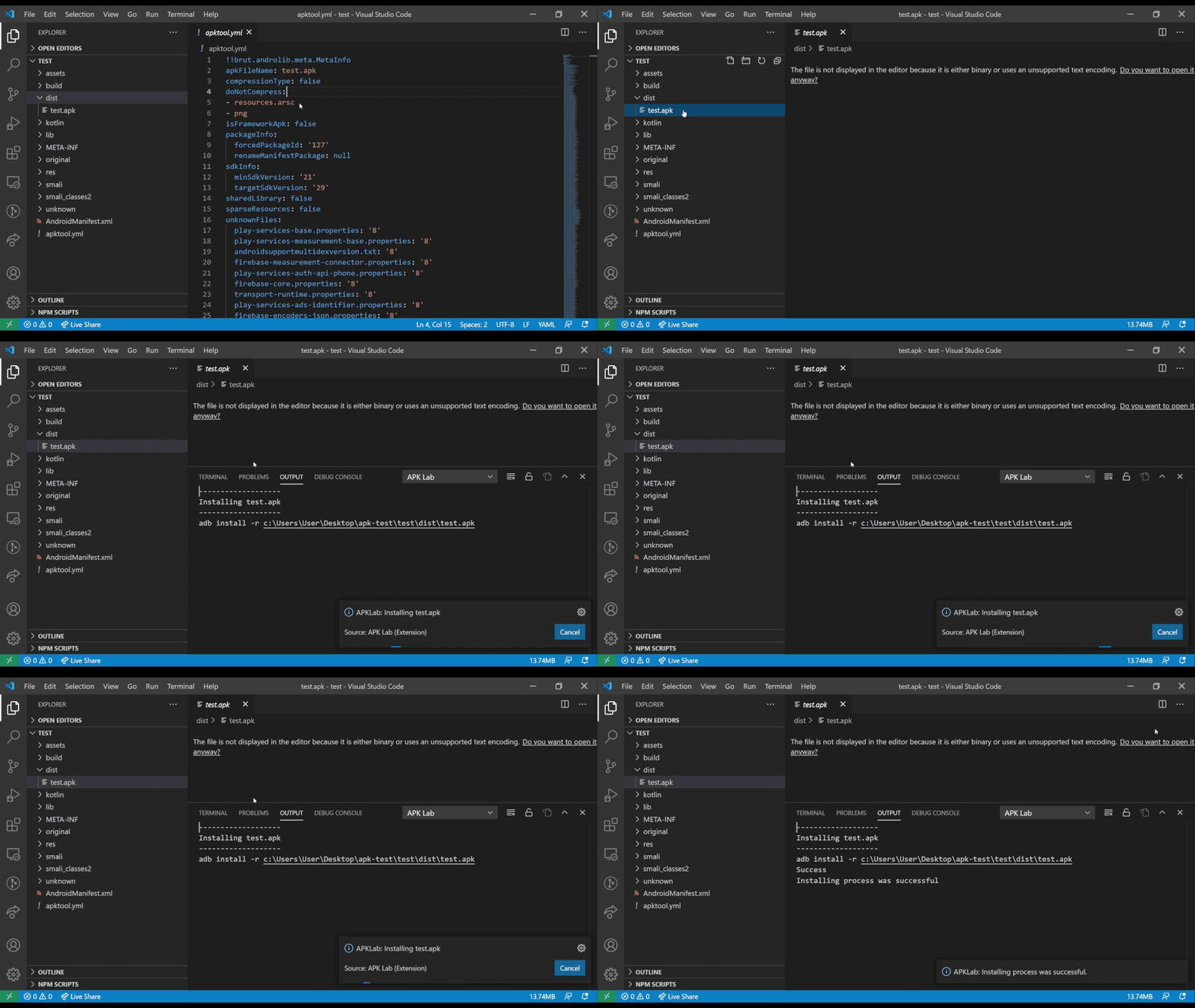
.apkファイルを右クリック( dist Directory) ➜apklab:apkをインストールします
apklab.apktoolPath : apktool.jarのフルパス。別のバージョンを使用したい場合は、次のように変更します。
"apklab.apktoolPath": "/home/oozer/downloads/apktool_2.4.1.jar"
apklab.apkSignerPath : uber-apk-signer.jarのフルパス。別のバージョンを使用したい場合は、次のように変更します。
"apklab.apkSignerPath": "/home/oozer/downloads/uber-apk-signer-1.1.0.jar"
apklab.jadxDirPath : jadx-xyz dirのフルパス。別のバージョンを使用したい場合は、次のように変更します。
"apklab.jadxDirPath": "/home/oozer/downloads/jadx-1.1.0"
apklab.keystorePath : Java Keystore ( .jksまたは.keystore )ファイルの絶対パスをここに置きます。
"apklab.keystorePath": "/home/oozer/downloads/debug.keystore"
apklab.keystorePassword :キーストアのパスワードをここに配置します。
apklab.keyAlias :ここにキーストアに使用されているキーのエイリアスを置きます。
apklab.keyPassword :ここのキーストアに使用されているキーのパスワードを置きます。
apklab.initProjectDirAsGit :プロジェクト出力ディレクトリをGitリポジトリとして初期化します。apklab.updateTools :apklabがツール(apklab、jadx ...)をチェックする必要があるかどうかを更新して通知を表示します。 既知の問題については、バグトラッカーを確認してください。
バグレポート、機能のリクエスト、または単にアイデアについて話し合うだけで、ここで問題を開いてください。 PRはいつでも大歓迎です。







