eShop
0.8

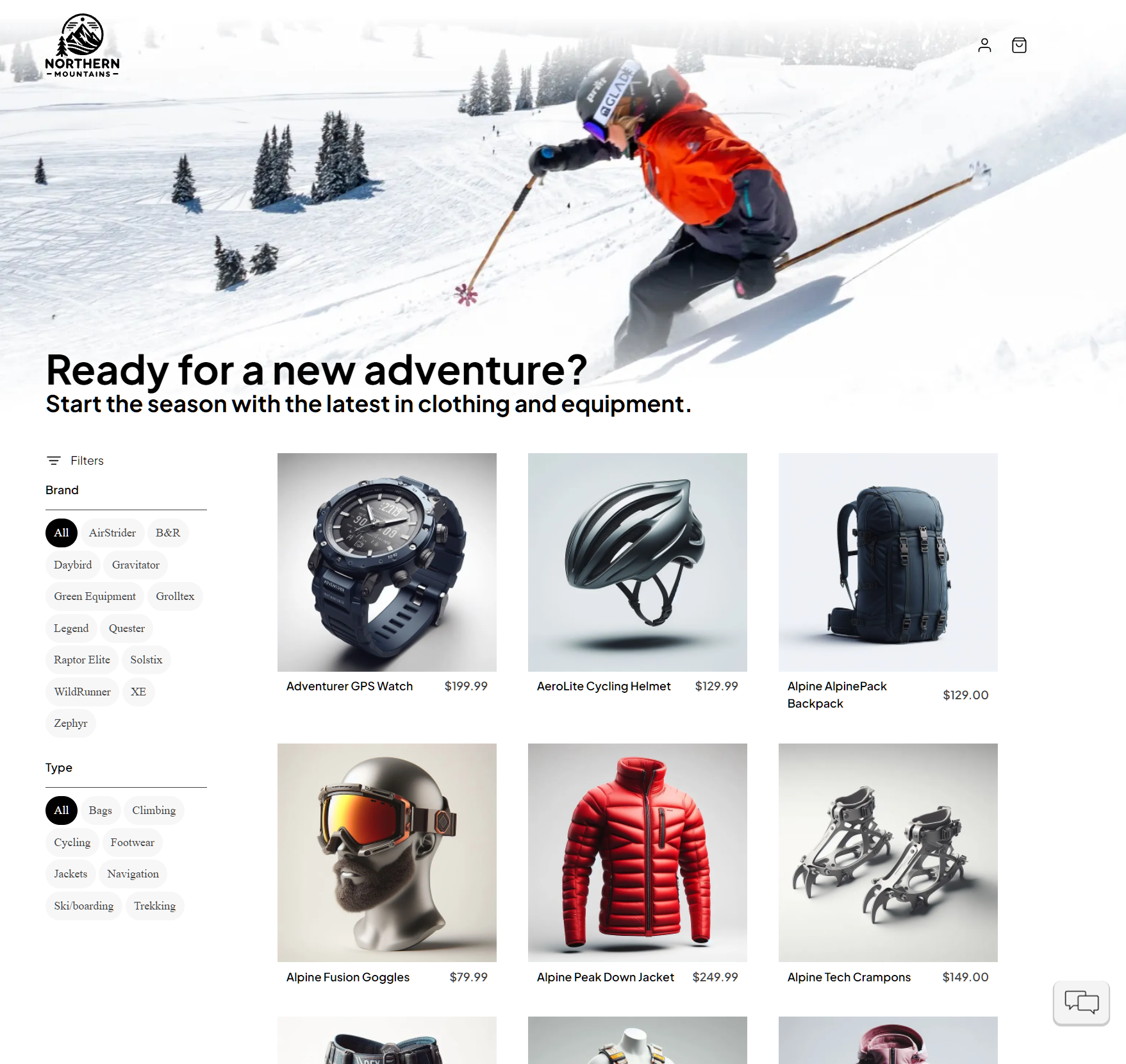
.NET Aspireを使用したサービスベースのアーキテクチャを使用して、eコマースWebサイトを実装するリファレンス.NETアプリケーション。
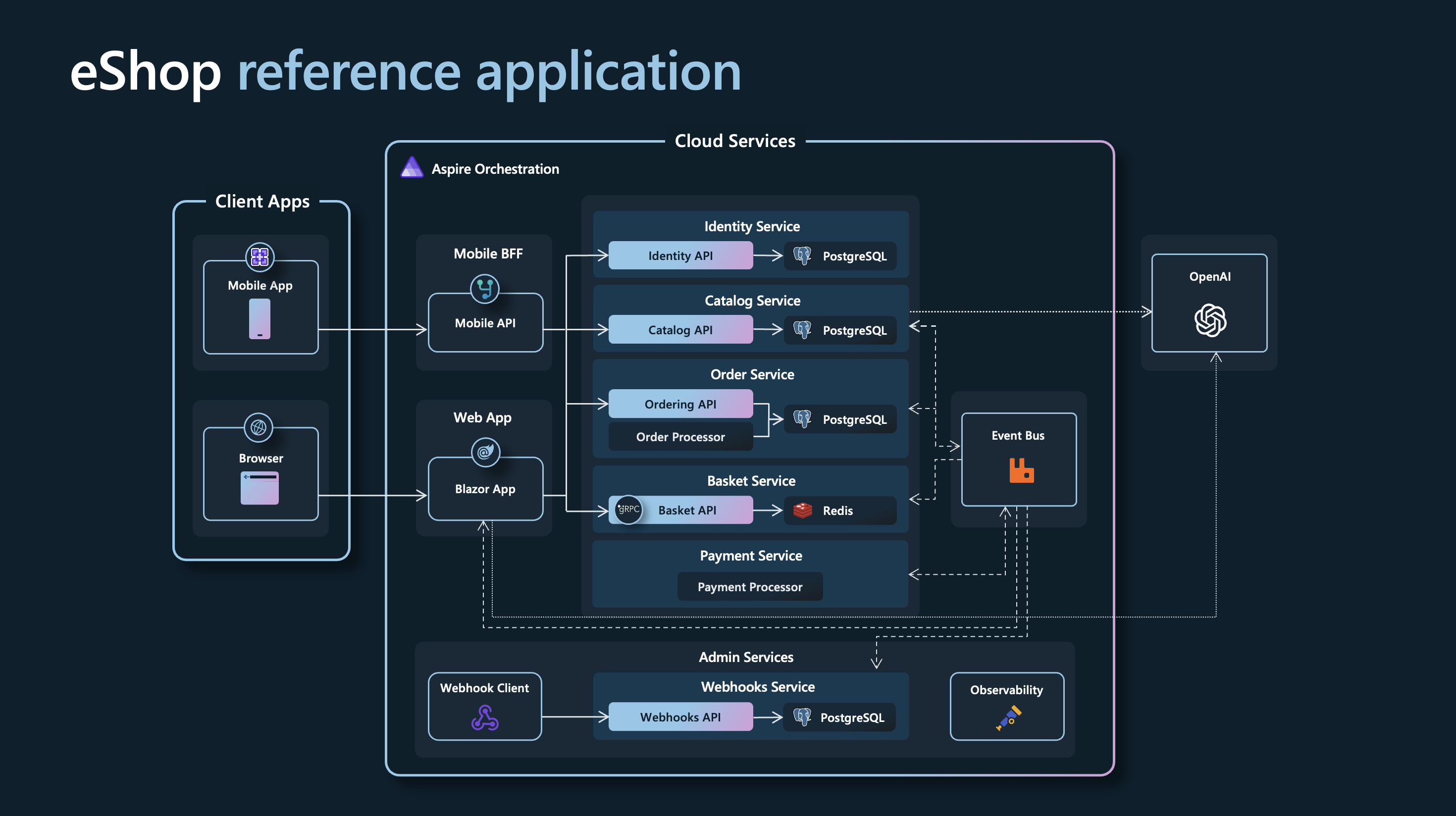
ESHOPのこのバージョンは.NET 9に基づいています。
以前のeShopバージョン:
ASP.NET and web developmentワークロード。.NET Aspire SDKコンポーネントはIndividual componentsにあります。.NET Multi-platform App UI developmentクライアントアプリを実行するまたは
Administratorとして実行されているPowerShell&ターミナルで次のコマンドを実行します。 (注:再起動が必要で、以下のスクリプトに含まれています。) install-Module - Name Microsoft.WinGet.Configuration - AllowPrerelease - AcceptLicense - Force
$ env: Path = [ System.Environment ]::GetEnvironmentVariable( " Path " , " Machine " ) + " ; " + [ System.Environment ]::GetEnvironmentVariable( " Path " , " User " )
get-WinGetConfiguration - file ..configurationsvside.dsc.yaml | Invoke-WinGetConfiguration - AcceptConfigurationAgreementsまたは
Machine Configuration -> Clone repositoriesに移動します。このリポジトリのURLを入力します。確認画面では、 Configuration File Detectedを探し、 Run Fileをクリックします。 または
Administratorとして実行されているPowerShell&ターミナルで次のコマンドを実行します。 (注:下のスクリプトを実行した後、再起動が必要です。) install-Module - Name Microsoft.WinGet.Configuration - AllowPrerelease - AcceptLicense - Force
$ env: Path = [ System.Environment ]::GetEnvironmentVariable( " Path " , " Machine " ) + " ; " + [ System.Environment ]::GetEnvironmentVariable( " Path " , " User " )
get-WinGetConfiguration - file ..configurationsvscode.dsc.yaml | Invoke-WinGetConfiguration - AcceptConfigurationAgreements注:これらのコマンドには
sudo必要になる場合があります
注:Appleシリコン(Mシリーズプロセッサ)を使用してMacで実行する場合、GRPC-Tools用のRosetta 2。
警告
Dockerが開始されることを確認することを忘れないでください
eShop.Web.slnfファイルを開きますeShop.AppHost.csprojがスタートアッププロジェクトであることを確認してくださいdotnet run -- project src / eShop.AppHost / eShop.AppHost.csproj次に、Aspireダッシュボードを開くためのURLを見つけるために、コンソール出力でこのような行を探します。
Login to the dashboard at: http://localhost:19888/login ? t=uniquelogincodeforyou最初にASP.NETコアHTTPS開発証明書をインストールしてから、すべてのブラウザタブを閉じる必要がある場合があります。詳細については、https://aka.ms/aspnet/https-trust-dev-certをご覧ください
azure openaiを使用する場合、 eshop.apphost/appsettings.json内で、次のセクションを追加します。
  "ConnectionStrings" : {
    "OpenAi" : " Endpoint=xxx;Key=xxx; "
  }
値を自分のものに置き換えます。次に、eShop.Apphost Program.csで、この値をtrueに設定します
bool useOpenAI = false ;.NET Aspire Openaiコンポーネントに関する追加のガイダンスを次に示します。
Azure Developer CLIを使用して、このプロジェクトをAzureでいくつかのコマンドで実行できます。次の指示に従ってください:
azd (以前に行ったことがない場合)にazureアカウントにログインします。 azd auth loginazd初期化します。 azd initinitの間:
Use code in the current directory 。 AZDは、.NET Aspireプロジェクトを自動的に検出します。.NET (Aspire)確認し、続行します。webapp公開で十分です)。Azureリソースを作成し、実行してサンプルを展開します。
azd up注:
azd WebAppのurlを表示します。そのリンクに従って、サンプルをテストします。azd up実行できます。このレポの貢献の詳細については、貢献文書と行動規範をお読みください。
サンプルカタログデータは、catalog.jsonで定義されています。これらの製品名、説明、およびブランド名は架空のものであり、GPT-35ターボを使用して生成され、対応する製品画像はDall・E 3を使用して生成されました。
Azureでの展開用に構成されたこのアプリのバージョンについては、Azure RepoのeShopをご覧ください。





