SyncTrayzor
Version 1.1.29

Synctrayzorは、Windowsで同期するための小さなトレイユーティリティです。同期をホストしてラップし、ネイティブWindowsアプリケーションのように動作し、Webブラウザーインターフェイスを備えたコマンドラインユーティリティのように動作します。
機能は次のとおりです。
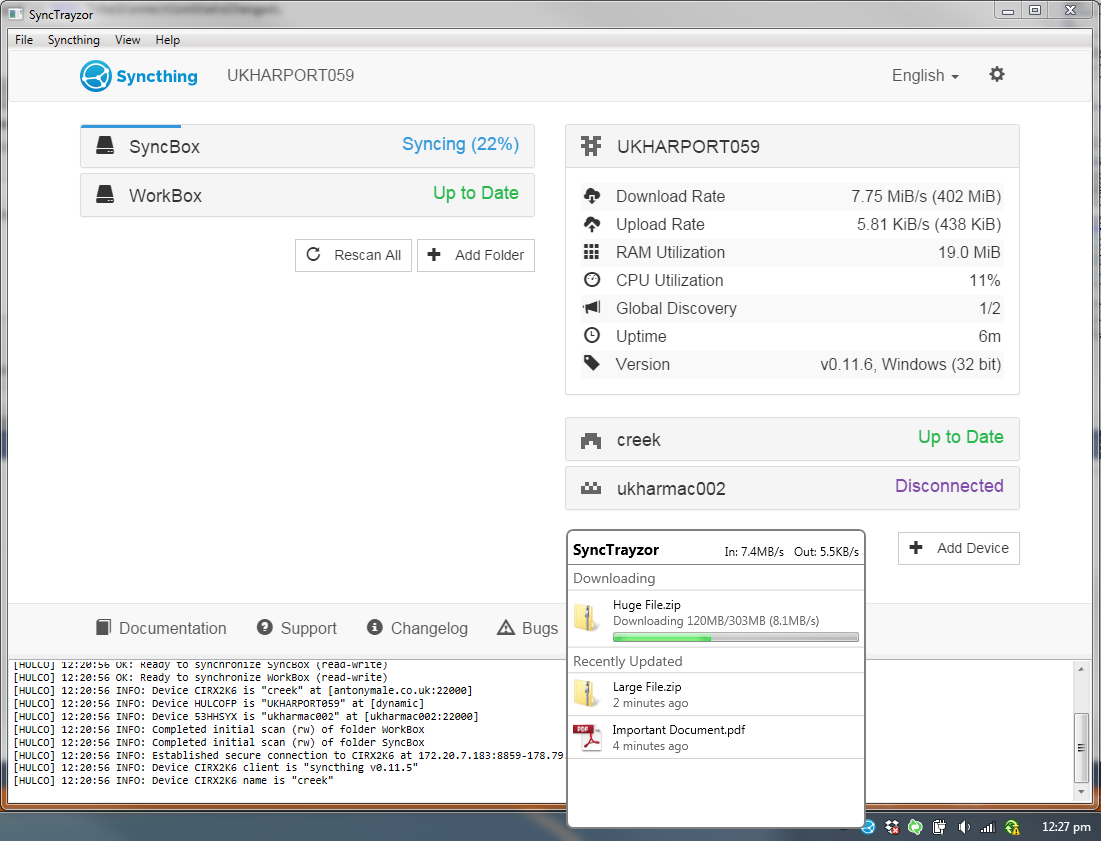
Synctrayzorは、インストーラー、スタンドアロンジップ、チョコレートパッケージの両方としてパッケージ化されています。 Windows Vista以下で実行されます。
SyncTrayzorSetup-x64.exeまたはSyncTrayzorSetup-x86.exeをダウンロードして実行します。既にSynctrayzorがインストールされている場合、これにより更新されます。
まず、.NET 4.7.2が必要です。まだインストールされていない場合は、オフラインまたはWebインストーラーをダウンロードしてください。
SyncTrayzorPortable-x64.zipまたはSyncTrayzorPortable-x86.zipをダウンロードします。解凍、およびSyncTrayzor.exeを実行します。更新する場合は、以前のスタンドアロンインストールからdataフォルダーをコピーする必要があります。
Synctrayzorのインストールされたバージョンは、Chocolateyでも入手できます。
C:> choco install synctrayzor
まず、何が悪かったのですか? Synctrayzorは同期のラッパーであることを忘れないでください。同期は、Webインターフェイスを備えたファイル同期プログラムです。 Synctrayzorはトレイユーティリティであり、通常のWindowsプログラムのように見え、メニューやそのようなようなものがあり、SyncthingのWebインターフェイスが表示される大きな領域があります。
多言語? Synctrayzorはあなたを必要としています!ローカリゼーションをお読みください。
貢献したいですか?素晴らしい、そしてありがとう!最初に貢献を読んでください。
寄付をご覧ください。
Synctrayzorの自動アップデートメカニズムは、定期的にスクリプト( server/version_check.phpで見つかった、私のサーバーでホストされている)を呼び出して、アップグレードが利用可能かどうかを調べます。現在のSynctrayzorバージョンとダウンロードしたパッケージ(インストーラー/ポータブルおよびx64/x86)を開示します。また、IPアドレスが明らかになりますが、これは避けられません。
設定の自動更新をオフにすることができますが、その場合、アップデートを手動でチェックする責任があります。
使用情報、コンピューター /ネットワーク /同期セットアップなどの詳細は報告されていません。
あなたは妄想的であり、ソースからすべてを構築することができます(ソースを監査した後)、または私が同期開発者に信頼されている良い人であると信頼することができます。
このGitHubアカウントが侵害されておらず、セキュリティREADMEの手順に従って悪意のあるダウンロードをリリースしていることを確認できます。また、このプロセスでは、Syncthingの開発者が私を信頼していないことを確認することができます。
SynctrayzorがSyncthingの構成で「GUIリスニングアドレス」と「APIキー」をオーバーライドすることは注目に値します。これは、同期と通信できるようにするために、これらの値を完全に制御する必要があるためです。
ただし、それらをカスタマイズする場合は、これらの値をファイル - >設定に設定できます。
良い質問。答えは、インストーラーを使用してSynctrayzorをインストールしたのか、それともスタンドアロンを実行しているのかによって異なります。
Synctrayzorのインストールされているバージョンは、それぞれ64ビットと32ビットバージョンのC:Program FilesSyncTrayzorまたはC:Program Files (x86)SyncTrayzorにインストールされます。
デフォルトでは、Synctrayzorは独自の構成をc: C:Users<You>AppDataLocalSyncthing C:Users<You>AppDataRoamingSyncTrayzorに配置し、syncthingがデータベースにデフォルトのフォルダーを使用します。 C:Users<You>AppDataLocalSyncthing 。また、 HKEY_CURRENT_USERSoftwareMicrosoftWindowsCurrentVersionRunSyncTrayzorで最初に実行されたときにレジストリキーを作成します。これにより、ログイン時に起動できます。
設定の「自動的にログインで起動する」チェックを外すと、このレジストリキーを削除できます。
必要に応じて、設定で同期するためのカスタムホームパスを設定できます(設定 - >同期 - > Advanced-> Syncthingカスタムホームパス)。これは、Synctrayzorによって管理されているSyncthingのコピーを、マシンで実行している別のコピーとは別のものにしたい場合に役立ちます。
自動更新メカニズムは、 %TEMP%SyncTrayzorに更新をダウンロードする場合があります。この場所は定期的にクリアされています。
Synctrayzor Portableは、独自の構成をSyncTrayzorPortabledataに配置し、SyncthingをデータベースにSyncTrayzorPortabledatasyncthingを使用するように指示します。これは、手動でアップグレードするときに、「データ」フォルダーを移動してすべての設定とデータベースを移動できることを意味します。
ポータブルバージョンは、デフォルトではログインで起動しません。設定で「自動的にログインを起動する」を確認すると、 HKEY_CURRENT_USERSoftwareMicrosoftWindowsCurrentVersionRunSyncTrayzorでレジストリキーが作成されます。
自動更新メカニズムは、 %TEMP%SyncTrayzorに更新をダウンロードする場合があります。この場所は定期的にクリアされています。
「生の」同期、Synctrayzorインストール、Synctrayzor Portableの異なる組み合わせの間で移行している場合、コピーする必要があるものの便利なテーブルです。
| から | に | アクション |
|---|---|---|
| 「生」同期 | Synctrayzorインストール | なし |
| 「生」同期 | Synctrayzorポータブル | C:Users<You>AppDataLocalSyncthingの内容をポータブルディレクトリ内のdatasyncthingフォルダーにコピーします |
| Synctrayzorインストール | 「生」同期 | なし |
| Synctrayzorインストール | Synctrayzorポータブル |
|
| Synctrayzorポータブル | 「生」同期 | ポータブル内のdatasyncthingフォルダーの内容をC:Users<You>AppDataLocalSyncthingにコピーします |
| Synctrayzorポータブル | Synctrayzorインストール |
|
Synctrayzorのインストールバージョンの場合、構成(SyncthingとSynctrayzorの両方)を保存するには、次のパスをバックアップする必要があります。
C:Users<You>AppDataRoamingSyncTrayzorC:Users<You>AppDataLocalSyncthingSynctrayzorは、Syncthing.exeの2つのコピーを保持します。
実行されるコピーはC:Users<You>AppDataRoamingSyncTrayzorsyncthing.exeにあります。これはユーザーが書くことができ、同期が自動アップグレードできるようにします。
C:Program FilesSyncTrayzorsyncthing.exeにもバックアップコピーがあります。これはC:Users<You>AppDataRoamingSyncTrayzorsyncthing.exeにコピーされます(たとえば、そのユーザーの以前に実行されたことがない)。
手動でアップグレードしたい場合(ベータ版など)、リリースページから同期をダウンロードし、 syncthing.exeをC:Users<You>AppDataRoamingSyncTrayzorに置き換える必要があります。
Synctrayzorは、Syncthing.exeの2つのコピーを保持します。
datasyncthing.exeにコピーがあります。これは実行されているものです。 SyncTrayzor.exeの隣にコピーもあります。これは、 dataのものが欠落している場合に使用されます。
手動でアップグレードしたい場合(ベータ版など)、リリースページから同期をダウンロードし、 datasyncthing.exeに置き換える必要があります。
Visual Studio 2019が必要です。リポジトリをクローン/ダウンロードし、 srcSyncTrayzor.slnを開き、コンパイルします。また、syncthing.exeをダウンロードして、 binx86Debug 、 binx64Debug 、 binx86Release 、またはbinx64Release folderに適切に配置する必要があります。
インストーラーはInnoセットアップを使用して構築されており、ここに文書化されたさまざまなコマンドラインオプションがあります。インストーラーが完了したときにSynctrayzorが起動されないときに/silent Command-Lineフラグを渡すと:これをオーバーライドするために/StartSyncTrayzorを追加します(Synctrayzorが最小化されます)。
ファイルSyncTrayzor.exe.config内には、デフォルトのSynctrayzor構成を含むシステム管理者がカスタマイズできるさまざまなパラメーターがあります(Synctrayzorが最初に起動されたときにユーザーのSynctrayzor構成ファイルを作成するために使用)。これらをオーバーライドするには、flag /SyncTrayzorExeConfig="PathToCustomizedSyncTrayzor.exe.config"インストーラーに渡します - 指定されたSyncTrayzor.exe.configはデフォルトを上書きします。
SyncTrayzor.exe.configの内容 /構造は、リリース間で変化する可能性があることに注意してください。間違ったバージョンを使用すると、クラッシュまたは誤った動作が発生する場合があります。





