BlazorStatic
v1.0.0-beta.14


静的なWebサイトを作成するために、Blazorの力を活用します。
Blazorアプリを静的サイトに変換します。
Blazorstaticは、特にBlazorをすでに扱っている場合は、あらゆる種類のフロントエンドフレームワークを扱ってきたほとんどの開発者にとって直感的で使いやすいことを目指しています。
Blazorstaticのサイトは、ライブラリの機能が豊富な例です。ソースコードを確認してください。
アプリを実行すると、 BlazorstaticはHttpClient使用してページのHTMLを取得し、HTMLファイルとアセットをoutputフォルダーに出力し、そこから標準のHTTPサーバーまたはホスティングサービスに展開できます。
使用をシンプルに保つために多くのデフォルトがありますが、広範囲に設定できます。たとえば、Markdownファイル(他の静的サイトジェネレーターから再利用できます)でYAMLフロントマターを一致させることができます。
セットアップと意図した使用に応じて、3つの方法でBlazorstaticの使用を開始できます。開始するには.NET SDK 8以降が必要です。
Blazorstaticテンプレートをインストールします。
dotnet new install BlazorStatic.Templatesこれにより、 dotnet newテンプレートリストに新しいオプションが追加されます。次に、以下を使用して新しいプロジェクトを作成します。
dotnet new BlazorStaticMinimalBlog -o MyBlazorStaticAppこれにより、 MyBlazorStaticAppフォルダーとプロジェクトが作成されます。これは、いくつかの事前定義されたコンポーネント、スタイル、およびコンテンツの例を備えたブログ投稿を含む、Blazorstaticパッケージがインストールされた標準の.NET Blazorアプリです。
dotnet watchを使用してアプリを実行します。これにより、アプリが起動し、ライブで表示できるようになり、 outputフォルダーに静的HTMLファイルも生成されます。
ここから、プロジェクトを探索したり、コンテンツを追加したり、新しいページを作成したりする準備ができています。
Content/Blogフォルダーにあります。.gitignoreファイルは標準の.NET推奨に含まれており、 outputフォルダーを無視します。.githubフォルダーも含まれています。以下の展開セクションを参照してください。BlazorstaticMinimalBlogをテンプレートとして使用します(ビッググリーンボタン)。
すべてのコンテンツをコピーして、GitHubアクションを実行します。実行したら、設定に移動してGitHubページをオンにします。
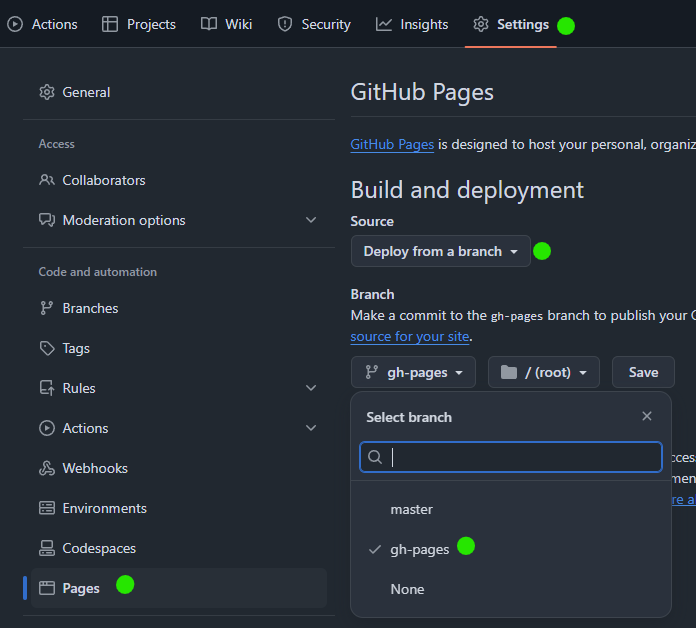
あなたのページは今準備ができています!
Blazorstaticがどのように機能するかを完全に理解したい場合、またはBlazorstaticライブラリを統合したい既存のプロジェクトがある場合は、ゼロから始めてください。ガイダンスについては、このドキュメントをご覧ください。
dotnet newテンプレートがありますgithubページ、netlify、vercel、azure static webアプリなど、staticホスティングサービスにoutputフォルダーを展開できます。
詳細な指示はこちらです。
| 説明 | ソース | ライブ |
|---|---|---|
| blazorstaticに関するページ(このレポーにはコード自体が含まれています) | ソース | ライブ |
| 最小限のブログ | ソース | ライブ |
| Zodoc-画像処理とディープラーニングサンプル | ソース | ライブ |
| ❓ページをここに追加!!! |
貢献は強く奨励され、高く評価されています。不足している、不明確なもの、またはコードの問題に遭遇したものが見つかった場合は、入力を温かく歓迎します。お気軽に:





