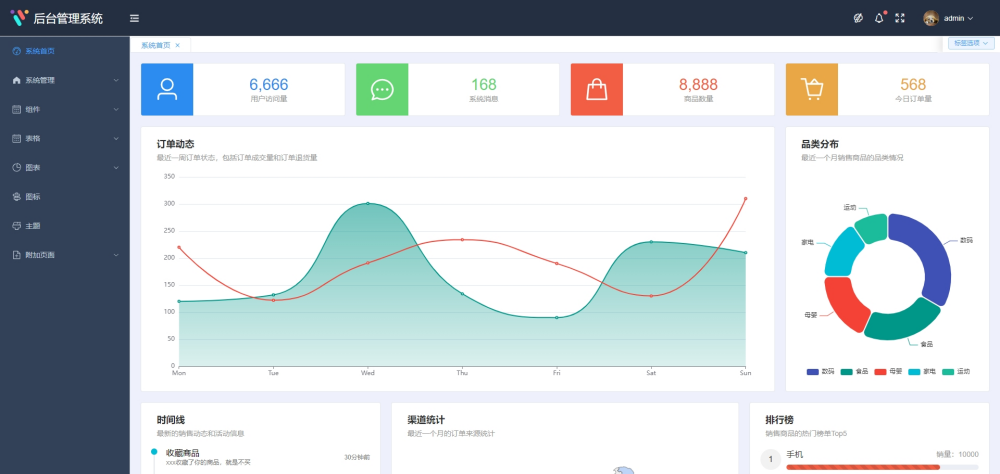
webAdmin
1.0.0

Vue.js 2.xシリーズ+要素UIに基づくバックグラウンド管理システムソリューション。オンラインアドレス
英語文書
以前は、社内のVUE +要素コンポーネントライブラリを使用して、基本的に多くのコンポーネントがコンポーネントライブラリを直接参照できますが、満たすことができないニーズもあります。画像のカッティングアップロード、リッチテキストエディター、チャートなど。バックグラウンド管理システムでは非常に一般的であるため、完了するために他のコンポーネントを引用する必要があります。コンポーネントを探してから、コンポーネントの使用プロセスまで、私は多くの問題に遭遇し、貴重な経験を蓄積しました。そこで、このバックグラウンド管理システムをこのバックグラウンド管理システムソリューションに開発した経験をまとめました。
多機能背景フレームワークテンプレートとしてのこのスキームは、ほとんどのWeb管理システムに適しています。 Vue.jsに基づいて、Vue-Cliの足場を使用してプロジェクトディレクトリを迅速に生成し、Element UIコンポーネントライブラリを引用して、高速でシンプルで美しいコンポーネントの開発を容易にします。個別の色スタイルは、手動の切り替えテーマの色をサポートし、カスタムテーマの色を使用するのに便利です。
 |-- build                            // webpack配置文件
|-- config                           // 项目打包路径
|-- src                              // 源码目录
|   |-- components                   // 组件
|       |-- common                   // 公共组件
|           |-- Header.vue           // 公共头部
|           |-- Home.vue           	 // 公共路由入口
|           |-- Sidebar.vue          // 公共左边栏
|		|-- page                   	 // 主要路由页面
|           |-- BaseCharts.vue       // 基础图表
|           |-- BaseForm.vue         // 基础表单
|           |-- BaseTable.vue        // 基础表格
|           |-- Login.vue          	 // 登录
|           |-- Markdown.vue         // markdown组件
|           |-- Readme.vue           // 自述组件
|           |-- Upload.vue           // 图片上传
|           |-- VueEditor.vue        // 富文本编辑器
|           |-- VueTable.vue         // vue表格组件
|   |-- App.vue                      // 页面入口文件
|   |-- main.js                      // 程序入口文件,加载各种公共组件
|-- .babelrc                         // ES6语法编译配置
|-- .editorconfig                    // 代码编写规格
|-- .gitignore                       // 忽略的文件
|-- index.html                       // 入口html文件
|-- package.json                     // 项目及工具的依赖配置文件
|-- README.md                        // 说明
 git clone https://github.com/lin-xin/manage-system.git      // 把模板下载到本地
cd manage-system    // 进入模板目录
npm install         // 安装项目依赖,等待安装完成之后
 // 开启服务器,浏览器访问 http://localhost:8080
npm run dev
 // 执行构建命令,生成的dist文件夹放在服务器下即可访问
npm run build
vue.jsはschart.jsチャートコンポーネントをカプセル化します。アドレスをご覧ください:Vue-Schart
 < template >
    < div >
        < schart : canvasId = " canvasId "
				: type = "type"
				: width = "width"
				: height = "height"
				: data = "data"
				: options = "options"
		> </ schart >
    </ div >
</ template >

< script >
    import Schart from 'vue-schart' ;        // 导入Schart组件
    export default {
        data : function ( ) {
            return {
                canvasId : 'myCanvas' ,       // canvas的id
                type : 'bar' ,                // 图表类型
                width : 500 ,
                height : 400 ,
                data : [
                    { name : '2014' , value : 1342 } ,
                    { name : '2015' , value : 2123 } ,
                    { name : '2016' , value : 1654 } ,
                    { name : '2017' , value : 1795 } ,
                ] ,
                options : {                  // 图表可选参数
                    title : 'Total sales of stores in recent years'
                }
            }
        } ,
        components : {
            Schart
        }
    }
< / script>vue.js2.0に基づくデスクトップコンポーネントライブラリ。アクセスアドレス:要素
動的作成フォームのVue.JSサーバーコンポーネント。住所をご覧ください:Vue-Datasource
Quillに基づいて、Vue2に適した裕福なテキスト編集者。アドレスをご覧ください:Vue-Quill-Editor
Vue.jsのMarkdown Editorコンポーネント。アクセスアドレス:Vue-Simplemde
軽量のVUEアップロードプラグインは、切断をサポートします。住所をご覧ください:Vue-Core-Image-Upload
栗を取る、Vue-Datasourceコンポーネントを使用したくないので、4つのステップで行く必要があります。
ステップ1:コンポーネントのルートを削除し、ディレクトリSRC/Router/index.jsに再編成コンポーネントを導入するルートを見つけ、次のコードを削除します。
 {
    path : '/vuetable' ,
    component : resolve => require ( [ '../components/page/VueTable.vue' ] , resolve )     // vue-datasource组件
} ,
ステップ2:コンポーネントを導入するファイルを削除します。ディレクトリSRC/コンポーネント/ページ/vuetable.vueファイルを削除します。
ステップ3:ページの入り口を削除します。ディレクトリSRC/コンポーネント/Common/SideBar.vueで、入り口を見つけて、次のコードを削除します。
< el-menu-item index =" vuetable " > Vue表格组件</ el-menu-item >ステップ4:このコンポーネントをアンインストールします。次のコマンドを実行します。
npm un vue-datasource -S
仕上げる。
ステップ1:SRC/main.jsファイルを開き、要素スタイルを導入する場所を見つけ、薄緑色のテーマに置き換えます。
 import 'element-ui/lib/theme-default/index.css' ;    // 默认主题
// import '../static/css/theme-green/index.css';       // 浅绿色主题
ステップ2:SRC/app.vueファイルを開き、スタイルラベルが導入されている場所を見つけて、明るい緑のテーマに切り替えます。
@ import "../static/css/main.css" ;
@ import "../static/css/color-dark.css" ;     /*深色主题*/
/*@import "../static/css/theme-green/color-green.css";   !*浅绿色主题*!*/
ステップ3:src/components/common/sidebar.vueファイルを開き、elmenuタグを見つけ、テーマ= "dark"を削除します。