FinCore
v.0.9.18. MTConnector and signals updated.


このプロジェクトは、さまざまな金融機関 (銀行や外国為替ブローカー) や個人トレーダーで開発者およびチームリーダーとして働いてきた私の経験をまとめたものです。財務などの複雑な事柄に使用できるように、アプリケーションをできるだけシンプルにしました。
プログラムは誰にでもフィットします。
このアプリを使用すると、3 つの方向すべてに成長できます。継続的に使用すると、より優れた賢い消費者/販売者になり、次により優れたトレーダーになり、最後に賢明な投資家になることができます。これらの画面には、あなたのパフォーマンスと財務との個人的な関係、年間資本状況、および日/月ごとの収益/支出パフォーマンスが表示され、追跡されます。
このバージョンは無料ですが、より優れた安全なバージョンが必要な場合は、[email protected] までメールを送ってください。改善/インストール/サポートについて話し合い、$ について同意することができます。
アプリ。 FinCore/ClientApp フォルダーに移動します。 実行: npm install UI デバッグの場合: : npm run start実行し、デバッグ バージョンの UI を実行するために URL http://127.0.0.1:4200 を使用します。
アプリケーション全体のビルド Windows サービスまたはコンソール アプリとしてビルドするには: コマンド ラインから実行: build.bat Docker イメージとしてビルド: 実行: docker.sh
ビルドに失敗した場合、またはマシン上でビルドしたくない場合は、Docker ハブから Docker イメージを取得するオプションがあります。次のコマンドを実行します。
git clone https://github.com/sergiovision/FinCore.git
docker pull dockersergio/fincore:latest
docker-compose up
ビルドを成功させるには、次のアプリをインストールする必要があります: Visual Studio 2019、Visual Studio 2019 ビルド ツール、http://nodejs.org の最新の NPM。サーバーを適切に実行するには、アプリケーションをインストールする必要があります。
SQLite データベースは/DBフォルダーにあります。デフォルトでは SQLite DB ファイルが使用されますが、MySQL もサポートされているため、 /FinCore/appSettings.jsonファイルで MySQL に切り替えることができます。
KuCoin および/または FTX プロバイダーの暗号化モジュール セットアップ API キーを構成するには:
KuCoin 交換の場合、 /FinCore/appSettings.jsonで次のプロパティを設定します。 KuCoinAPIKey - KuCoin メイン API キーKuCoinAPISecret - API シークレットKuCoinPassPhrase - パス フレーズ
KuCoinFutureAPIKey - KuCoin 先物 API キーKuCoinFutureAPISecret - API シークレットKuCoinFuturePassPhrase - 先物パス フレーズ
FTX 交換の場合: FTXAPIKey - FTX API キーFTXAPISecret - FTX API シークレット
SQLite で動作する DB エディター ( Navicat など) でfincore_empty.sqliteファイルを開きます。
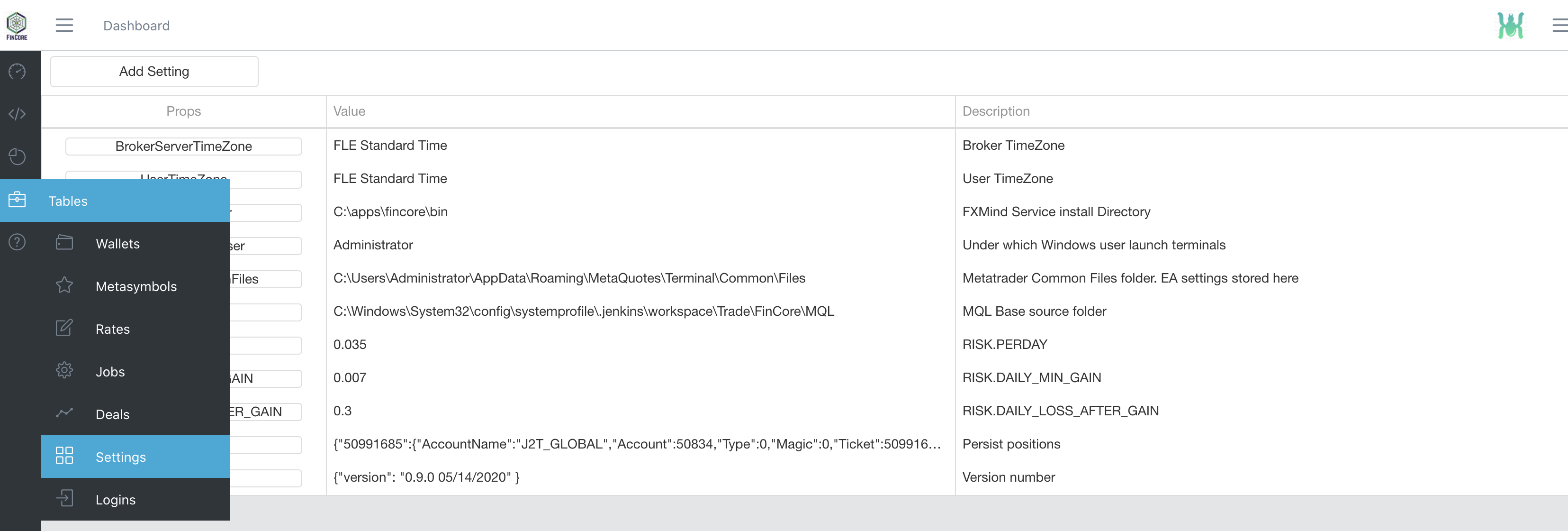
設定画面を開き、次の変数を設定します。
XTrade.TerminalUser - 取引ターミナルが実行される Windows ユーザーのログイン名に設定する必要があります
XTrade.InstallDir - XTrade インストール フォルダー。
Metatrader.CommonFiles - MT5 共通ファイル フォルダーへのパス
MQL.Sources - MQL ロボットが保存されている MQL フォルダーへのパス
Windows サービス モードでアプリケーションをインストールするには、Windows でプロジェクトをビルドし、bin フォルダーに移動してコマンド (管理者権限で) を実行します: FinCore.exe install
実行中に問題が発生した場合は、 FinCore.MainServer.logをチェックしてエラーを確認してください。
FinCore フォルダー構造:
/BusinessLogic - メイン アプリ ロジック
/BusinessObjects - 共有ビジネス オブジェクト
/FinCore - メインサーバーのセルフホストと WebAPI コントローラー
/ClientApp - Angular クライアント アプリケーション
/MQL5 - Metatrader と同期して動作できるようにするために、Metatrader にインストールする必要がある MQL5 実行可能ファイル。
フィンコアについて
リアルタイムダッシュボード
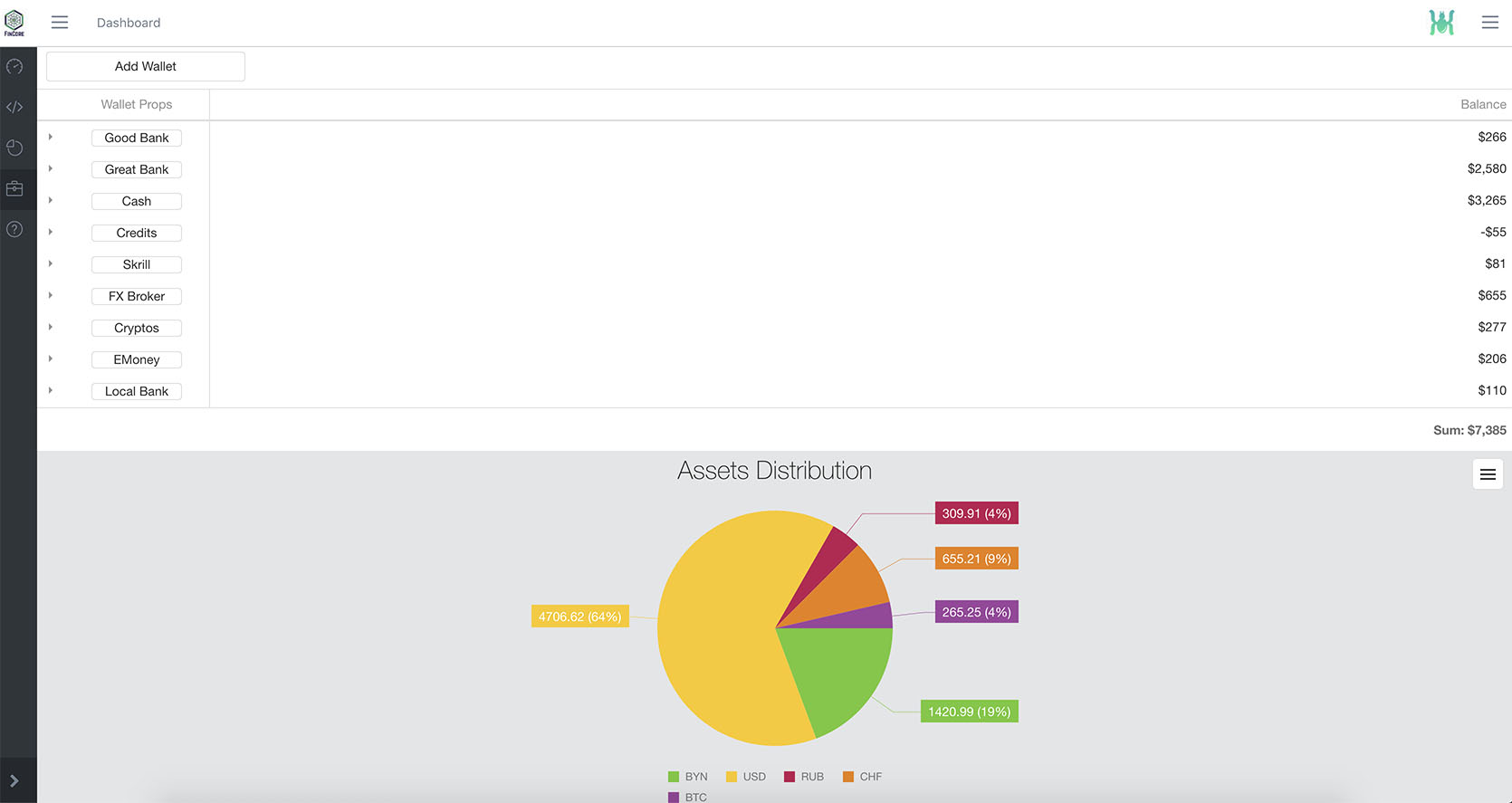
財布の本
メタトレーダーの統合
複数のターミナル/ブローカーおよびアドバイザーの管理
メタシンボルの管理
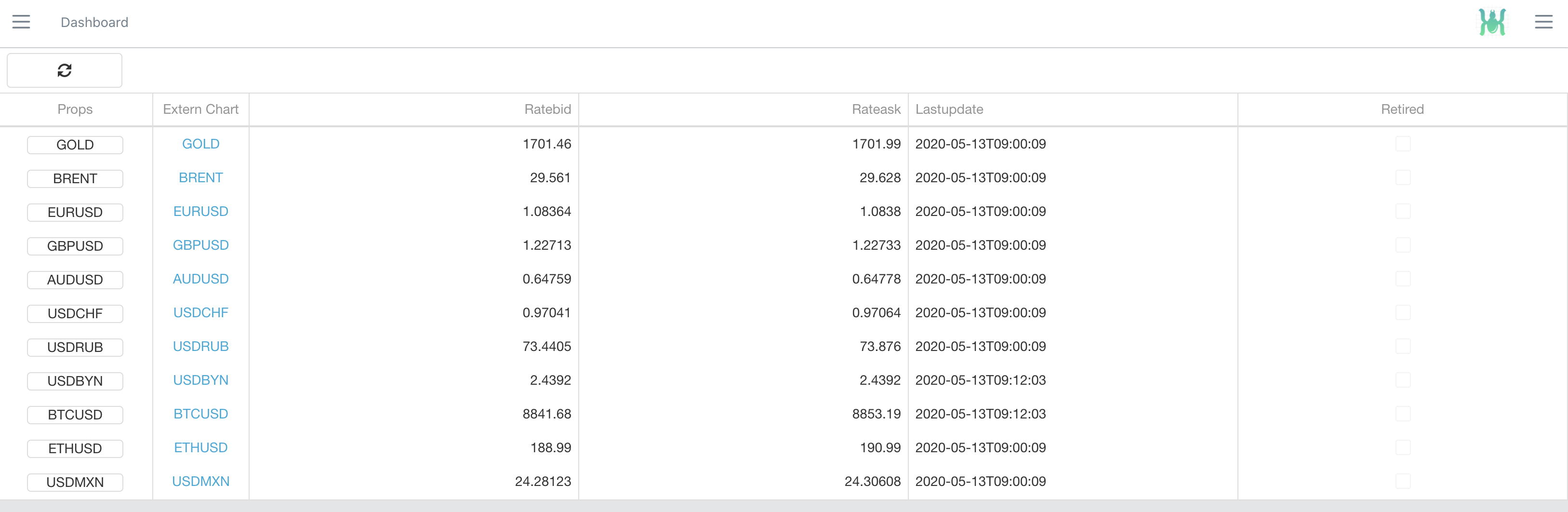
リアルタイム為替レート
取引統計とリスク管理
取引履歴
アプリケーションログ
投資のパイ
バックグラウンドジョブ
1 日/月あたりの収益/支出パフォーマンス
年間首都圏
アプリケーションが開始されると、次のリンクからアクセスできるようになります: http://localhost:2020/#/login または http://localhost:2020/#/dashboard
Websocket ポートはポート2021を使用します。 VPS の外部から FinCore にアクセスできるように、ポート2020と2021が開いていることを確認してください。別のアドレスの docker でアプリケーションを実行して、Metatrader ターミナルが存在する Windows に接続する場合は、Windows でポート転送をアクティブにする必要があります。
Windows のコマンド ラインで次のコマンドを実行します。
netsh interface portproxy add v4tov4 listenport=2020 listenaddress=127.0.0.1 connectport=2020 connectaddress='docker container address' netsh interface portproxy add v4tov4 listenport=2022 listenaddress=127.0.0.1 connectport=2022 connectaddress='docker container address'
その後、Metatrader のすべてのエキスパートは、Docker または別のマシン/OS で実行されている FinCore アプリと同期できるようになります。
NGINX Web サーバーを通じて Fincore アプリケーションを公開するには、nginx.conf ファイルのサーバー { } セクションに次のテキストを追加します: `location ^~ /fincore/ {
    proxy_pass      http://127.0.0.1:2020/;

    proxy_set_header Host $host;

    proxy_set_header   X-Real-IP        $remote_addr;

    proxy_set_header   X-Forwarded-For  $proxy_add_x_forwarded_for;

}`
fincore_empty ファイルのデフォルトのログインは次のとおりです。
メール: [email protected]
パスワード: test 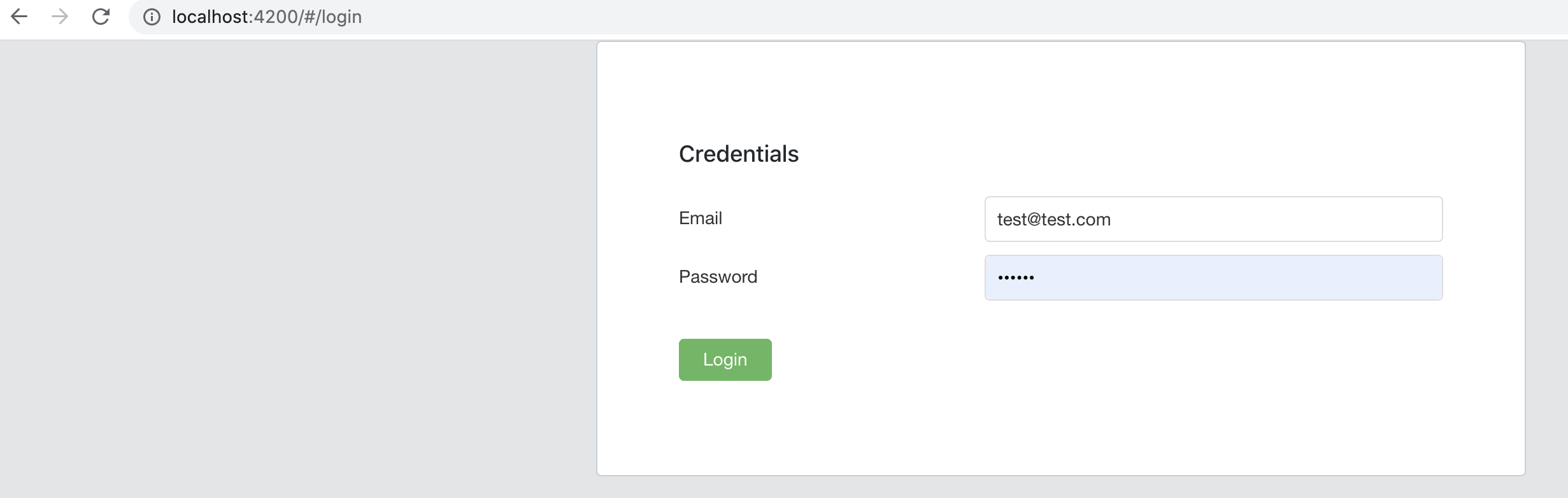
財布の本
リアルタイムダッシュボード
ダッシュボードには、現在のポジションと投資パフォーマンスがリアルタイムで表示されます。リアルタイムで機器を更新するために、高性能 WebSocket 駆動エンジンを使用しました。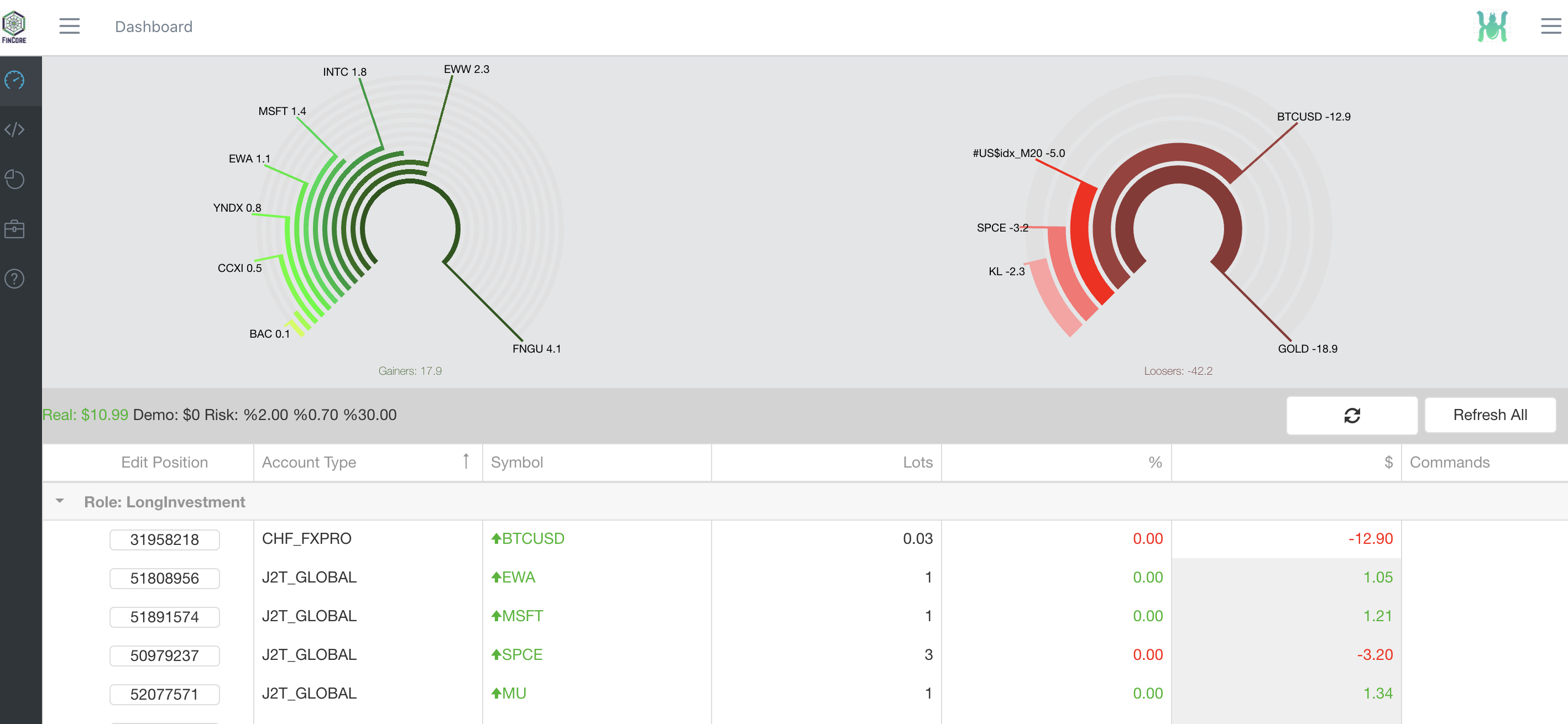
設定
Metatraderにアドバイザーを追加する
チャートにアドバイザーを追加するには、右クリックして「目標テンプレート」を選択します。残りはすべて FinCore が作成します。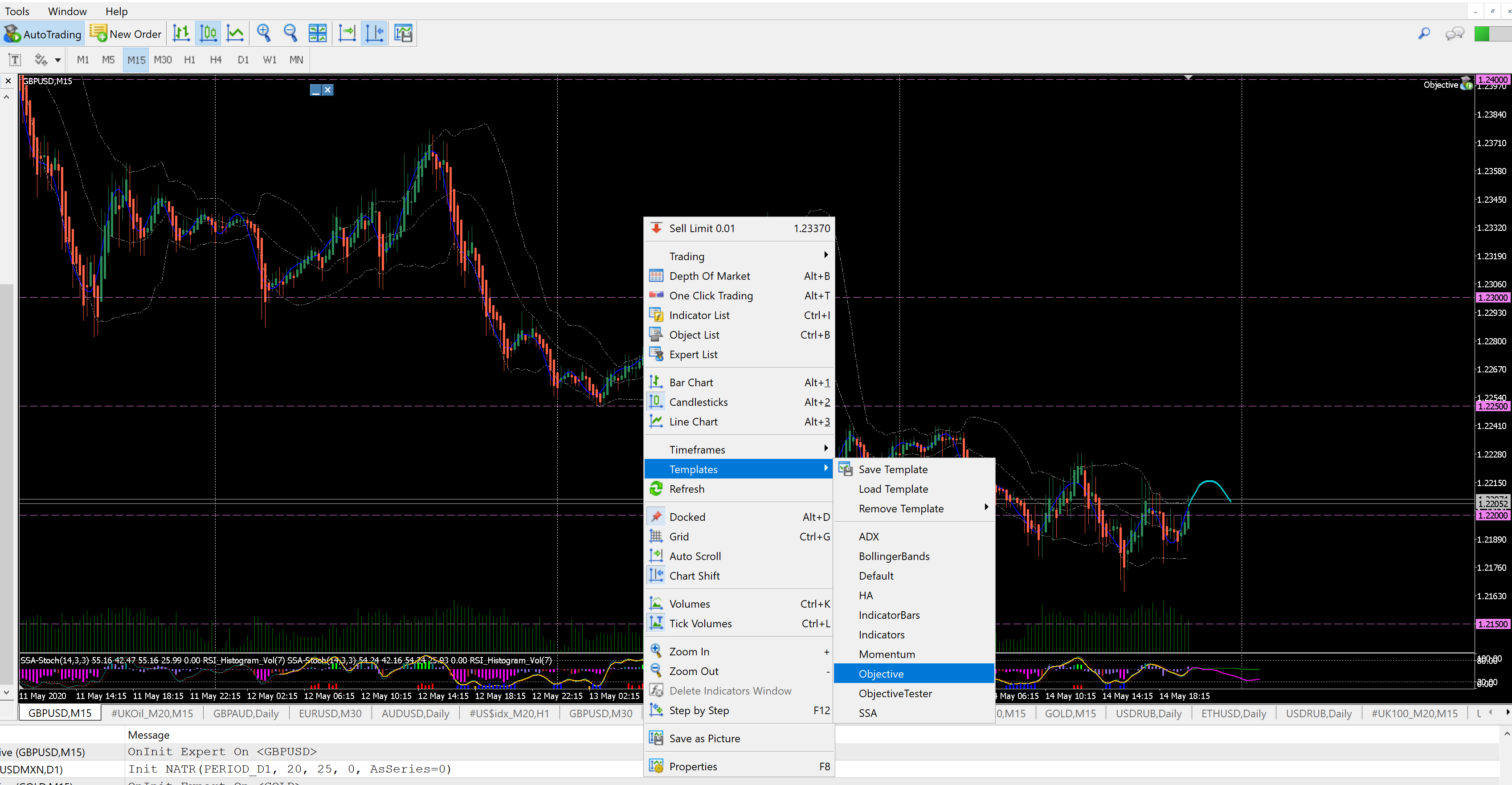
メタトレーダーの設定
Expert Advisor は、WebAPI を通じてアプリ サーバーと対話します。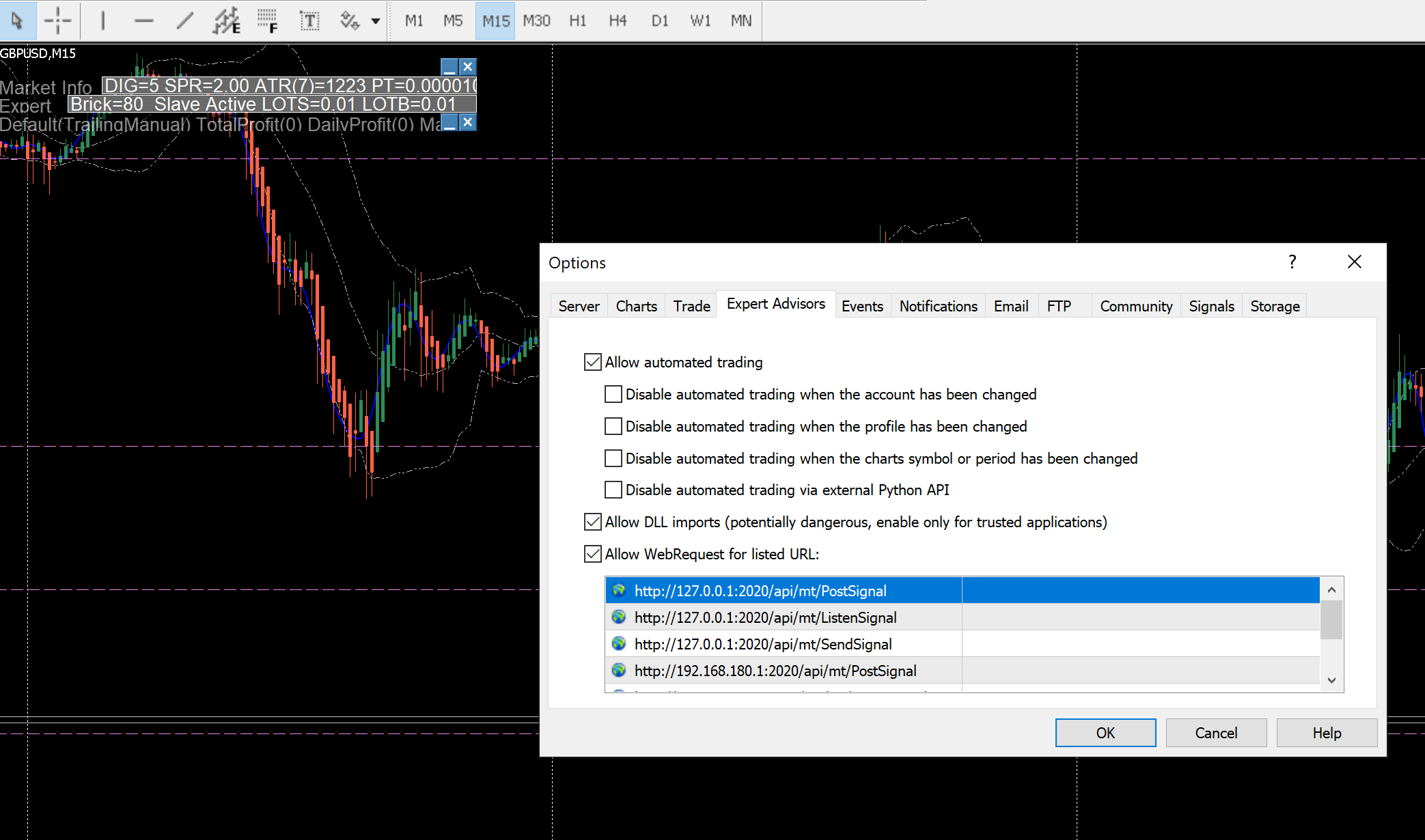
顧問
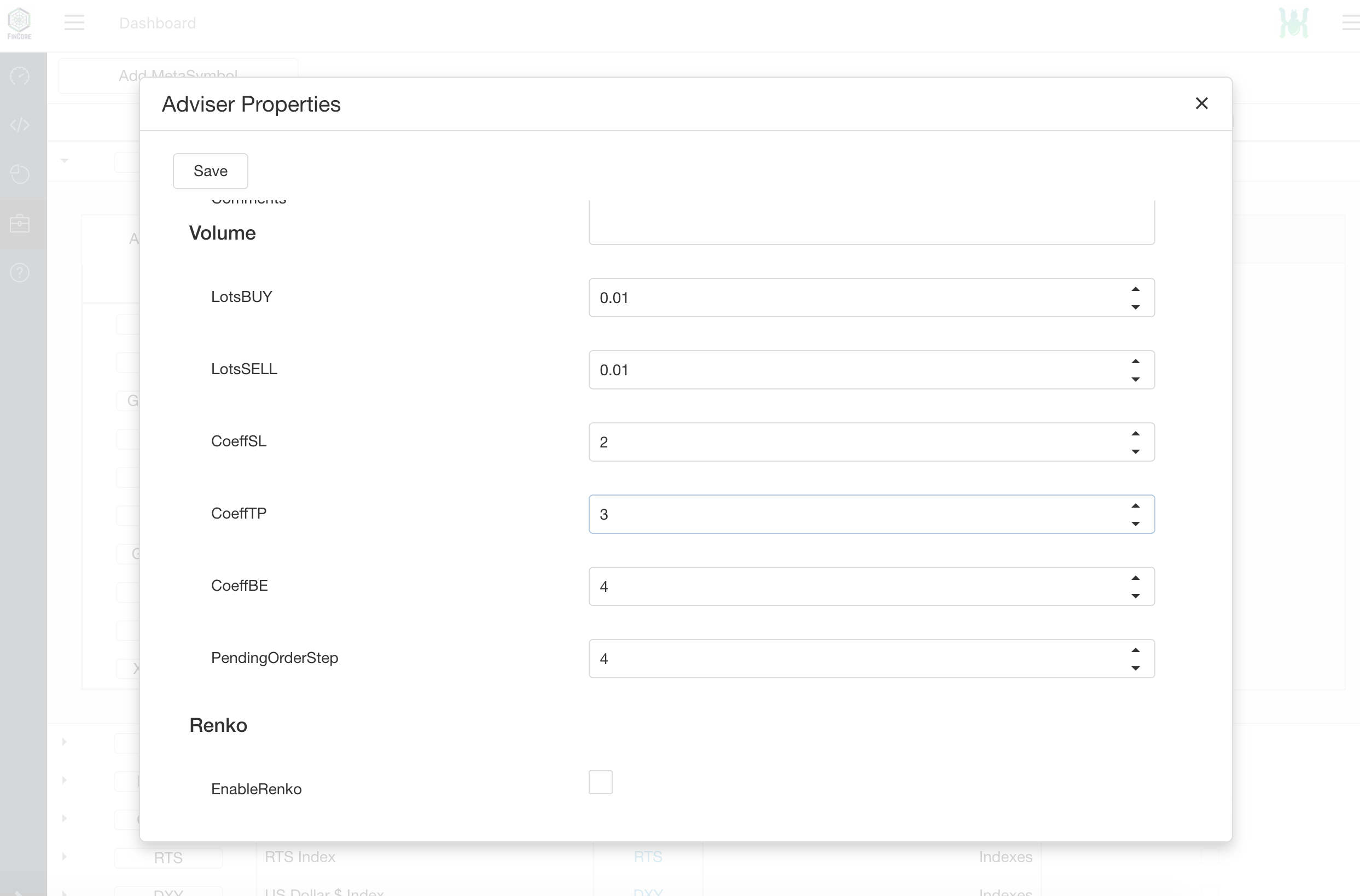
アドバイザには、チャートの左上隅にパネルがあります。この画面でアドバイザー設定を編集できます。 アドバイザー管理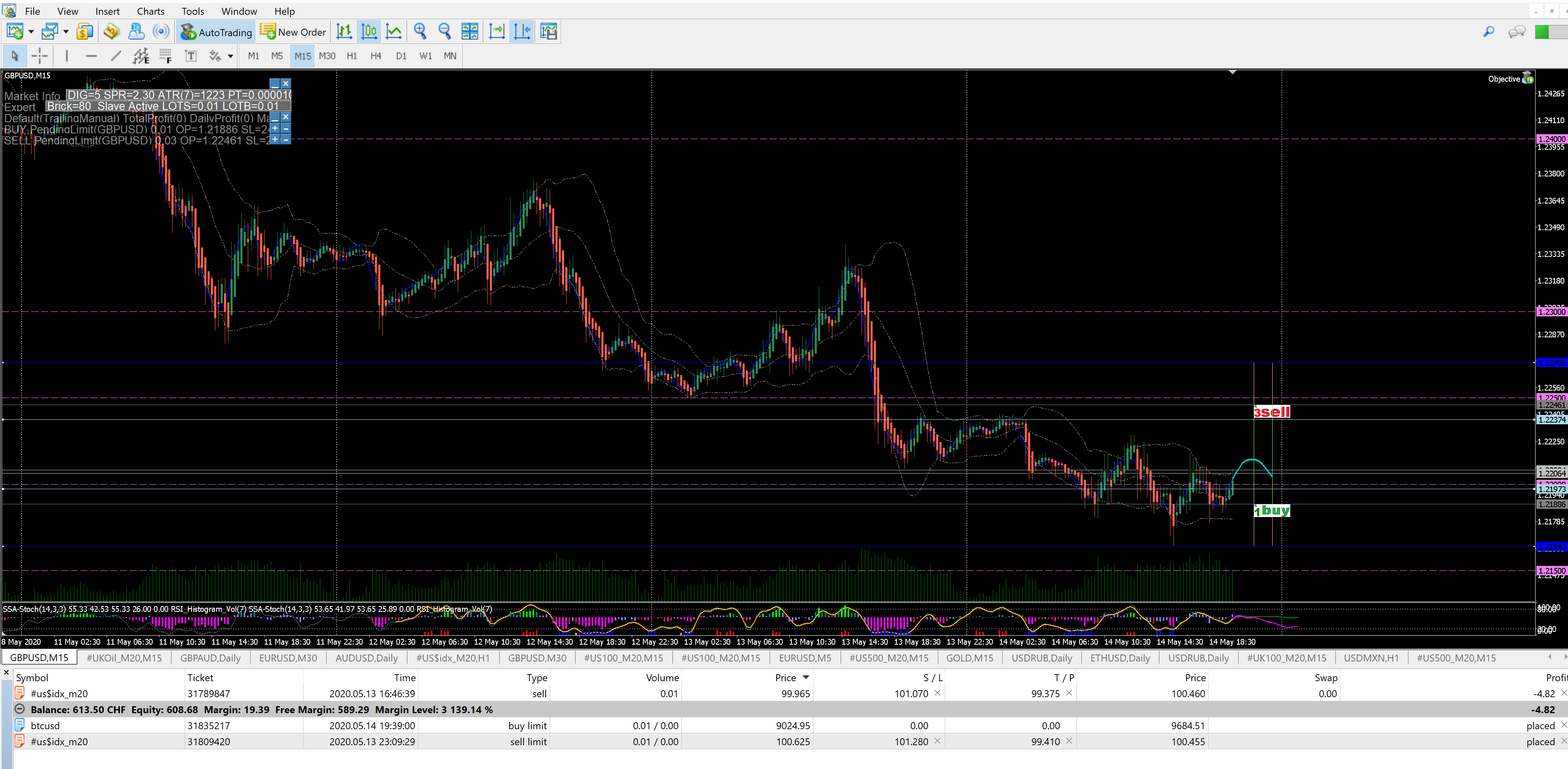
複数のターミナル/ブローカーおよびアドバイザーの管理
年間首都圏
年間を通じての首都の概要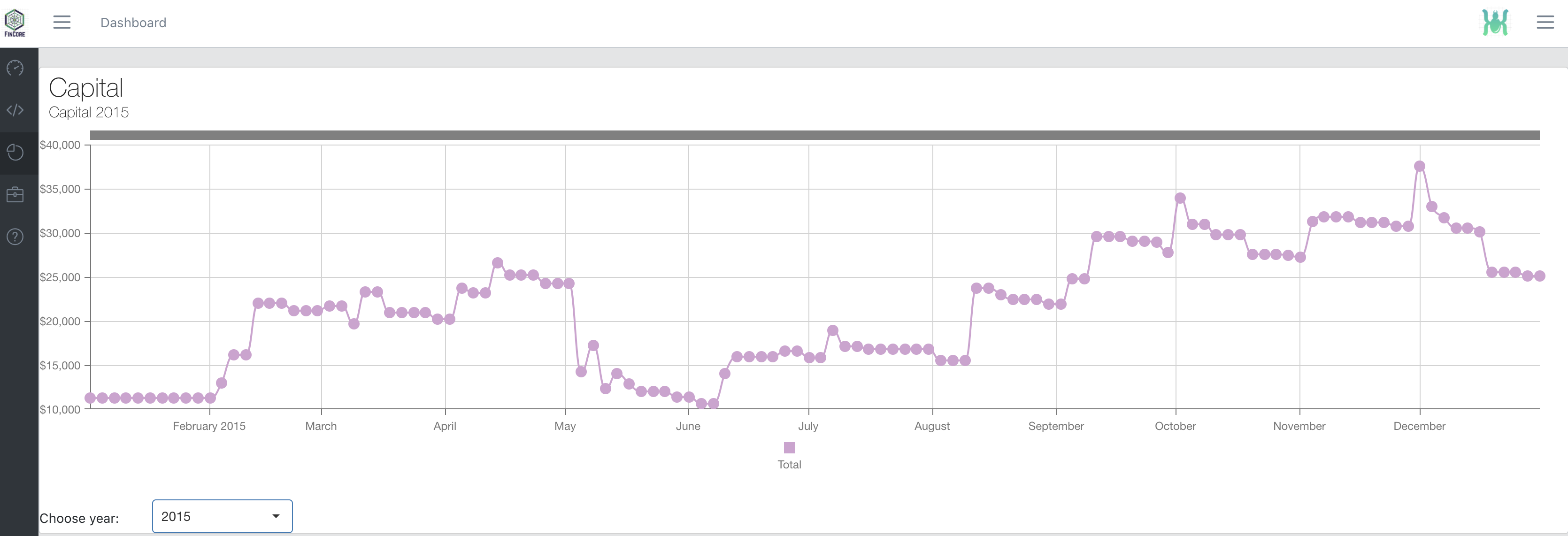
取引統計とリスク管理
トレーダー/投資家にとって便利な画面。ここでは、どの商品のパフォーマンスが優れているかを確認し、次の取引/投資に最適な商品を選択できます。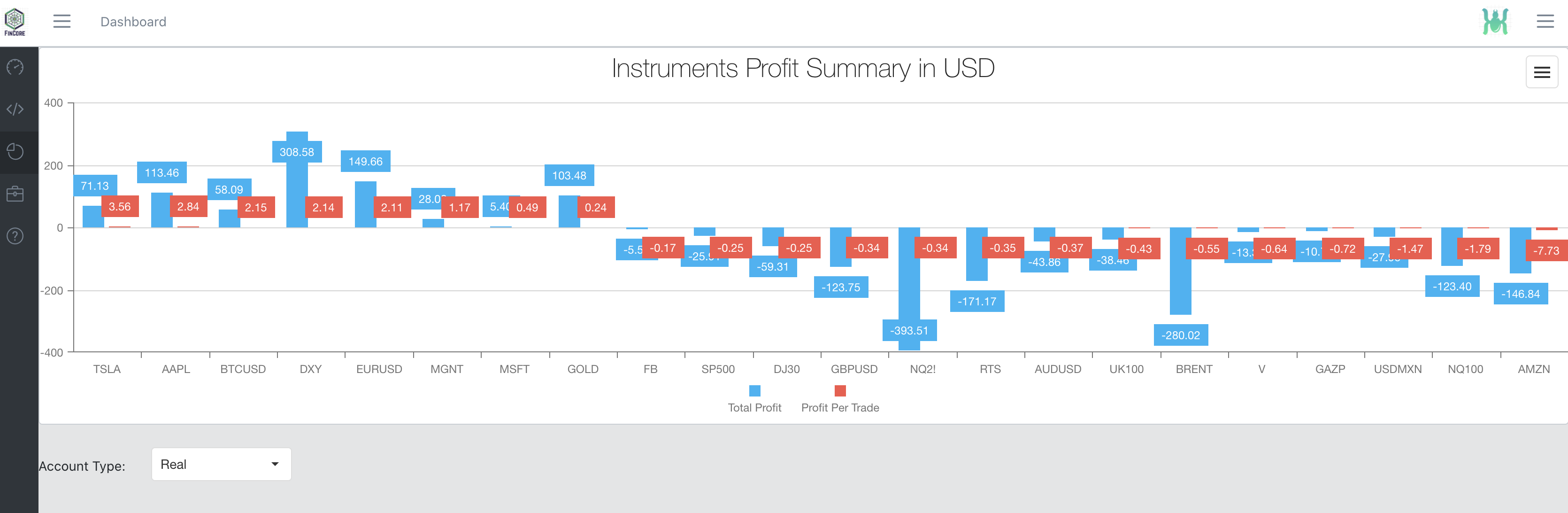
投資のパイ
この画面で投資ポートフォリオのパイを観察してください。
アプリケーションログ
1 つのログ ロールにすべての取引ターミナルからのカラフルなログが記録されます。各端末ログを開く必要はありません。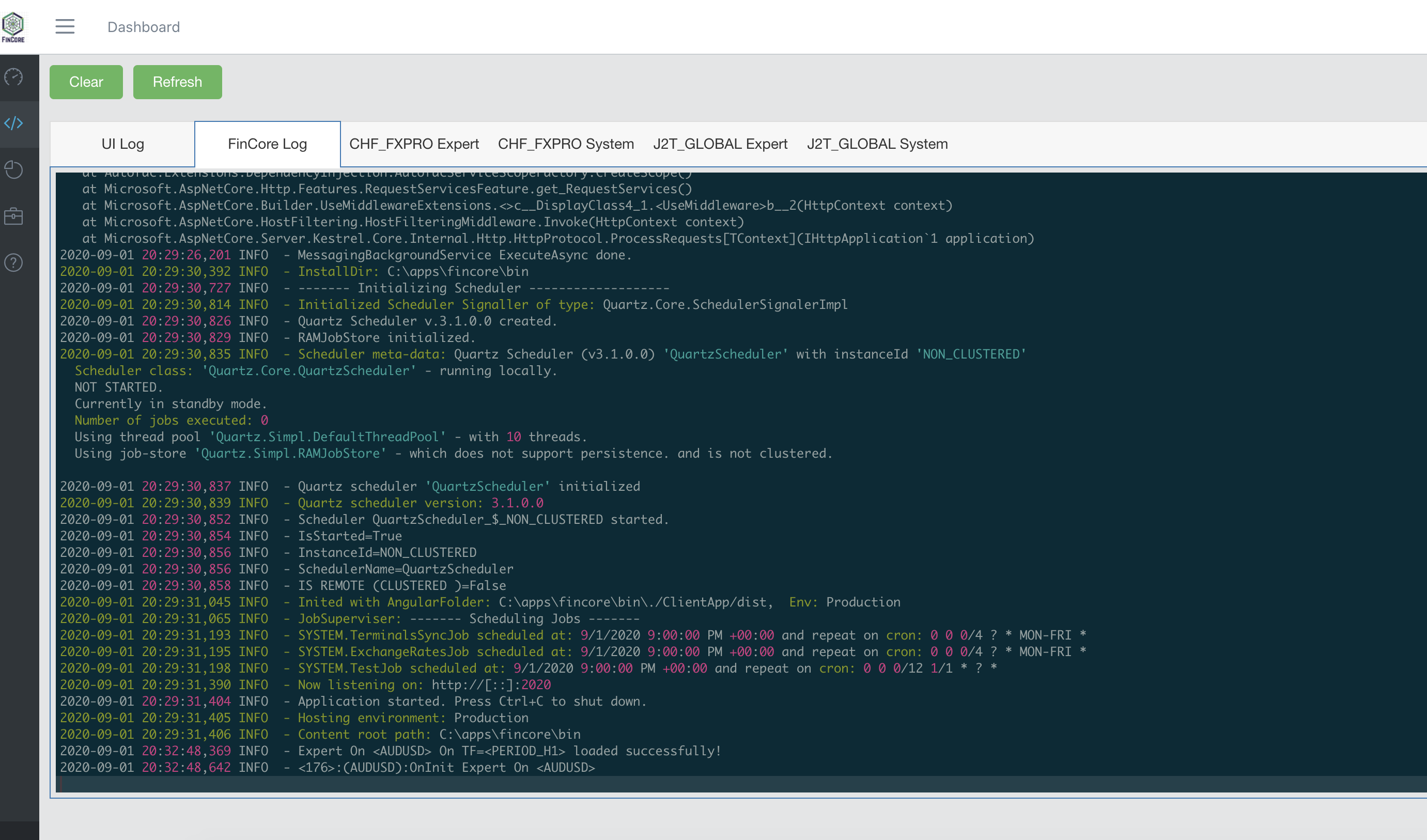
1 日/月あたりの収益/支出パフォーマンス
この非常に便利な画面は、生活や市場でどのようにお金を稼ぎ/使っているかを示します。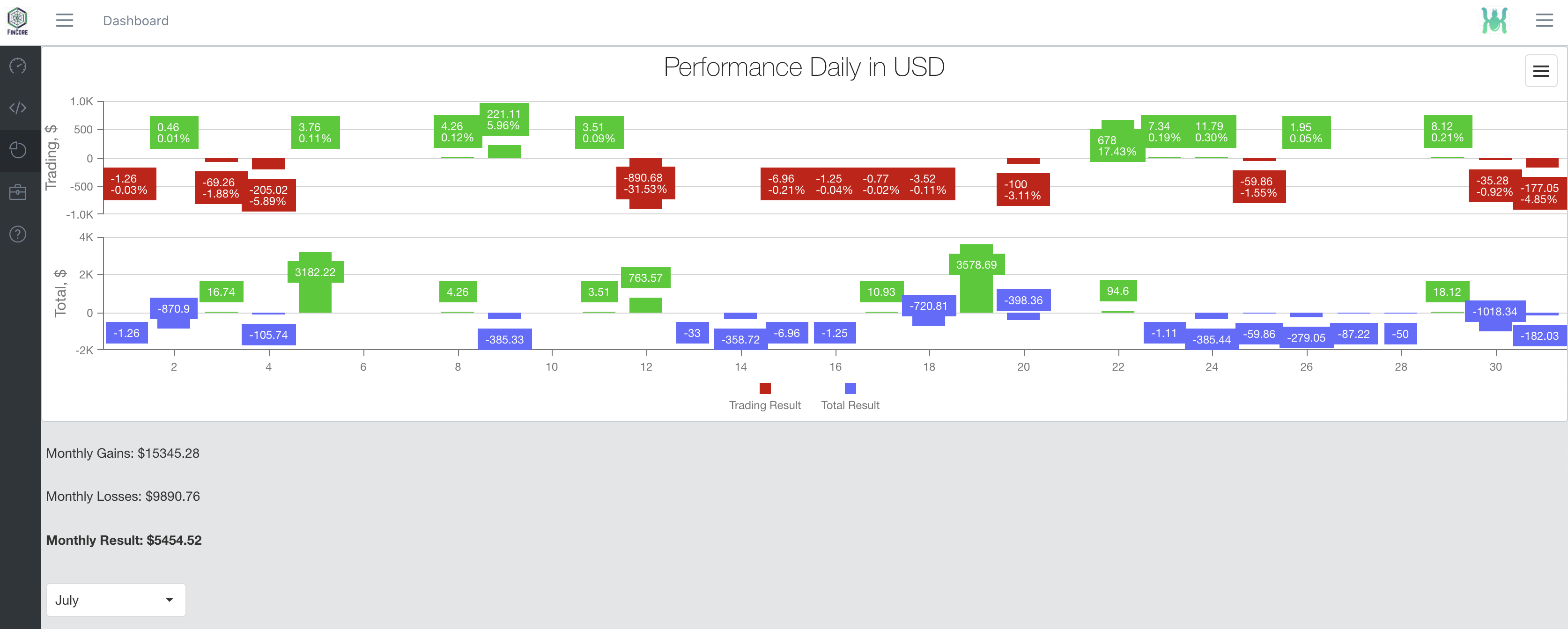
取引履歴
完了/終了した取引履歴。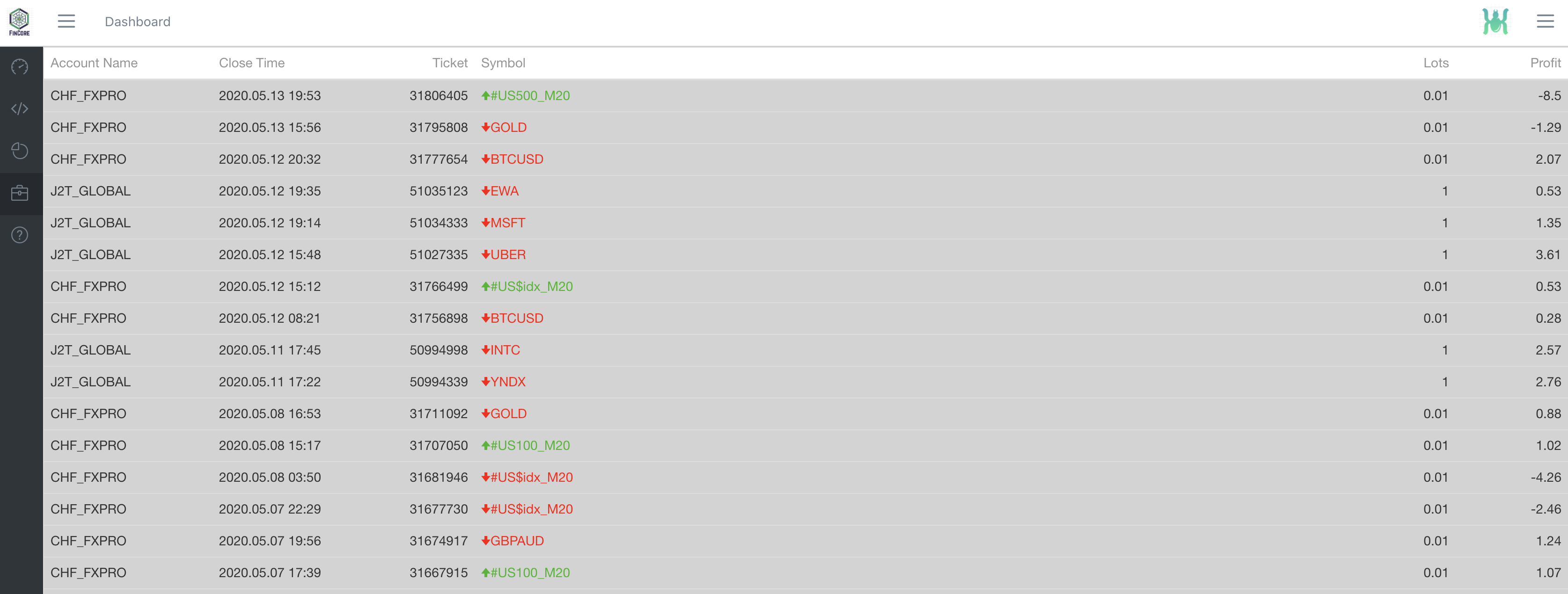
バックグラウンドジョブ
ジョブを表示および制御します。ここではさまざまな職務ジョブを呼び出すことができます。ジョブ スケジュールは Quartz ライブラリを使用して実装され、DB の cron 式を使用して設定されます。
メタシンボルの管理
FinCore に新しいシンボルを追加するには、この画面で新しい MetaSymbol を追加し、次に新しいシンボルを追加します。その後、このシンボルに対してアドバイザーを作成できます。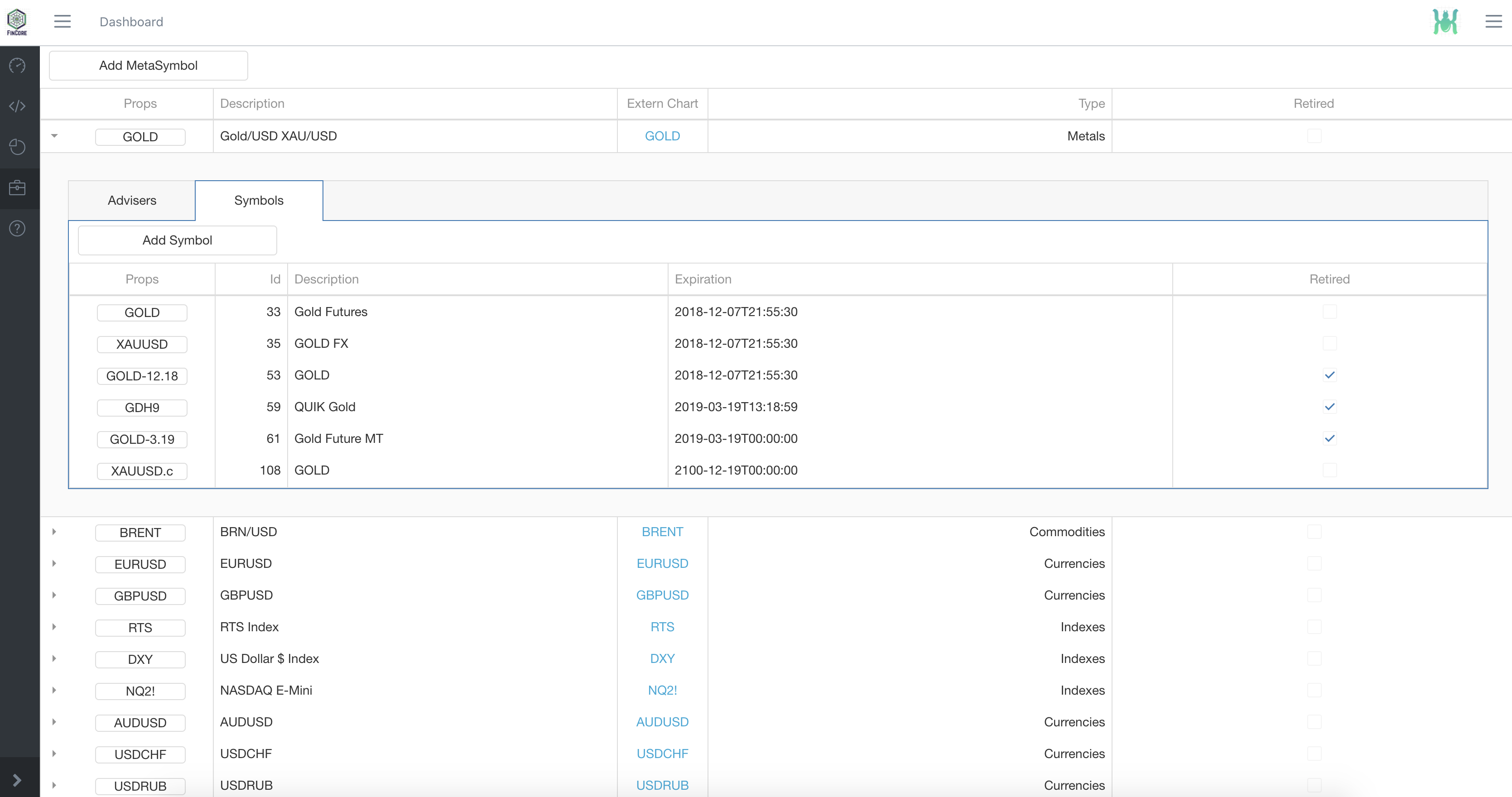
リアルタイム為替レート
為替レートを更新するには、Metatrader ターミナルを開いて Fincore に接続し、バックグラウンド ジョブで ExhangeRatesJob を開始します。