
私のアルバム
アルバムや写真を Google マップの場所と共有する Web サイト
状態
サポーター?
Webサイト
- URL :
- https://my-album.azurewebsites.net/ (Angular 8.0)
- https://my-album-react.azurewebsites.net/ (React 16.12)
- 電子メール: [email protected] (写真、アルバムの追加/編集、コメント、返信用)
- パスワード: 2u)TAa
- ID API : https://my-album.azurewebsites.net/swagger/index.html
- アルバム API : https://my-album-album-api.azurewebsites.net/swagger/index.html
- 写真 API : https://my-album-photo-api.azurewebsites.net/swagger/index.html
- コメント API : https://my-album-comment-api.azurewebsites.net/swagger/index.html
Microsoft Visual Studio Community 2019 で実行する
- 「 src/WebSPA/sql 」で3つのスクリプトを実行してDBをセットアップします。
- 「 src/MyAlbum.sln 」を開きます
- 次のいずれかのデフォルトの接続文字列を変更します。
- 次のように反応します: " src/WebSPA.React.Identity/appsettings.Development.json "
- Angular : " src/WebSPA.Identity/appsettings.Development.json "
- 次のいずれかのデバッグ用にメニュー「デバッグ->スタートアップ プロジェクトの設定... 」を使用してスタートアップ プロジェクトを設定します。
- プロジェクトに反応します: Web Apps/WebSPA.React.Identityおよび Services フォルダー内の 3 つのプロジェクト
- Angularプロジェクト: Web Apps/WebSPA.Identityおよび Services フォルダー内の 3 つのプロジェクト
- デバッグするには F5 を押してください
Dockerで実行する
- Dockerをインストールします。
- 「 src/Docker 」フォルダーを開いて次を実行します。
 docker-compose down
docker-compose build
docker-compose up
- 「 src/Docker 」フォルダーを開き、この SSL 証明書をローカル コンピューターの「信頼されたルート証明機関」フォルダーにインストールします。
 File name: my-album.pfx
Password: 2u)TAa
- https://localhost:5002/swagger/ を正常に参照して確認します。
- http://localhost:5000/ で Web サイトを参照します。
Azureへのデプロイ
- 1 つの Azure App Service と 1 つの Azure SQL データベースを作成します
- 2 つのアプリ設定:「 ASPNETCORE_ENVIRONMENT 」と「 ConnectionStrings:Default 」を Azure App Service に追加します。
- Azureへのデプロイ
スクリーンショット
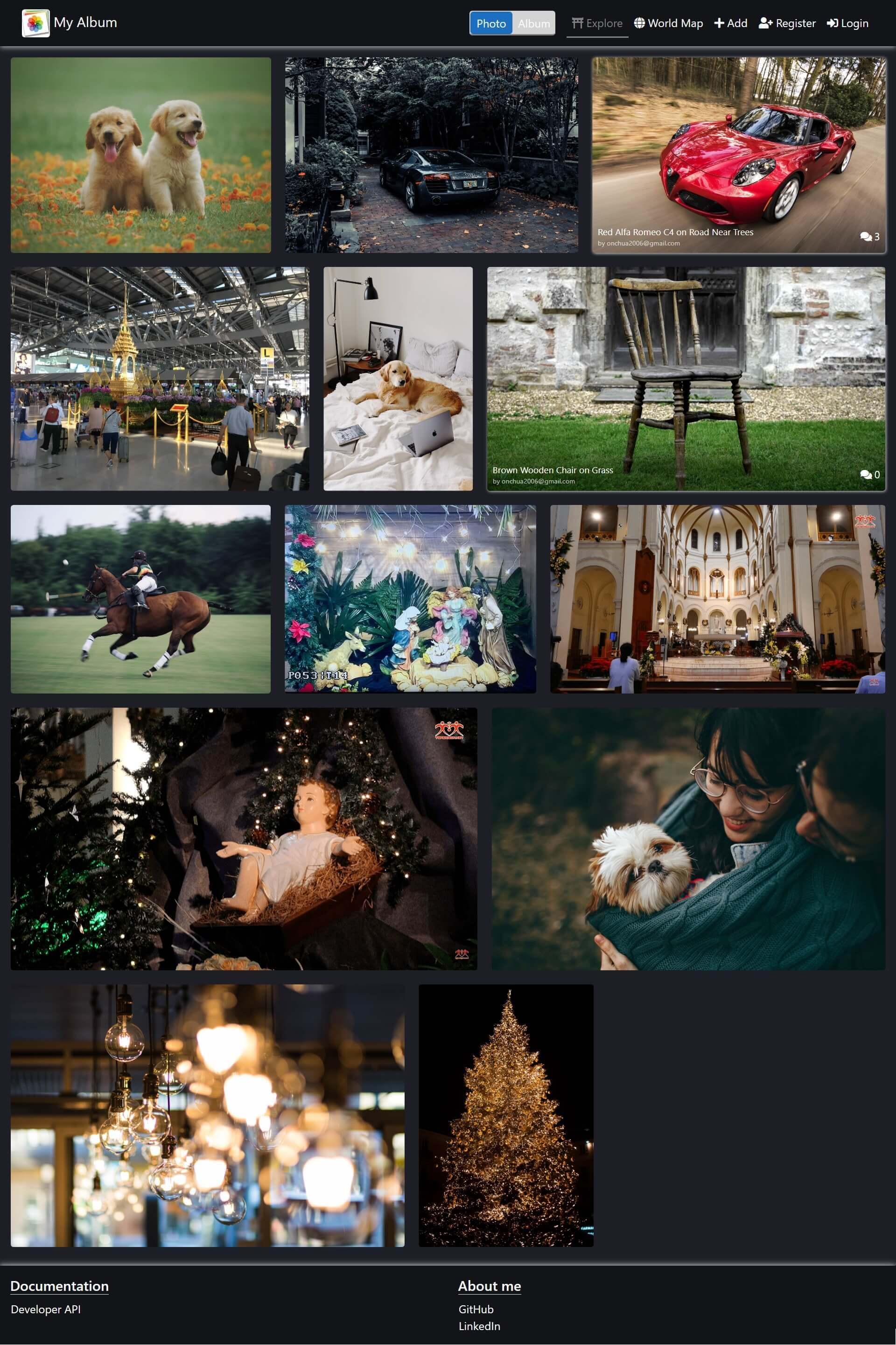
【写真】探検する
【写真】世界地図
[アルバム] 探検する
[アルバム]を見る
【写真】追加
[写真]編集
【写真】見る
[写真] 表示 >> 物体検出(写真をクリック)
[写真]を見る >> コメントを追加
【写真】見る >> コメント通知(リアルタイム)
【写真】見る >> コメントを返信







