
Bagaimana cara menggabungkan PDF dengan elemen PDF? Saya yakin banyak teman-teman yang mengalami masalah serupa. Untuk mengatasi masalah tersebut, berikut ini adalah tutorial cara menggabungkan PDF dengan PDFelement . Jika Anda membutuhkannya, silakan datang dan melihatnya.

1. Buka elemen PDF, masuk ke antarmuka, klik fungsi [Penggabungan PDF] di sudut kanan bawah, atau alihkan tab [Beranda], cari dan klik opsi [Gabungkan Dokumen],

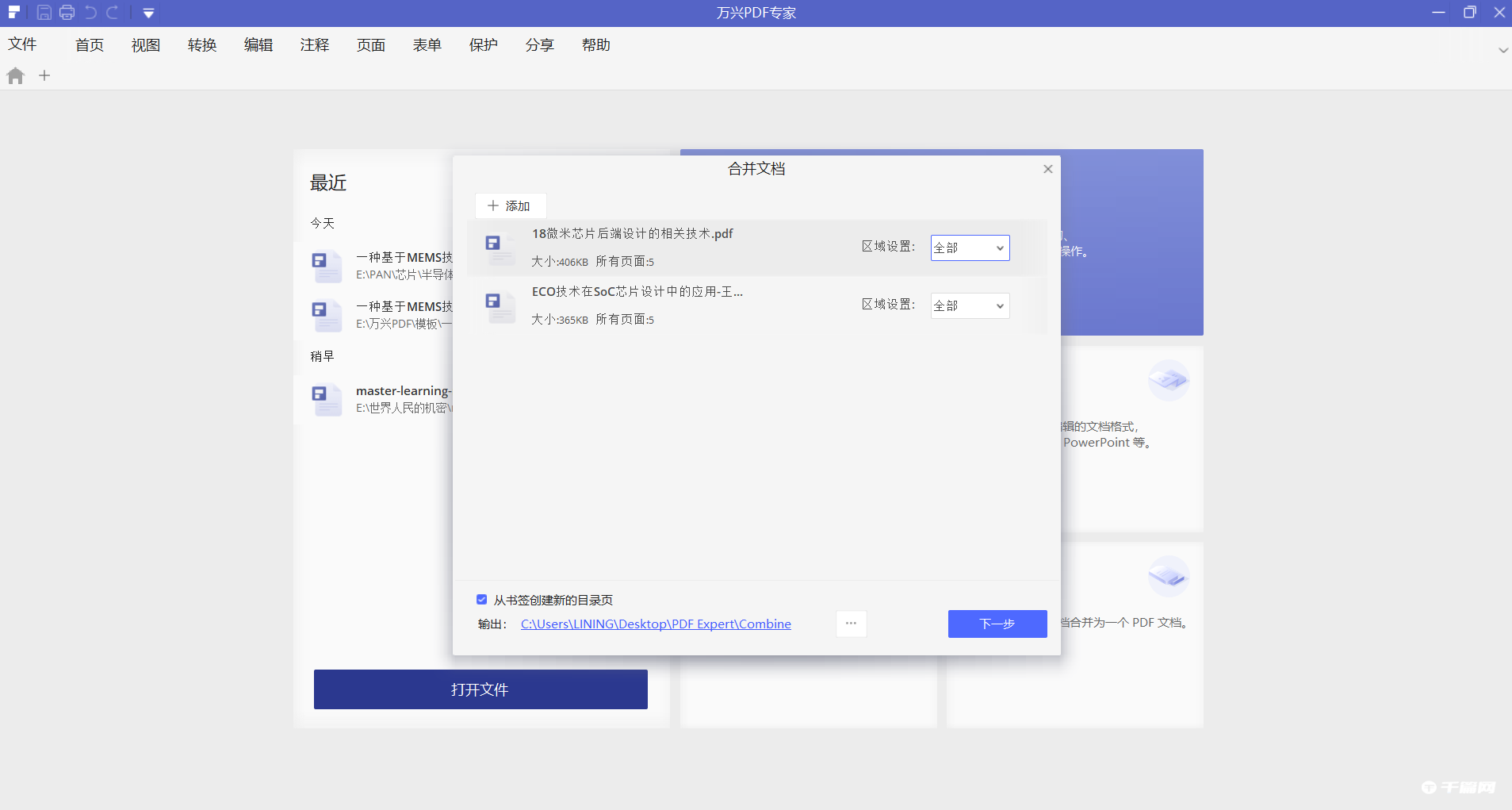
2. Jendela [Gabungkan Dokumen] akan muncul, seperti yang ditunjukkan pada gambar. Klik tombol [Tambah], pilih dua dokumen PDF yang perlu digabungkan, dan lanjutkan ke langkah berikutnya, tentu saja, Anda juga dapat menyeret dokumen PDF langsung ke dalam kotak dialog.
3. Saat ini, Anda akan menemukan bahwa kedua dokumen PDF telah digabungkan secara berurutan, dan efeknya seperti yang ditunjukkan pada gambar. Ketika pemrosesan selesai, klik [File] - [Save As], pilih jalur penyimpanan , dan Anda dapat mengekspor dokumen PDF.

4. Jika Anda ingin menyisipkan konten satu halaman dokumen PDF lain ke dalam dokumen PDF, Anda dapat melakukan ini:
Buka elemen PDF, alihkan ke kolom [Halaman], klik [Sisipkan] di toolbar, kotak dialog akan muncul, klik opsi [Dari PDF], dan pilih dokumen PDF.

5. Pilih jumlah halaman tertentu yang akan disisipkan, pilih [Rentang], dan masukkan nomor halaman. Jika Anda perlu menyesuaikan urutan penyisipan PDF satu halaman, Anda dapat memilih halaman PDF, tekan lama tombol kiri mouse dan seret langsung ke posisi yang ditentukan. Ketika pemrosesan selesai, klik Simpan saja.
