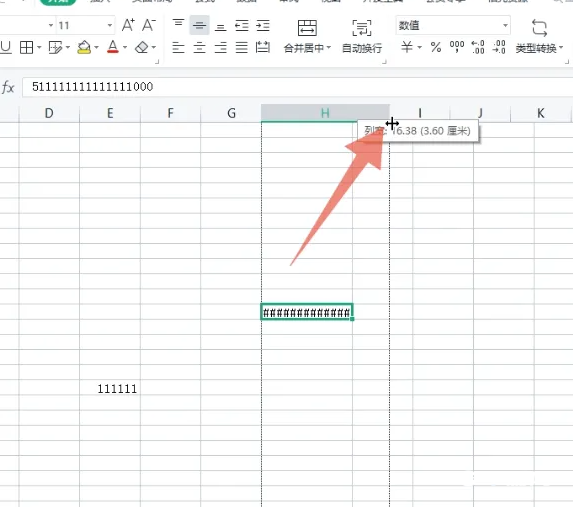
Apa yang harus saya lakukan jika angka Excel menjadi koma desimal + E+17? Angka Excel menjadi koma desimal + E+17. Ketika angka-angka di Excel mencapai orde tertentu, Excel akan secara otomatis mengubah angka-angka tersebut menjadi notasi ilmiah, yaitu koma desimal + E + angka. Ini adalah pengaturan default Excel, dan tujuan utamanya adalah untuk memudahkan pengguna melihat. Namun, dalam beberapa kasus, pengaturan default ini dapat menimbulkan masalah bagi pengguna, misalnya saat mengekspor data, membuat laporan, dll., format notasi ilmiah ini jelas akan mempengaruhi hasil akhir.

Nomor Excel dapat dikembalikan ke titik desimal + e + 17 melalui pita, tombol, penyesuaian dan klik kanan. Jawaban berikut memperkenalkan semua metode yang disebutkan di atas. Pengoperasiannya sama untuk komputer Windows dan Mac untuk komputer Windows. Langkah-langkah mengembalikan nomor Excel di Ribbon:
【Pemulihan Pita】
1. Masuk ke antarmuka perangkat lunak Excel, pilih sel yang menjadi koma desimal, dan klik tab Beranda;
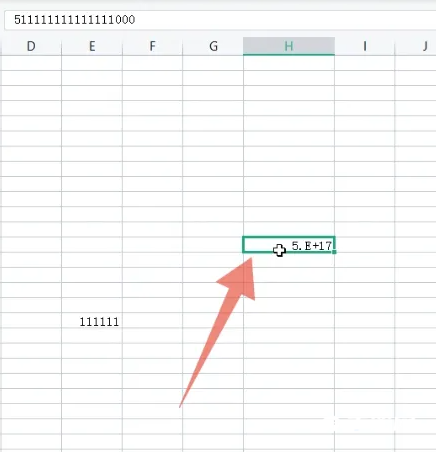
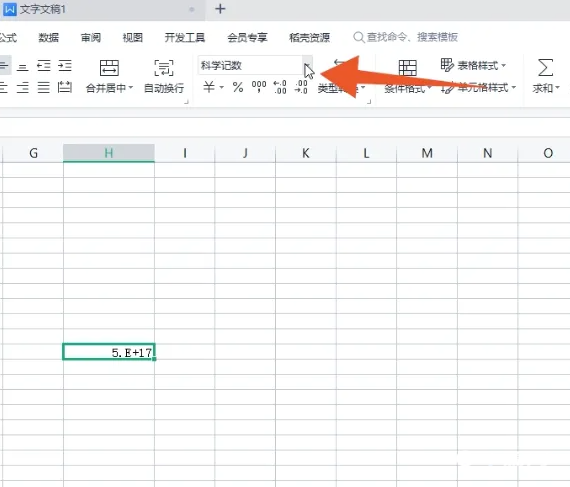
2. Klik simbol segitiga di sisi kanan format sel di bawah ini untuk membuka menu drop-down;
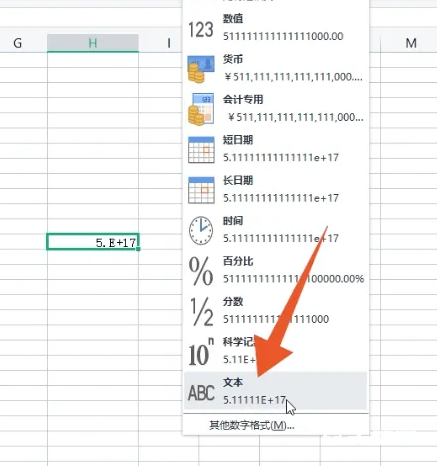
3. Klik pada format teks terakhir dan klik dua kali sel dengan tombol kiri mouse untuk mengembalikan konten asli di dalamnya.
1. Masuk ke antarmuka perangkat lunak Excel, klik tombol kiri mouse untuk memilih sel yang menjadi koma desimal;
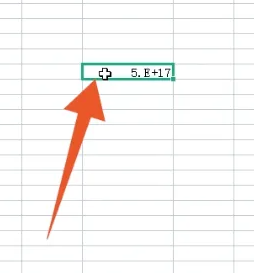
2. Klik dua kali tombol kiri mouse dan gerakkan kursor mouse ke depan konten digital sel;
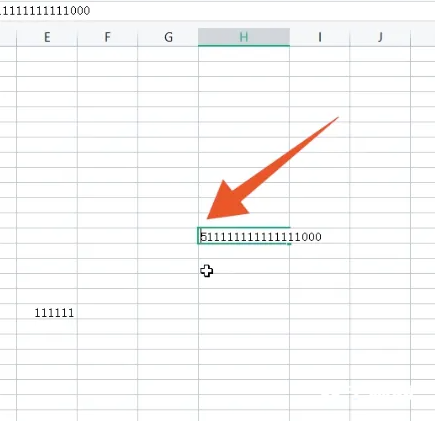
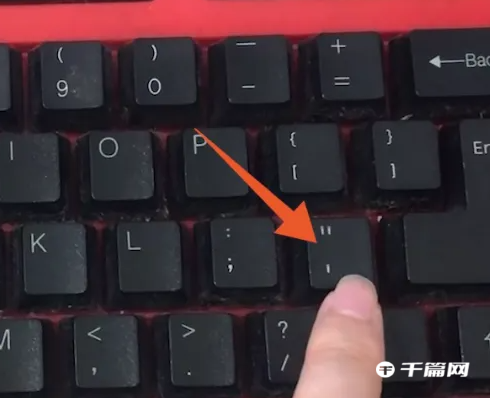
3. Tekan tombol kutipan tunggal pada keyboard komputer dan klik kiri ruang kosong untuk mengonfirmasi pemulihan konten asli.
1. Masuk ke antarmuka perangkat lunak Excel, pilih sel yang menjadi koma desimal + e + 17, dan tekan tombol kanan mouse untuk memunculkan menu pintasan;
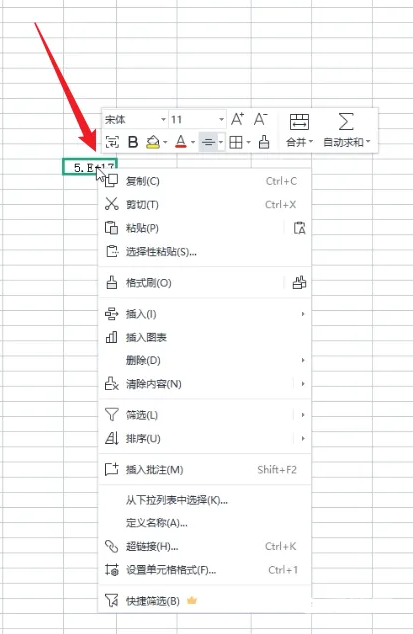
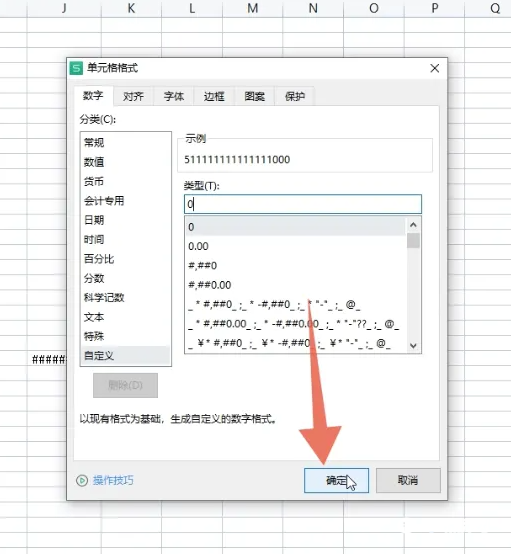
2. Klik Format Sel di dalamnya, klik opsi khusus, dan masukkan angka 0 di kotak masukan tengah;
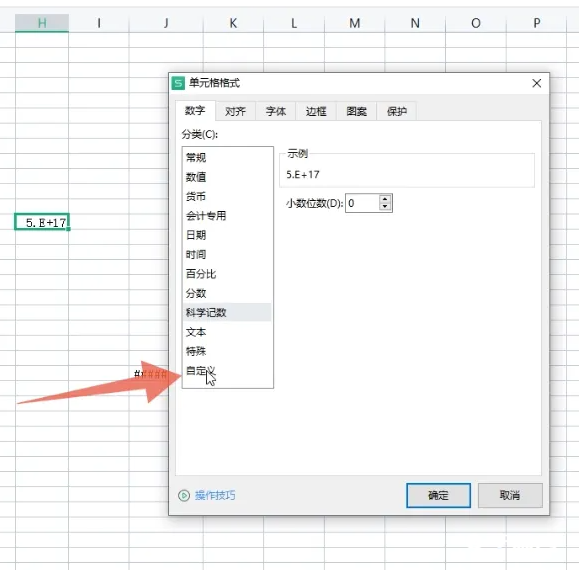
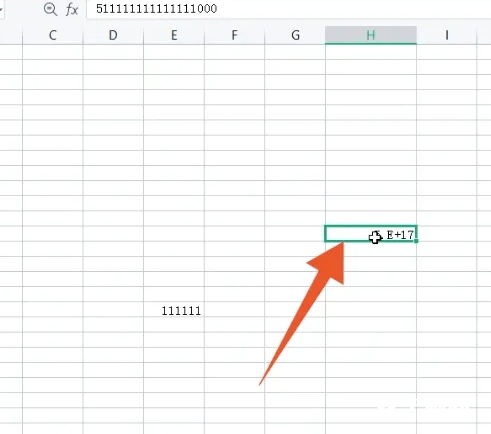
3. Klik tombol OK dan seret sel ke panjang yang sesuai untuk mengembalikan konten aslinya.
1. Masuk ke antarmuka perangkat lunak Excel, pilih sel yang menjadi koma desimal + e + 17, dan klik kanan;
2. Klik opsi Format Sel di dalamnya, dan klik opsi Numerik di bilah navigasi;
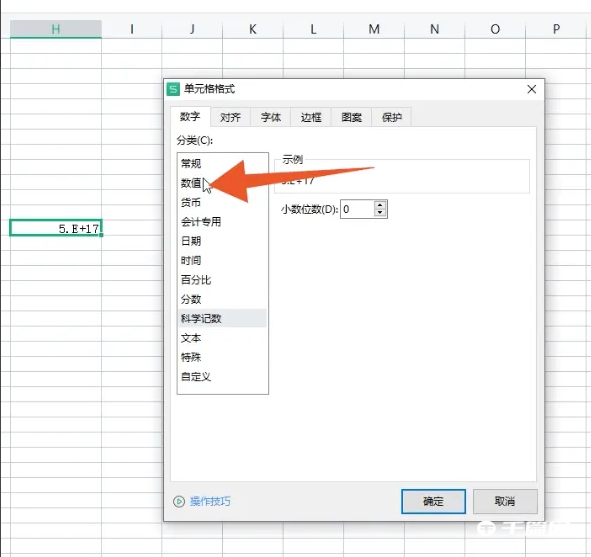
3. Klik tombol OK dan seret sel ke panjang yang sesuai untuk mengembalikan konten asli di dalamnya.