jamstack ecommerce
1.0.0

Jamstack eCommerce Next menyediakan cara untuk segera bangun dan berjalan dengan situs eCommerce yang sepenuhnya dapat dikonfigurasi menggunakan Next.js.
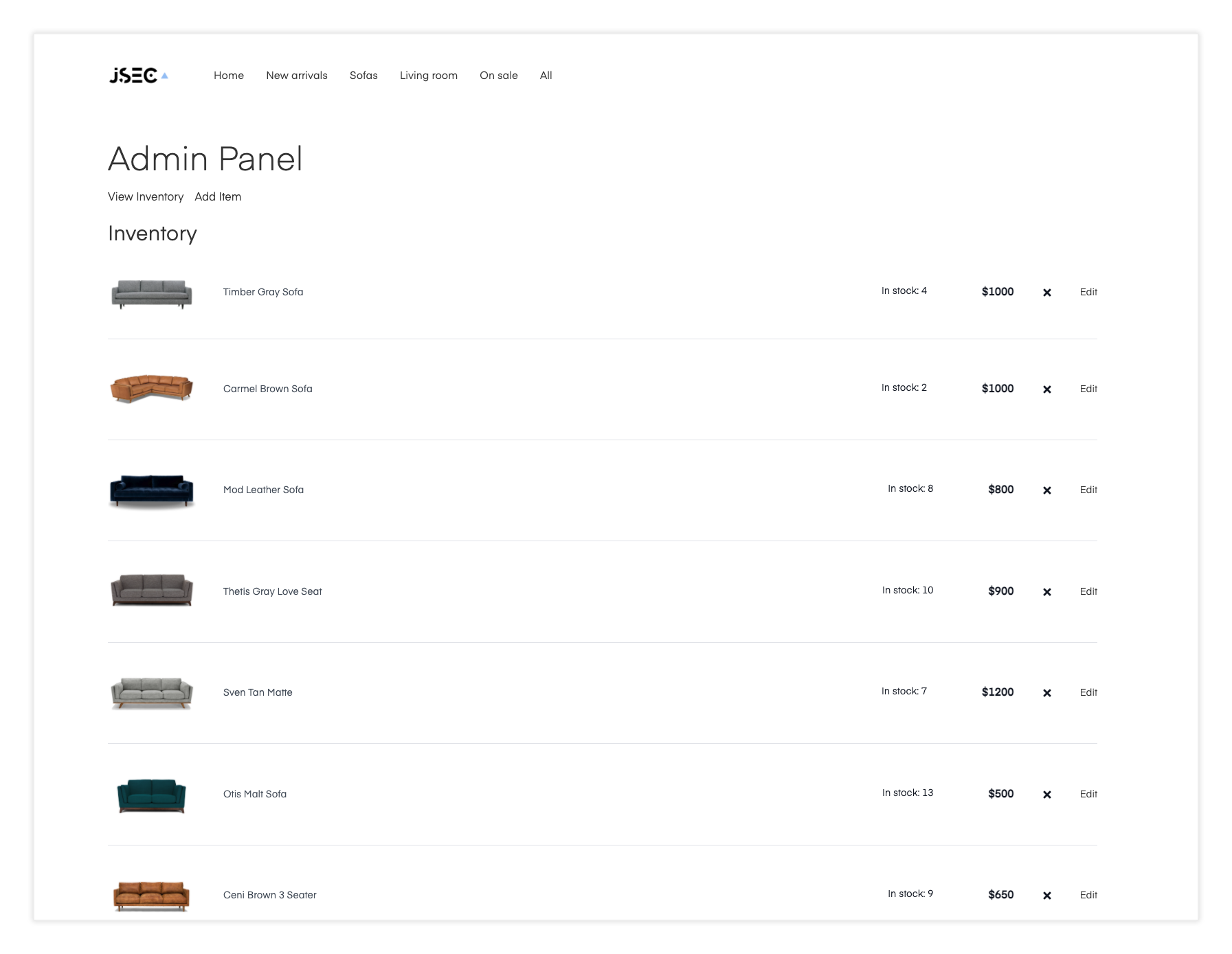
Di luar kotak, situs ini menggunakan data statis yang sepenuhnya berasal dari penyedia di providers/inventoryProvider.js . Anda dapat memperbarui penyedia ini untuk mengambil data dari API nyata mana pun dengan mengubah panggilan dalam fungsi getInventory .
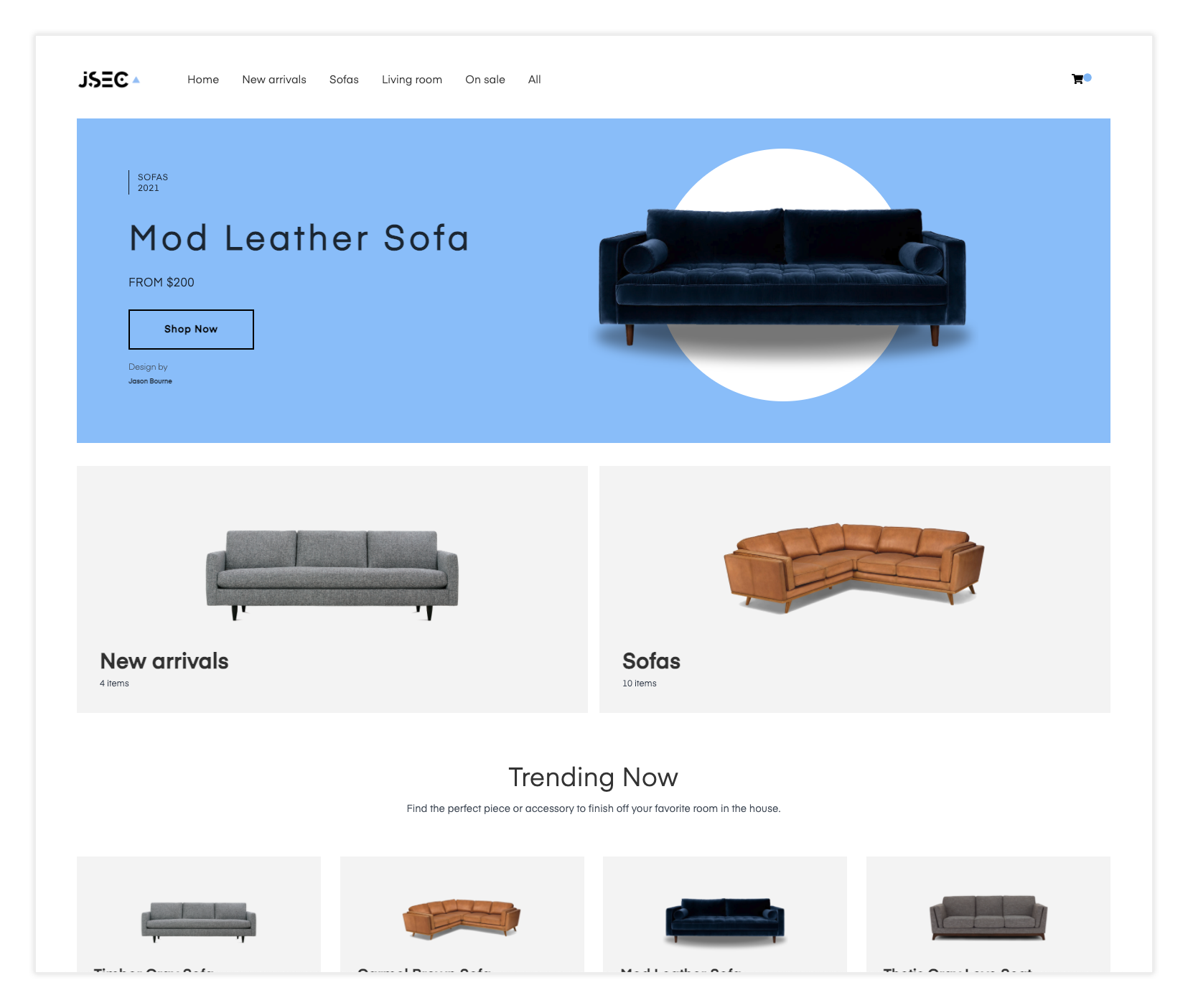
Klik di sini untuk melihat pratinjau langsung.
$ git clone https://github.com/jamstack-cms/jamstack-ecommerce.git$ yarn
# or
$ npm install$ npm run dev
# or to build
$ npm run buildGunakan Vercel Cli
vercelnpx serverlessProyek ini ditata menggunakan Tailwind. Untuk mempelajari lebih lanjut cara kerjanya, lihat dokumentasi Tailwind di sini.
File utama, komponen, dan gambar yang mungkin ingin Anda ubah / modifikasi adalah:
Logo - Public/Logo.png
Tombol, ListItem, dll. - Komponen
Bentuk Komponen - Komponen/Formsomponen
Konteks (state) - context/maincontext.js
Halaman (admin, keranjang, checkout, indeks) - halaman
Templat (Tampilan Kategori, Tampilan Item Tunggal, Tampilan Inventaris) - Templat
Seperti yang diatur, inventaris diambil dari serangkaian item inventaris yang berkode keras. Ini dapat dengan mudah dikonfigurasi untuk diambil dari sumber jarak jauh seperti Shopify atau CMS atau sumber data lain dengan mengubah penyedia inventaris.
Perbarui utils/inventoryprovider.js dengan penyedia inventaris Anda sendiri.
Jika Anda mengubah penyedia untuk mengambil gambar dari sumber jarak jauh, Anda dapat memilih untuk juga mengunduh gambar secara lokal pada waktu membangun untuk meningkatkan kinerja. Berikut adalah contoh dari beberapa kode yang harus berfungsi untuk kasus penggunaan ini:
 import fs from 'fs'
import axios from 'axios'
import path from 'path'

function getImageKey ( url ) {
  const split = url . split ( '/' )
  const key = split [ split . length - 1 ]
  const keyItems = key . split ( '?' )
  const imageKey = keyItems [ 0 ]
  return imageKey
}

function getPathName ( url , pathName = 'downloads' ) {
  let reqPath = path . join ( __dirname , '..' )
  let key = getImageKey ( url )
  key = key . replace ( / % / g , "" )
  const rawPath = ` ${ reqPath } /public/ ${ pathName } / ${ key } `
  return rawPath
}

async function downloadImage ( url ) {
  return new Promise ( async ( resolve , reject ) => {
    const path = getPathName ( url )
    const writer = fs . createWriteStream ( path )
    const response = await axios ( {
      url ,
      method : 'GET' ,
      responseType : 'stream'
    } )
    response . data . pipe ( writer )
    writer . on ( 'finish' , resolve )
    writer . on ( 'error' , reject )
  } )
}

export default downloadImage
Anda dapat menggunakan fungsi ini untuk memetakan melalui data inventaris setelah mengambil dan mengganti jalur gambar dengan referensi ke lokasi gambar yang diunduh, mungkin akan terlihat seperti ini:
 await Promise . all (
  inventory . map ( async ( item , index ) => {
    try {
      const relativeUrl = `../downloads/ ${ item . image } `
      if ( ! fs . existsSync ( ` ${ __dirname } /public/downloads/ ${ item . image } ` ) ) {
        await downloadImage ( image )
      }
      inventory [ index ] . image = relativeUrl
    } catch ( err ) {
      console . log ( 'error downloading image: ' , err )
    }
  } )
)Perbarui halaman/admin.js dengan pendaftaran, masuk, masuk, keluar, dan konfirmasi metode masuk.
Perbarui komponen/viewInventory.js dengan metode untuk berinteraksi dengan API inventaris yang sebenarnya.
Perbarui Komponen/Formcomponents/AddInventory.js dengan metode untuk menambahkan item ke API inventaris aktual.
Untuk melihat contoh cara memproses pembayaran sisi server dengan stripe, lihat fungsi lambda di folder cuplikan.
Juga, pertimbangkan untuk memverifikasi total dengan menyerahkan array ID ke dalam fungsi, menghitung total pada server, kemudian membandingkan total untuk memeriksa dan memastikan mereka cocok.







