arch linux font improvement guide
vement Guide v1.0.0

Font di Arch Linux tidak terlihat hebat, dan alasan mengapa mungkin tidak akan mengejutkan Anda. Selain itu, banyak orang memperhatikan "tahu" terkenal di mana -mana karena kurangnya dukungan font. Untungnya, ada beberapa cara untuk memperbaikinya tanpa harus menginstal banyak paket, dan sebagian besar komponen yang diperlukan harus sudah diinstal. Bersiaplah untuk menyelami file konfigurasi!
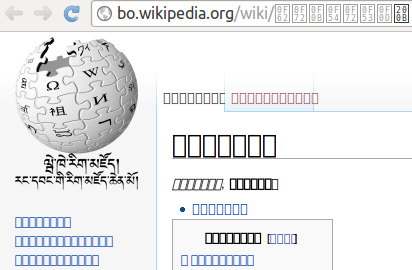
Contoh tahu
Tweak berikut harus bekerja dengan baik untuk kebanyakan orang, tetapi seperti apa pun dalam hidup, pengalaman Anda mungkin bervariasi. Jika Anda memerlukan bantuan lebih lanjut, jangan ragu untuk meninggalkan komentar atau berkonsultasi dengan wiki Arch. Selain itu, jika Anda tidak ingin memiliki dukungan emoji, pastikan untuk mengabaikan paket yang berakhir atau berisi kata "emoji".
Setelah memasang Arch Linux, Anda mungkin bertanya -tanya mengapa font di Arch Linux terlihat sangat hambar dibandingkan dengan Windows dan MacOS. Alasannya adalah bahwa di luar kotak, Arch Linux tidak menerapkan banyak teknik rendering font untuk membuat font terlihat jelas dan dapat dibaca. Pada dasarnya, tidak banyak yang terjadi di balik layar, jadi teksnya tampak agak jelas. Selain itu, beberapa aplikasi atau situs web dapat menampilkan tahu (□) karena dukungan font yang hilang. Untungnya, masalah ini relatif mudah diperbaiki, dan panduan ini akan membahas solusinya.
Unduh dan instal font yang disarankan.
Kiat: Jika font tidak tersedia di repositori utama, periksa AUR.
sudo pacman -S noto-fonts
sudo pacman -S noto-fonts-cjk
sudo pacman -S noto-fonts-emoji
sudo pacman -S noto-fonts-extra
sudo pacman -S ttf-liberation
sudo pacman -S ttf-dejavu
sudo pacman -S ttf-roboto
paru -S ttf-symbola
sudo pacman -S ttf-jetbrains-mono
sudo pacman -S ttf-fira-code
sudo pacman -S ttf-hack
sudo pacman -S adobe-source-code-pro-fonts
Buat file XML lokal atau global untuk menerapkan efek rendering font.
Direktori Global: /etc/fonts/local.conf
Per direktori pengguna: xdg_config_home/fontconfig/fonts.conf
Catatan: Pastikan untuk menggabungkan font fallback dan mengatasi kriteria lain yang diperlukan, karena file XML ini cukup barebone dan mungkin tidak mencakup semua kasus penggunaan potensial. Selain itu, file XML ini menambahkan dukungan emoji ke banyak aplikasi jadi jangan ragu untuk menghapusnya jika Anda tidak membutuhkannya.
<? xml version = " 1.0 " ?>
<! DOCTYPE fontconfig SYSTEM "urn:fontconfig:fonts.dtd">
< fontconfig >
 <!-- Apply text rasterization, hinting, and anti-aliasing -->
  < match target = " font " >
    < edit name = " antialias " mode = " assign " >
      < bool >true</ bool >
    </ edit >
    < edit name = " hinting " mode = " assign " >
      < bool >true</ bool >
    </ edit >
    < edit name = " rgba " mode = " assign " >
      < const >rgb</ const >
    </ edit >
    < edit name = " hintstyle " mode = " assign " >
      < const >hintslight</ const >
    </ edit >
    < edit name = " lcdfilter " mode = " assign " >
      < const >lcddefault</ const >
    </ edit >
  </ match >
  <!-- Configure default fonts & fallback fonts -->
  <!-- Replace fonts with preferred fonts -->
  <!-- Noto Emoji allows for emojis to render in all apps including the terminal, remove if not needed  -->
    < alias >
    < family >serif</ family >
    < prefer >
     < family >Noto Serif</ family >
     < family >Noto Color Emoji</ family >
     < family >Noto Emoji</ family >
    </ prefer >
  </ alias >
  < alias >
    < family >sans-serif</ family >
    < prefer >
     < family >Noto Sans</ family >
     < family >Noto Color Emoji</ family >
     < family >Noto Emoji</ family >
    </ prefer >
  </ alias >
  < alias >
    < family >sans</ family >
    < prefer >
     < family >Noto Sans</ family >
     < family >Noto Color Emoji</ family >
     < family >Noto Emoji</ family >
    </ prefer >
  </ alias >
  < alias >
    < family >monospace</ family >
    < prefer >
     < family >JetBrainsMono</ family >
     < family >Noto Mono</ family >
     < family >Noto Color Emoji</ family >
     < family >Noto Emoji</ family >
    </ prefer >
  </ alias >
  < alias >
    < family >mono</ family >
    < prefer >
     < family >JetBrainsMono</ family >
     < family >Noto Mono</ family >
     < family >Noto Color Emoji</ family >
     < family >Noto Emoji</ family >
    </ prefer >
  </ alias >
</ fontconfig >Instal Xorg-XRDB (jika perlu).
sudo pacman -S xorg-xrdb
Edit file ~/.xResources atau buat satu jika tidak ada.
Kiat: Cadangkan file untuk berjaga -jaga.
vim ~/.Xresources
Kiat: Ganti vim dengan editor pilihan Anda.
Tambahkan baris berikut ke file itu dan simpan perubahan.
 Xft.lcdfilter: lcddefault
Xft.hintstyle: hintslight
Xft.hinting: 1
Xft.antialias: 1
Xft.rgba: rgb
Jalankan perintah ini setelah selesai.
xrdb -merge ~/.Xresources
Buat tautan simbolik yang diperlukan untuk efek rendering teks berfungsi:
sudo ln -s /usr/share/fontconfig/conf.avail/10-sub-pixel-rgb.conf /etc/fonts/conf.d/
sudo ln -s /usr/share/fontconfig/conf.avail/10-hinting-slight.conf /etc/fonts/conf.d/
sudo ln -s /usr/share/fontconfig/conf.avail/11-lcdfilter-default.conf /etc/fonts/conf.d/
Edit file freetype2.sh.
sudo vim /etc/profile.d/freetype2.sh
Unkomment Baris berikut dari file.
export FREETYPE_PROPERTIES="truetype:interpreter-version=40"
Segarkan file cache font dengan menjalankan perintah berikut.
sudo fc-cache -fv
Reboot PC Anda dan nikmati font yang terlihat lebih baik! ?
https://wiki.archlinux.org/title/font_configuration
https://wiki.manjaro.org/index.php/improve_font_rendering
Atribusi-nonkomersial-Sharealike 4.0 International








