YOLO_Google Cloud
1.0.0

CATATAN. Repositori ini tidak lagi dipertahankan secara aktif oleh saya. Namun, jika orang lain ingin melakukan perubahan, harap lakukan permintaan tarik dan saya akan melakukan yang terbaik untuk menggabungkan perubahan secepatnya. Happy Coding! :)
Repositori ini menunjukkan bagaimana seseorang dapat melakukan deteksi objek secara real time menggunakan GPU yang tersedia di Google Cloud secara gratis menggunakan kredit 1 tahun Google. Kami menggunakan Anda hanya melihat begitu archictecture untuk deteksi objek yang dapat divisualisasikan dalam browser web seperti yang ditunjukkan di bawah ini.
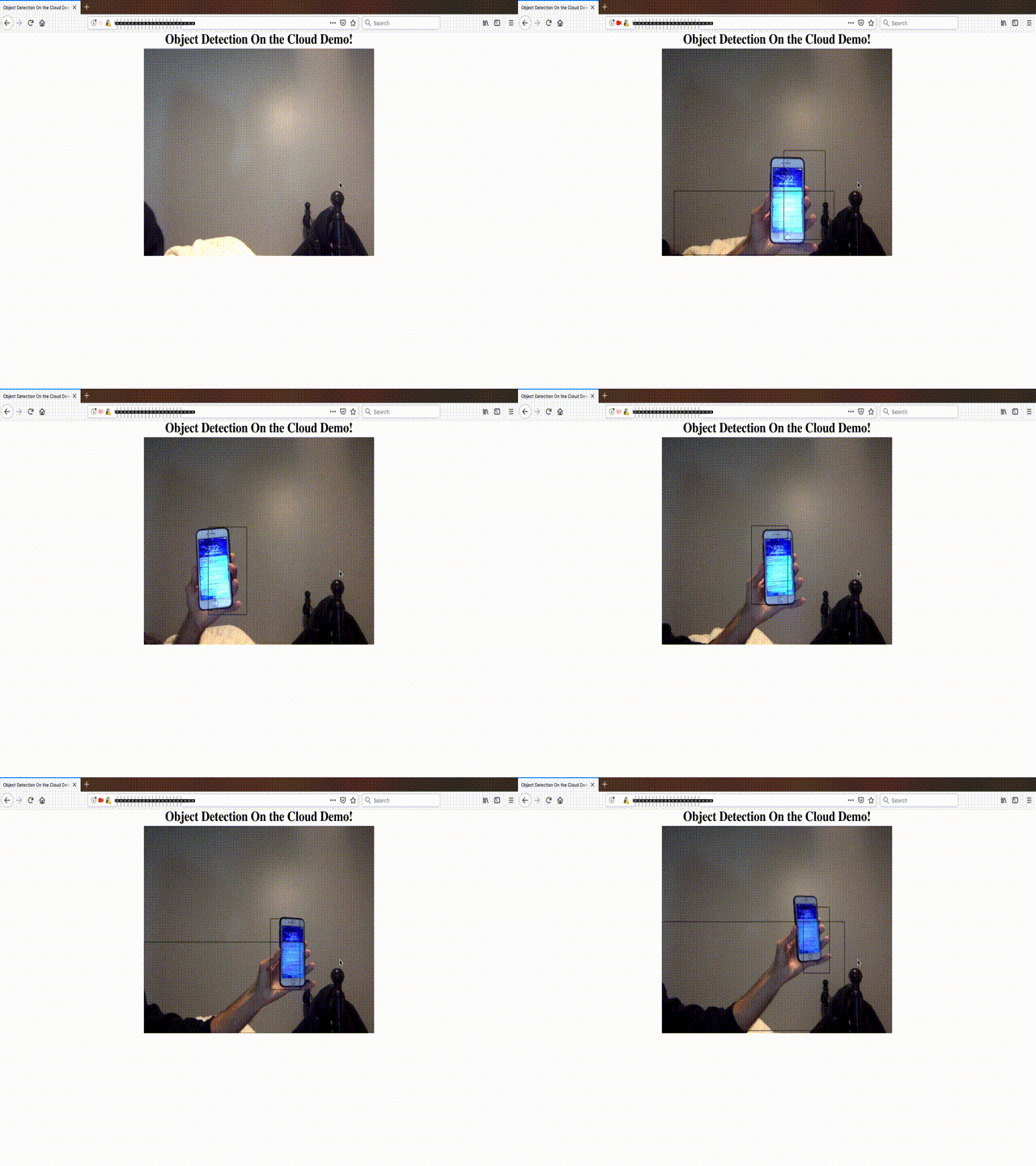
Deteksi objek adalah masalah yang sulit dan mahal secara komputasi dan tidak semua orang memiliki akses ke GPU untuk melakukan deteksi objek waktu nyata. Selain itu, ada alternatif. Misalnya, TensorFlow menawarkan model MobileNet ringan (lihat di sini), tetapi mereka datang dengan biaya akurasi yang dikurangi. Deteksi objek juga tersedia di iOS/Android, tetapi mereka menghadapi masalah yang sama yang disebutkan sebelumnya.
Solusi yang menarik juga telah disajikan di WebRTChacks. Saya telah mengujinya sendiri dan itu bekerja dengan baik. Namun, solusi itu mengirimkan video webcam sebagai serangkaian gambar JPG yang dikodekan menghasilkan penggunaan bandwidth yang signifikan dan latensi yang tidak ada dalam solusi ini.
Melakukan deteksi objek pada cloud menghilangkan masalah ini. Terlebih lagi karena Anda dapat memilih GPU mana yang ingin Anda gunakan, Anda dapat menjalankan banyak jaringan saraf dalam "berat" sambil tetap mencapai akurasi waktu nyata.
Inferensi/pengujian pada model berikut telah diverifikasi, semua dengan latensi kurang dari 100 ms. Latensi akan tergantung pada lokasi Google Cloud Server dan di mana Anda berada (lebih lanjut tentang ini nanti).
asyncio dari WebRTC yang disebut AIORTC. AIORTC harus diinstal sesuai dengan instruksi mereka dan bekerja sebelum repositori ini dapat digunakan. Berikut adalah ringkasan dari langkah -langkah yang telah saya kumpulkan: Buat instance mesin virtual dengan menjalankan yang berikut di Google Cloud Shell. Ganti YOUR_PROJECT_NAME dengan nama proyek Anda, VM harus digunakan.
gcloud beta compute --project=YOUR_PROJECT_NAME instances create instance-1 --zone=us-east1-b --machine-type=n1-standard-2 --subnet=default --network-tier=PREMIUM --maintenance-policy=TERMINATE --service-account=740303654106-compute@developer.gserviceaccount.com --scopes=https://www.googleapis.com/auth/devstorage.read_only,https://www.googleapis.com/auth/logging.write,https://www.googleapis.com/auth/monitoring.write,https://www.googleapis.com/auth/servicecontrol,https://www.googleapis.com/auth/service.management.readonly,https://www.googleapis.com/auth/trace.append --accelerator=type=nvidia-tesla-p100,count=1 --tags=http-server,https-server --image=c2-deeplearning-tf-1-12-cu100-20181120 --image-project=ml-images --boot-disk-size=60GB --boot-disk-type=pd-standard --boot-disk-device-name=instance-1 Buka terminal SSH dari instance yang baru dibuat seperti yang ditunjukkan di bawah ini. Juga catat IP eksternal . Anda akan membutuhkannya untuk nanti. 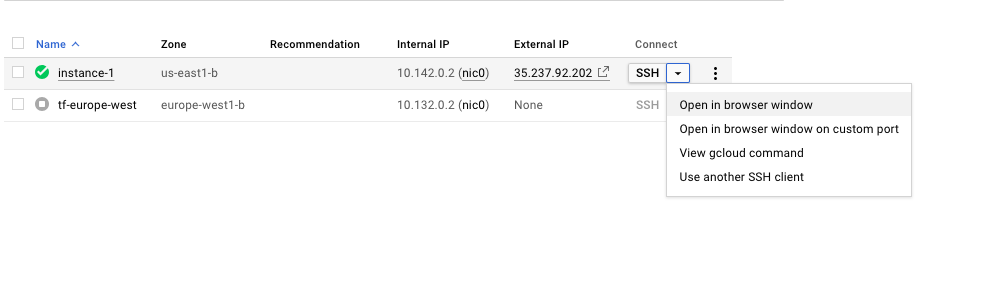
Anda akan mendapatkan prompt yang meminta untuk menginstal driver NVIDIA. Masukkan y . 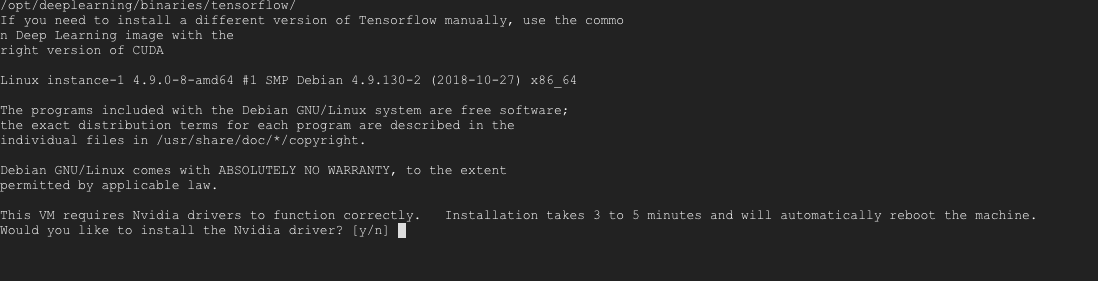
Instal FFMPEG dan paket tambahan.
sudo apt install ffmpegsudo apt install libavdevice-dev libavfilter-dev libopus-dev libvpx-dev pkg-configSetelah instalasi selesai, klon repositori git dan instal dependensi. Ambil secangkir kopi. Ini akan memakan waktu beberapa menit.
cd ~git clone https://github.com/omarabid59/YOLO_Google-Cloud.gitcd ~/YOLO_Google-Cloudpip3 install -r requirements.txtmkdir -p ~/YOLO_Google-Cloud/mlserver/modelcd ~/YOLO_Google-Cloud/mlserver/modelwget https://raw.githubusercontent.com/pjreddie/darknet/master/cfg/yolov3.cfgwget https://pjreddie.com/media/files/yolov3.weightswget https://raw.githubusercontent.com/pjreddie/darknet/master/data/coco.namesnohup python3 ~/YOLO_Google-Cloud/mlserver/mlserverclient.py &cd ~/YOLO_Google-Cloud/webserver/ && python3 httpserver.py
YOUR_IP_ADDRESS adalah yang Anda peroleh pada langkah 2.https://YOUR_IP_ADDRESS:8889 itu dia!Ingatlah untuk mematikan Google Cloud VM segera setelah Anda selesai bereksperimen untuk menghindari menggunakan kredit Google Anda dan dikenakan biaya (jika Anda melebihi kredit Anda)







