IOT2050 LoRaGateway Arduino
V1.0.1

Aplikasi IoT2050 ini memiliki tugas mengumpulkan data terdesentralisasi dan mengirimkannya melalui radio. LPWAN Technology Long Range (LORA) digunakan untuk tujuan ini. IoT2050 berfungsi sebagai gateway Lorawan. Global, Lorawan Global (Jaringan Area Luas Long Wide) dari Things Network atau Things Stack Community Edition digunakan sebagai server jaringan. Manual ini menjelaskan struktur perangkat lunak dan perangkat keras gateway (konfigurasi dan fungsi perangkat akhir (misalnya sensor) tidak dijelaskan dalam manual ini, karena tergantung pada tujuan individu aplikasi):
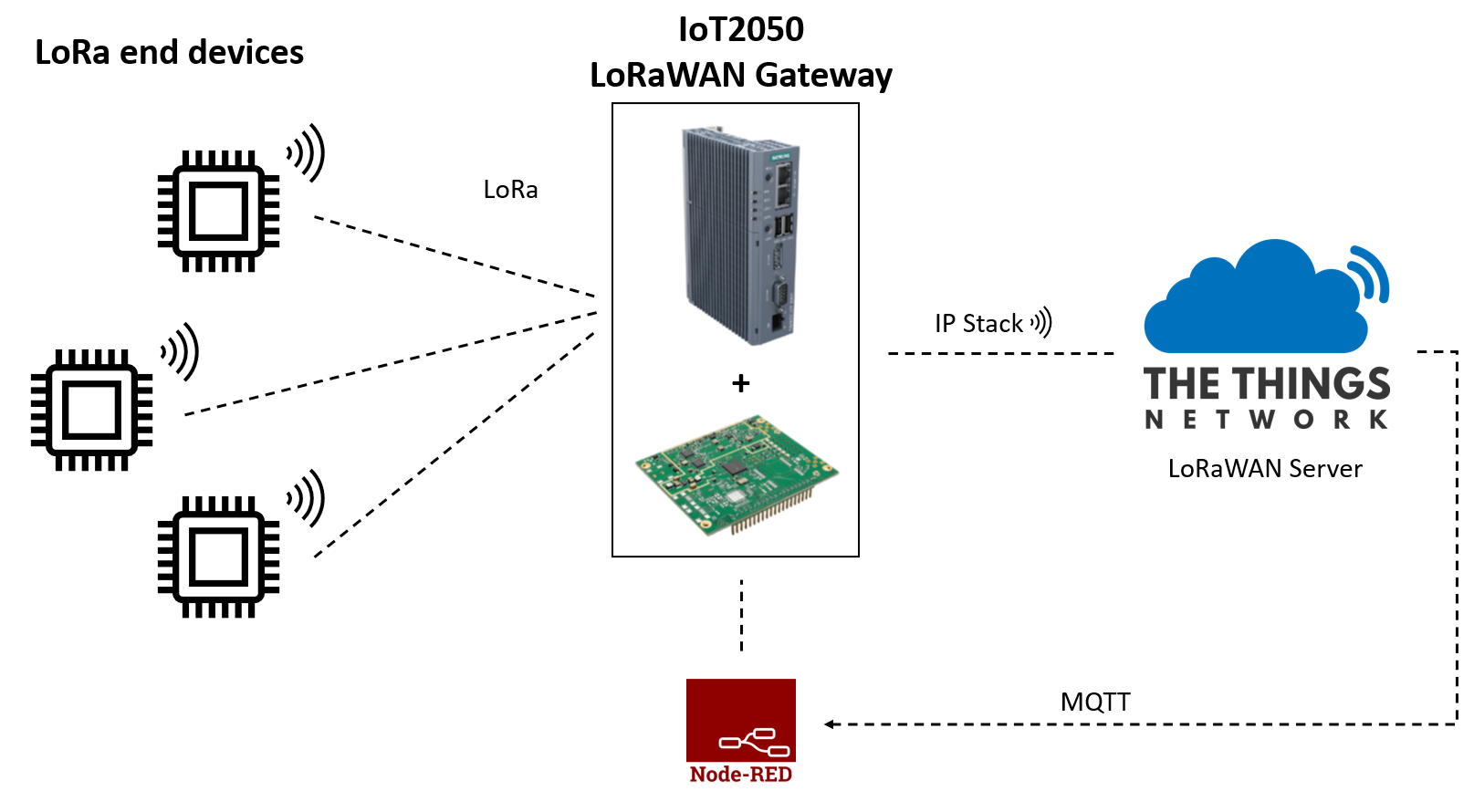
Komponen perangkat keras berikut diperlukan untuk aplikasi:
Anda juga dapat melihat semua bagian individual dalam daftar pesanan.
Antarmuka Arduino UNO dari IOT2050 simatic digunakan untuk mengintegrasikan konsentrator IC880A. Perisai adaptor diperlukan untuk tujuan ini, yang menggabungkan penugasan pin. Konsentrator dilengkapi dengan 5V.
Perisai adaptor yang digunakan dalam aplikasi ini dibangun sendiri. Komponen yang diperlukan dapat diambil dari daftar pesanan. Informasi lebih lanjut tentang struktur dapat ditemukan dalam file proyek (.pro), file skematik (.sch) dan file tata letak (.kicad_pcb).
Lorawan Concentrator IC880A adalah modul pemancar/penerima kinerja tinggi multi-saluran yang dirancang untuk menerima beberapa paket LORA secara bersamaan menggunakan berbagai faktor penyebaran pada beberapa saluran. Modul konsentrator IC880A dapat diintegrasikan ke dalam gateway sebagai ujung depan RF lengkap dari gateway ini.
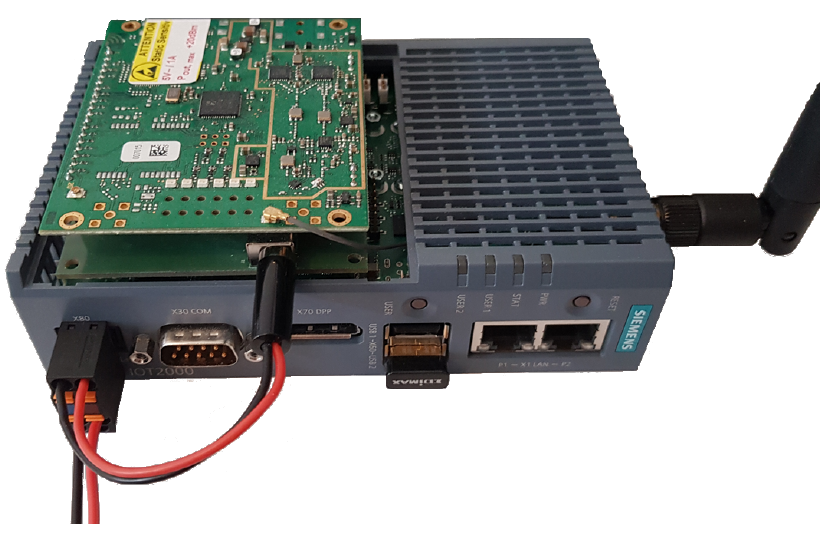
Gambar berikut menunjukkan struktur perangkat keras lengkap dari Gateway Lorawan. Untuk menghubungkan antena (2 DBI Dipole Antena 863-870MHz dengan RP SMA) ke modul IC880A, U.FL untuk membalikkan adaptor SMA digunakan. Konsentrator dicolokkan ke antarmuka Arduino UNO dari IoT2050 bersama dengan perisai adaptor.
Perangkat lunak berikut digunakan untuk manual ini:
Untuk commissioning pertama IoT2050, silakan merujuk ke pengaturan. Anda bisa mendapatkan bantuan lebih lanjut di forum IoT2050 SIMATIC.
Setelah bekerja melalui pengaturan, pembaruan harus dilakukan untuk sistem dan git harus diinstal. Perintah berikut dieksekusi untuk ini:
 sudo apt-get update
sudo apt-get install git
Buat koneksi SHH melalui dempul dan gunakan perintah berikut:
 iot2050setup
Use the arrow keys: "Peripherals" -> "Configure Arduino I/O" -> "Enable SPI on IO10-IO13" -> "Enable"
Use ESC to exit the iot2050setup
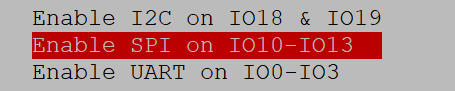
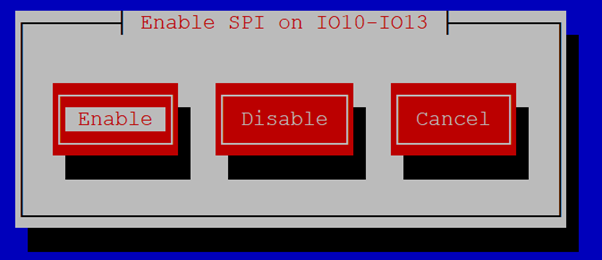
Untuk mengkloning stasiun Lora Basics ™ versi terbaru dari GitHub Gunakan perintah berikut:
 cd /home
git clone https://github.com/lorabasics/basicstation.git
Sekarang file setup.gmk , yang merupakan bagian dari klon, harus disesuaikan untuk IoT2050 untuk menyimpan direktori yang benar untuk toolchain. Untuk melakukan ini, buka file dalam editor menggunakan perintah berikut:
 cd /home/basicstation/
nano setup.gmk
Dengan kombinasi kunci CTRL+C spesifikasi garis dapat ditampilkan dalam nano-editor:

Baris 55 - 66 harus dikomentari dengan # dan baris 68 - 72 harus diubah ke yang berikut:
 CC=/usr/bin/gcc
LD=/usr/bin/ld
AR=/usr/bin/ar
OD=/usr/bin/objdump
OC=/usr/bin/objcopy
Selain itu, baris 76 harus diedit sebagai berikut:
export LD_LIBRARY_PATH=/usr/local/lib
Simpan dan tutup file dengan perintah berikut:
 CTRL+X -> to exit editing
Y -> to save the changes
Enter -> to confirm the filename
Untuk membangun stasiun Paket Forwarder Gunakan perintah berikut di direktori /home/basicstation/ :
make platform=rpi variant=std
Setelah stasiun dasar dikompilasi, sebuah folder baru yang disebut build-rpi-std dengan empat subfolder telah muncul. Anda dapat menemukan station biner yang dikompilasi di bin subfolder.
Kecuali ditentukan lain, perintah dan tindakan berikut selalu dieksekusi dalam direktori ini ( /home/basicstation/build-rpi-std/bin/ ).
Beberapa konfigurasi diperlukan untuk stasiun dasar, yang ditentukan dalam file station.conf . Salin station station.conf siap pakai ke dalam direktori (Tip: alat winscp dapat digunakan untuk mentransfer file).
Stasiun Lora Basics ™ perlu disediakan dengan Lorawan® Network Server (LNS) untuk terhubung. Untuk contoh ini server Edisi Komunitas Stack dengan Port 8887 digunakan. Ini ditentukan dalam file tc.uri . Salin file siap pakai tc.uri ke direktori.
Ini membutuhkan sertifikat root. Perintah berikut dapat digunakan untuk mendapatkan sertifikat dan membuat file tc.trust secara langsung:
curl https://letsencrypt.org/certs/isrgrootx1.pem.txt -o tc.trust
Anda juga dapat menggunakan sertifikat root lain, yang perlu dimasukkan ke dalam file tc.trust tanpa karakter <> :
 -----BEGIN CERTIFICATE-----
<insert root certificate here>
-----END CERTIFICATE-----
Modul IC880A dengan chip baseband SX1301 harus diatur ulang setiap kali dinyalakan. Namun, reset ini tidak dilakukan oleh HAL chip. Oleh karena itu skrip Python ditulis untuk melaksanakannya secara eksternal. Salin skrip python IC880A_reset.py ke direktori. Setelah itu Digital I/O Pin 4 harus ditetapkan sebagai output, karena ini digunakan sebagai pin reset:
 iot2050setup
Use the arrow keys: "Peripherals" -> "Configure Arduino I/O" -> "Enable GPIO" -> Set PIN 4 as output
Use ESC to exit the iot2050setup
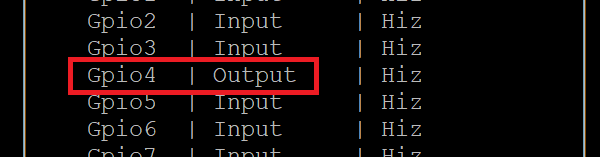
Langkah selanjutnya adalah menambahkan skrip shell yang mengeksekusi skrip Python. Skrip ini nantinya akan dieksekusi dengan dimulainya biner station . Salin file siap pakai reset_gw.sh ke direktori. Dalam skrip shell ini, skrip Python yang dibuat sebelumnya untuk reset perangkat keras dari konsentrator disebut. Script sekarang perlu diberikan hak yang dapat dieksekusi dengan perintah berikut:
chmod 755 reset_gw.sh
Untuk mendapatkan EUI dari gateway untuk pendaftaran di server, station program perlu dimulai sekali (eksekusi belum berfungsi penuh):
./station
EUI dari gateway terdiri dari alamat MAC dari IoT2050 dan ditampilkan dalam output konsol setelah stasiun dimulai:

Aplikasi dapat dihentikan dengan kombinasi kunci CTRL+C .
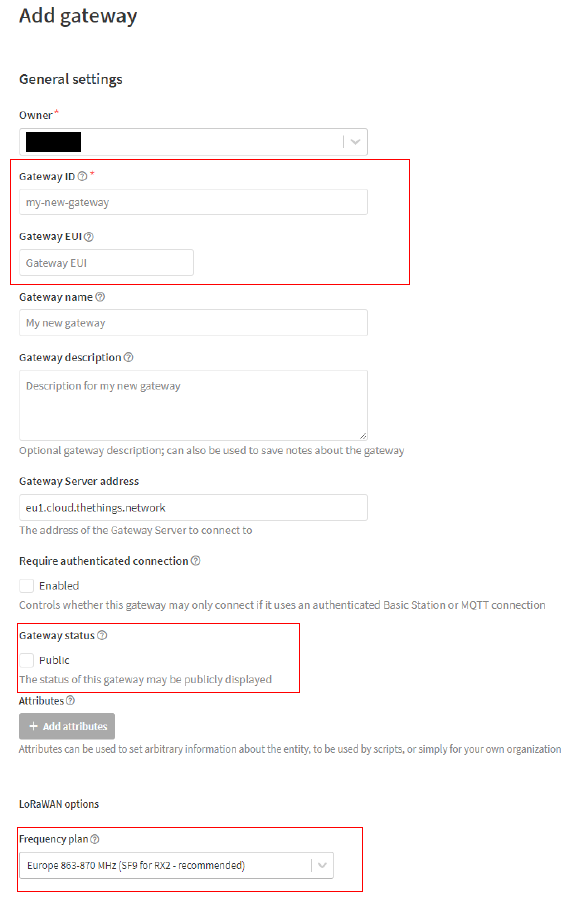
Akhirnya, untuk mengesahkan Gateway dengan Things Stack Community Edition, kunci API harus disimpan dalam file yang disebut tc.key . Untuk melakukan ini, gerbang harus terdaftar di Things Stack Community Edition. Ini dijelaskan dalam langkah -langkah berikut: Setelah masuk ke halaman web, wilayah ini dipilih. Setelah itu gerbang baru dapat ditambahkan. Untuk ini, ID gateway yang unik harus dimasukkan, serta gateway EUI dari gambar sebelumnya. Selain itu, rencana frekuensi untuk wilayah ini dipilih. Selain itu, dapat dipilih apakah status gateway terlihat publik. Semua konfigurasi yang diperlukan ditunjukkan pada gambar berikut:
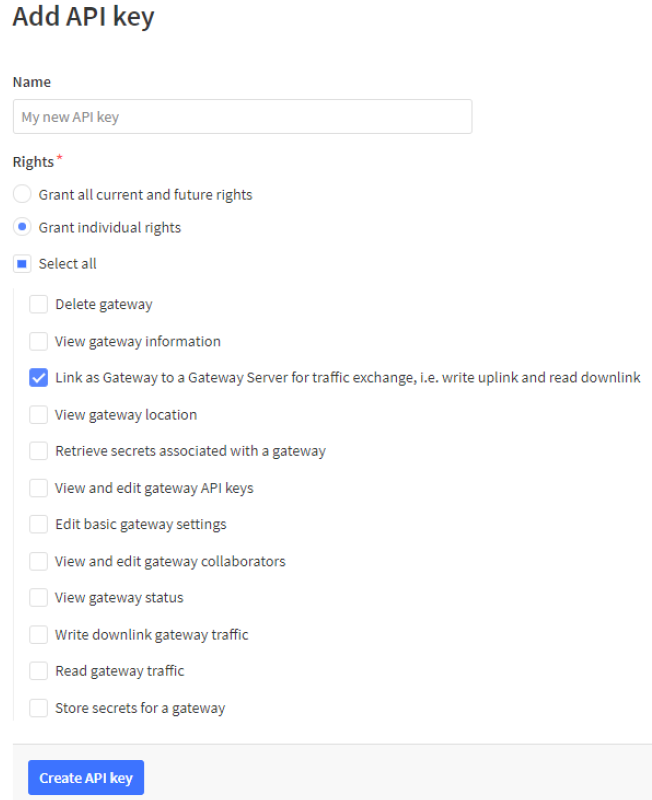
Setelah mendaftarkan gateway baru, kunci API harus dihasilkan untuk otorisasi. Sebelum kunci dihasilkan, diberi nama. Selain itu, itu diberikan hak individu untuk menghubungkan sebagai gateway dengan server gateway untuk pertukaran data. Setelah penciptaan kunci API itu harus disalin dan disimpan dengan segera, karena dienkripsi setelah itu dan karenanya tidak lagi terlihat.
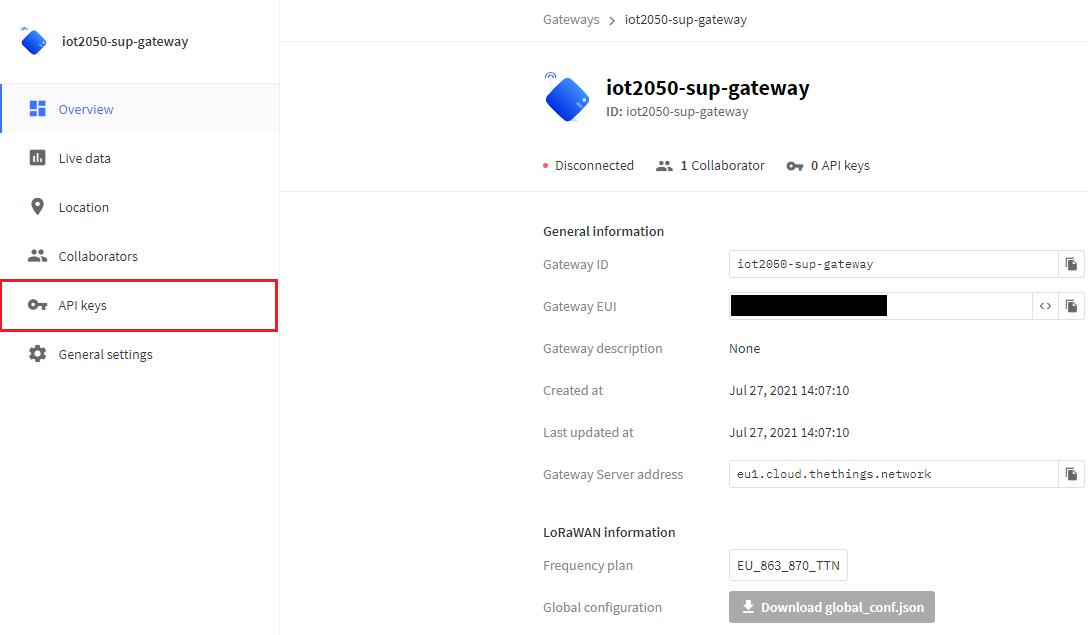
Gunakan perintah berikut untuk membangun file tc.key dan gunakan tombol API yang sebelumnya disalin alih -alih xxx :
 export LNS_KEY="xxx"
echo "Authorization: Bearer $LNS_KEY" | perl -p -e 's/rn|n|r/rn/g' > tc.key
Ini melengkapi instalasi dan konfigurasi stasiun dasar. Sekarang stasiun dapat dimulai secara manual dengan perintah:
./station
Jika instalasi dan otentikasi berhasil, stasiun dimulai dan gateway ditampilkan sebagai connected di konsol edisi Komunitas Stack Stack:

Anda dapat menerima informasi lebih lanjut tentang situs web Things Stack - menambahkan gateway.
Salin skrip shell yang sudah jadi start.sh, yang memanggil station biner, ke direktori. Script kemudian harus diberikan hak yang dapat dieksekusi:
chmod 755 start.sh
Salin file layanan SystemD yang sudah jadi IoT-2050-lora-gateway.service ke direktori /etc/systemd/system . Untuk mengubah ke direktori itu, gunakan perintah berikut:
cd /etc/systemd/system
File layanan sekarang dapat dimulai secara manual dan diuji dengan perintah berikut:
sudo systemctl start iot2050-lora-gateway.service
Setelah awal yang berhasil dari layanan dan stasiun, dapat diakhiri dengan perintah berikut:
sudo systemctl stop iot2050-lora-gateway.service
Untuk mengaktifkan Autostart dari Layanan Gunakan perintah
sudo systemctl enable iot2050-lora-gateway.service
Setelah reboot berikutnya, gerbang akan dimulai dengan setiap boot.
Gateway sekarang siap digunakan. Perangkat akhir sekarang dapat ditambahkan ke aplikasi melalui Things Stack Community Edition, yang kemudian mengirimkan data melalui gerbang ke server. Di sini Anda dapat menemukan beberapa perangkat akhir yang mungkin. Cara menambahkan perangkat akhir di server dijelaskan di sini
Node-Red digunakan untuk memvisualisasikan data yang dikumpulkan. Editor Web dapat diakses melalui alamat IP IOT2050 dan port 1880. Node-Red berada di Autostart secara default pada contoh gambar. Untuk mengaksesnya, buka browser di PC Anda yang terhubung ke IoT2050 dan buka URL http://<IP of the IOT2050>:1880/ .
Sekarang file Flows.json dapat diimpor ke Node-Red:
Menu -> Import -> Select file for Upload
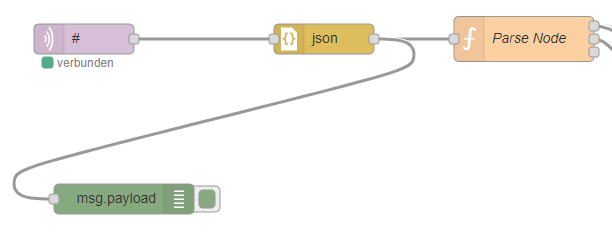
Node harus disesuaikan sebagai berikut:
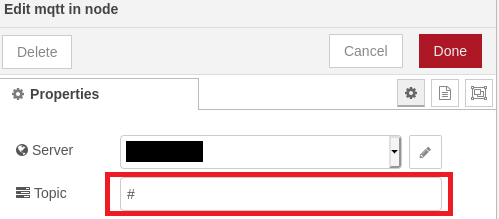
MQTT: Masukkan alamat server dan port dari hal -hal yang ditumpuk di tab Koneksi. Untuk berlangganan semua pesan yang ditetapkan topik ke # .

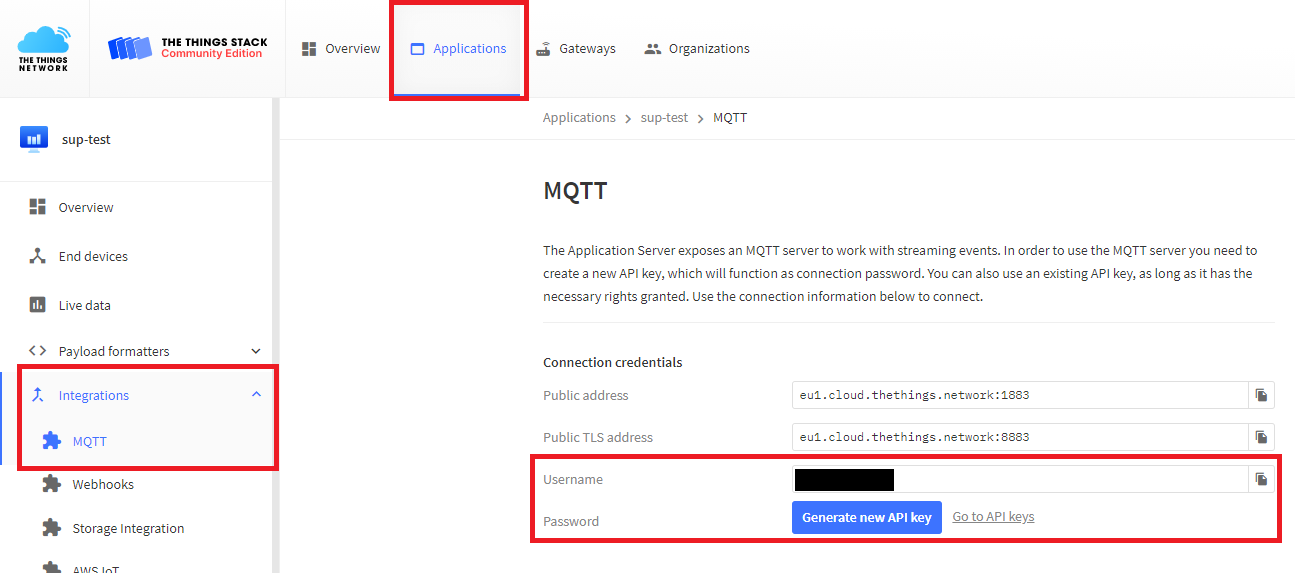
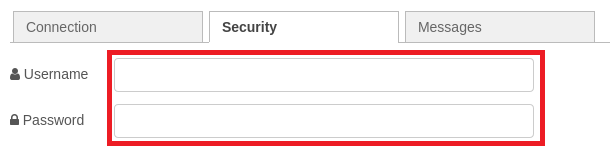
Masukkan nama pengguna Anda dan MQTT-API-Key sebagai kata sandi . Anda dapat menghasilkan API-Key ini dalam pengaturan integrasi aplikasi Anda:
Parse node: Di node parse fungsi, device_id yang berbeda harus disesuaikan (tergantung pada aplikasi):
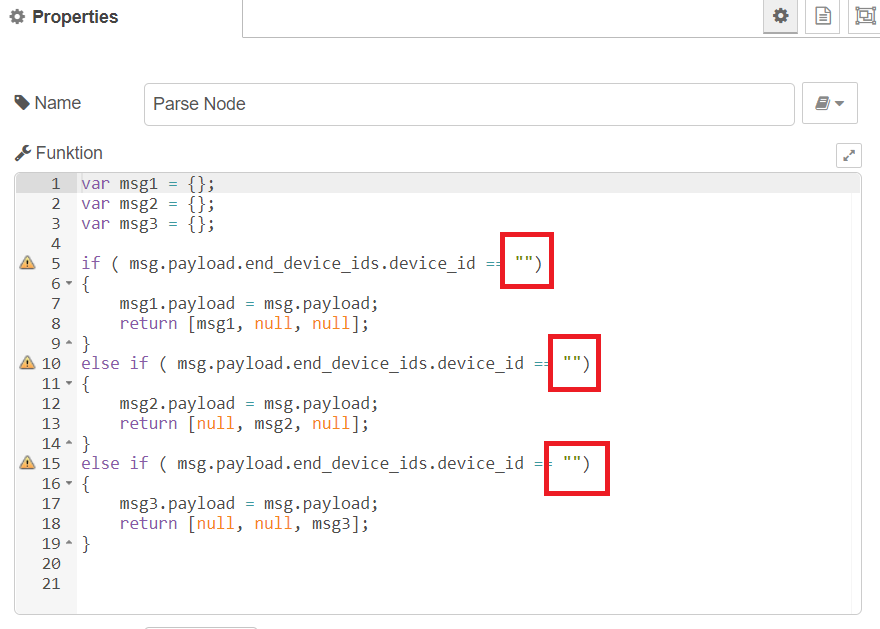
Deskripsi Aliran: Untuk memproses pesan yang masuk, objek JavaScript dibuat terlebih dahulu. Kemudian uplink diuraikan dalam fungsi parse node untuk mengekstrak pesan individual dari setiap perangkat ujung. Selain itu, simpul diperluas ke tiga output. Dengan demikian, setiap pesan ditetapkan ke output dan singkatan dari perangkat akhir. Menggunakan pustaka dasbor dan node pengukur, ini kemudian dapat dibangun secara individual ke dalam dasbor.
Aliran pra-build menunjukkan contoh kombinasi tiga perangkat akhir dalam simpul parse. ID harus disesuaikan tergantung pada aplikasi dan pengaturan di jaringan Things.
Dasbor: Untuk menampilkan data, palet dasbor sekarang dapat diinstal dan dikonfigurasi secara individual:
Menu -> Manage Palette -> Install Tab -> Search and install the given libraries
Penyelesaian: Untuk mengunduh aliran ke IoT2050 klik pada Deploy tombol
Untuk membuka dasbor node-red, buka URL http://<IP of the IOT2050>:1880/ui
Terima kasih atas minat Anda untuk berkontribusi. Siapa pun bebas melaporkan bug, dokumentasi yang tidak jelas, dan masalah lain mengenai repositori ini di bagian masalah. Selain itu, semua orang bebas untuk mengusulkan perubahan apa pun pada repositori ini menggunakan permintaan tarik.
Jika Anda belum pernah menandatangani Perjanjian Lisensi Kontributor (CLA) Siemens sebelumnya, sistem akan secara otomatis meminta Anda untuk melakukannya ketika Anda mengirimkan permintaan tarik Anda. Ini dapat dilakukan dengan mudah melalui platform online Asisten CLA. Setelah CLA ditandatangani, permintaan tarik Anda akan secara otomatis dihapus dan siap untuk bergabung jika semua tahap tes lainnya berhasil.
Harap baca informasi hukumnya.








