strapi starter next corporate
1.0.0

⛔ déprécié
Ce référentiel n'est plus maintenu et fonctionne uniquement pour Strapi V3. Vous pouvez trouver la dernière version Strapi V4 de ce démarreur sur les entrées et les templates Monorepo.
Prochain démarreur pour créer un site d'entreprise avec Strapi.
Voir la démo en direct • Lisez le billet de blog
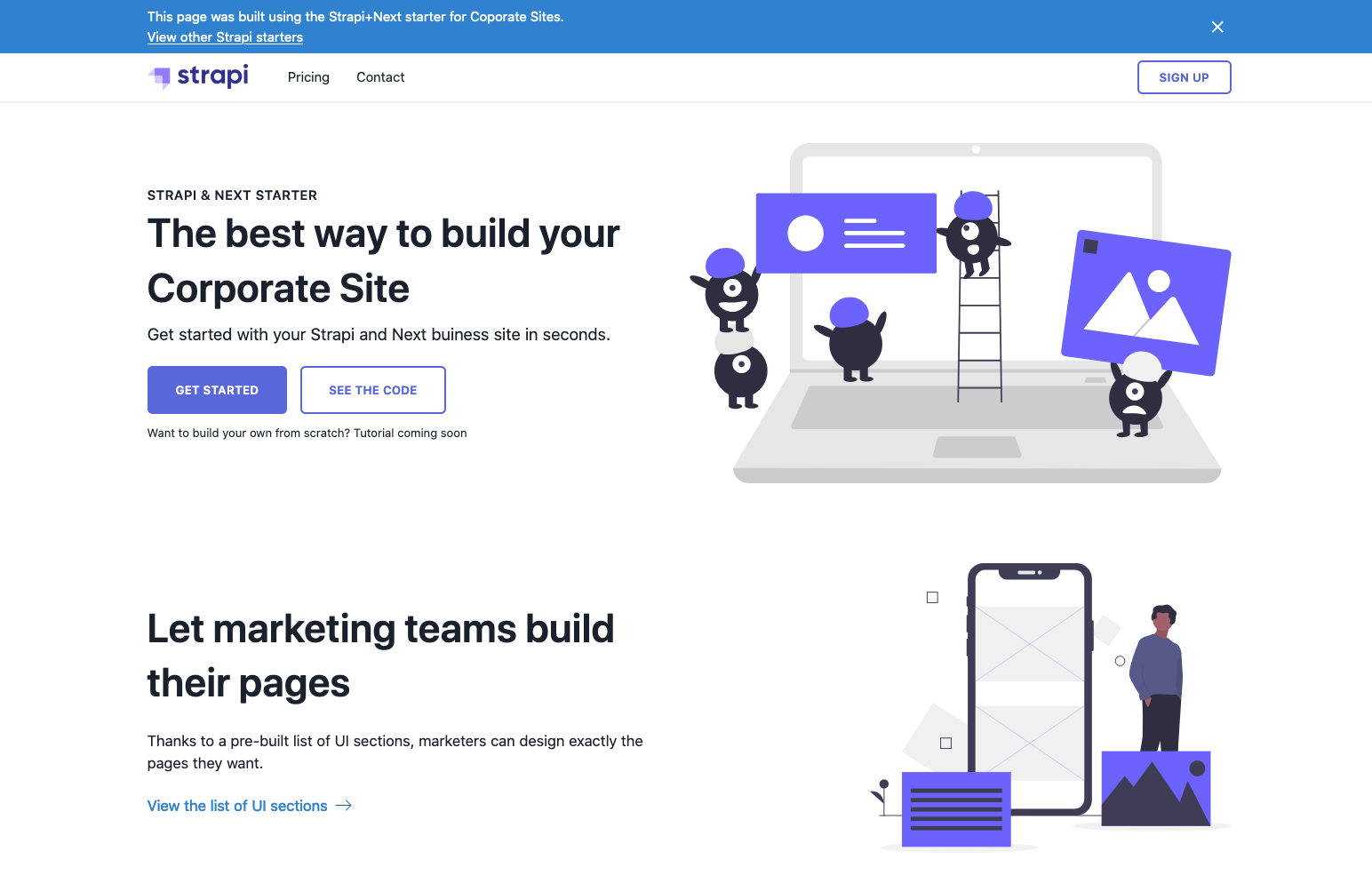
Ce démarreur est conçu pour la flexibilité. En utilisant, vous pourrez gérer entièrement le contenu de votre site Web dans Strapi et obtenir une prochaine application générée automatiquement. Les équipes marketing pourront créer des pages et concevoir leur disposition sans l'aide des développeurs.
Ce démarreur présente:
Ce démarreur utilise le modèle d'entreprise Strapi
Découvrez tous nos entrées ici
Utilisez notre CLI create-strapi-starter pour créer votre projet.
npx create-strapi-starter@3 my-site next-corporateLa CLI créera un monorepo, installera les dépendances et exécutera automatiquement votre projet.
Le prochain serveur Frontend s'exécutera ici => http: // localhost: 3000
Le serveur backend Strapi s'exécutera ici => http: // localhost: 1337
Vous pouvez activer le mode d'aperçu avec une URL comme ceci:
http://localhost:3000/api/preview?secret=<preview-secret>&slug=<slug>
<preview-secret> est le jeton secret défini dans votre configuration .env, <slug> est la limace que vous avez entrée dans Strapi pour votre page.
Bien que le mode d'aperçu soit en cours, vous pouvez accéder à des pages draft comme vous le feriez published des pages.
Par exemple, http: // localhost: 3000 / Secret serait disponible en mode prévisualisation.
Une bannière restera sous la navigation pour vous faire savoir que le mode d'aperçu est activé et vous permettra également de l'éteindre.
Pour modifier ce site Web, vous devrez exécuter le frontend et le backend dans votre environnement de développement.
Nous avons construit des sections pour vous, mais vous voudrez probablement en ajouter plus pour répondre à vos besoins. Suivez ces étapes:
contentSections .data dans /frontend/components/sections/frontend/components/sections.js , et ajoutez une entrée à l'objet sectionComponents . Nous utilisons CSS à vent arrière pour le style. Pour modifier le look de votre page, vous pouvez modifier le thème dans /front/tailwind.config.js . Lisez les documents de vent arrière pour afficher toutes les modifications que vous pouvez apporter. Par exemple, vous pouvez modifier la couleur principale comme ceci:
 const { colors } = require ( `tailwindcss/defaultTheme` )

module . exports = {
  theme : {
    extend : {
      colors : {
        primary : colors . green ,
      } ,
    } ,
  } ,
} Vous devrez déployer séparément les projets frontend et backend . Voici les documents pour déployer chacun:
N'oubliez pas de configurer vos variables d'environnement sur vos applications de production.
Voici ceux requis pour le frontend:
NEXT_PUBLIC_STRAPI_API_URL : URL de votre backend Strapi, sans traîner la barre obliquePREVIEW_SECRET : une chaîne aléatoire utilisée pour protéger vos pages d'aperçuEt pour le backend:
FRONTEND_URL : URL de votre frontend, sans track slashFRONTEND_PREVIEW_SECRET : Token of Next.js Mode d'aperçu défini sur le frontendAmusez-vous à utiliser ce démarreur!







