vscode file header
1.0.8

En-tête d'alimentation automatique (ou via la commande / raccourci Ctrl + Alt + H ) Insère (et met à jour) Texte d'en-tête de fichier (commentaire de l'auteur).
L'en-tête d'alimentation offre une configuration facile et une personnalisation puissante pour répondre à tous les besoins!
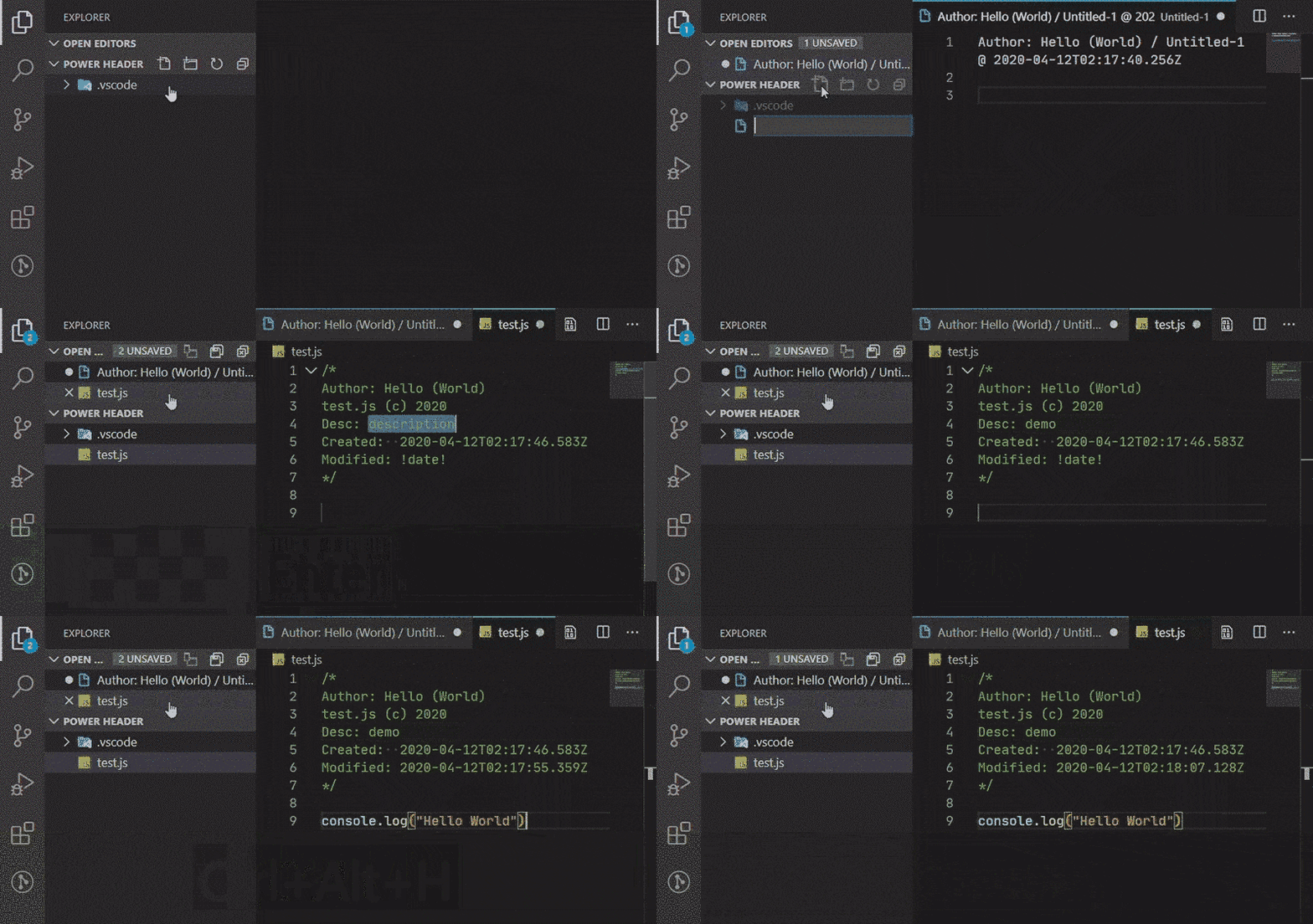
Voici des descriptions abrégées. Veuillez consulter les paramètres d'en-tête de puissance pour tous les délicieux détails juteux?
| Ce que vous demandez ❔ | Ce que vous obtenez ❗ |
|---|---|
| ? ️ Langues supportées | ?% tous! |
| ⏩ Insérer et mettre à jour de l'en-tête automatique | Monsieur, oui, monsieur! Insérez automatiquement l'en-tête dans de nouveaux fichiers (? Black- / Whitelist Support bien sûr ) et mettez à jour sur SAVE. Pas un seul raccourci de clavier pressé! |
| ? Modèle d'en-tête | peut être une chaîne de texte ,? Lire à partir d'un fichier local ,? Ou même une ressource distante ! ? (http (s): //) |
| ? Variables pour l'interpolation dans le modèle | Il n'y a pas de champs codés durs BS ici! Vous pouvez faire ce que le f? tu veux! Utilisez toutes les variables d'extrait VScode et définissez des paires de variables personnalisées - elles peuvent même être du code JavaScript, permettant un texte complexe arbitraire, des formats de date, etc.! ? |
| Styles de commentaires | ⬛ Style de commentaire de bloc, ➖ Style de commentaire en ligne, ? ou insérer en-tête tel quel (votre propre style). |
| Mise à jour du contenu de l'en-tête | Mettez à jour l'en-tête via la commande / raccourci ou automatiquement sur le fichier Enregistrer. Le remplacement de l'expression régulière JavaScript permet des mises à jour de texte complexes arbitraires. ? Utiliser avec prudence |
| Wow, tout cela est génial?, Mais j'ai ce cas de bord spécial super rare dans mon espace de travail multi-racines pour cette langue de fichier? - Je vous entends dire⁉ | Exploiter l' en-tête pleine puissance et la puissance intégrée du code vs ? Vous pouvez toujours écraser tous les paramètres d'en- tête d'alimentation dans un (Folder de Workspace ou .Vscode ) paramètres.json , même en langage spécifique: "[<language>]": { "powerHeader.<setting>": ... } , pour réaliser le style d'en-tête souhaité? |
Insérez un en-tête plus simple dans les fichiers texte brut (via la commande / raccourci) Paramètres utilisateur.json
 "[plaintext]" : {
	"powerHeader.commentMode" : " raw " ,
	"powerHeader.template" : " Author: <author> (email) / $TM_FILENAME @ !date! "
}
faisons que cela fonctionne ⏩ automatiquement pour les fichiers en texte brut:
 "[plaintext]" : {
	"powerHeader.autoInsert.enable" : true ,
	"powerHeader.autoInsert.allow" : "always" ,
	"powerHeader.commentMode" : "raw" ,
	"powerHeader.template" : "Author: <author> (email) / $TM_FILENAME @ !date!"
}
Utilisez un autre en-tête pour ce projet Client Project Workspace Settings.json
"powerHeader.template" : "file://$WORKSPACE_FOLDER/dev/template.txt" Votre entreprise vous oblige à utiliser un modèle d'en-tête spécifique dans cpp ? Facile! <yhyse>
 "[cpp]" : {
	"powerHeader.commentMode" : "line" ,
	"powerHeader.template" : "https://intranet.company.com/static/templates/cpp/header" ,
} Voir onglet Contributions de fonctionnalités
Malheureusement, la colonne des contributions des fonctionnalités actuelles ne prend pas en charge MarkdownDescription? émission ici
? "powerHeader.update.enable": "save" ne fonctionnera pas correctement en combinaison avec "files.autoSave": "onFocusChange"
(Le document de perte de mise au point sera néanmoins enregistré, mais la mise à jour du contenu de l'en-tête sera essayée dans l'éditeur de mise au point (modifiable))
? Solution de contournement:
Si vous souhaitez garder "files.autoSave": "onFocusChange" Set "powerHeader.update.enable": "manual"
ou utilisez "powerHeader.update.enable": "save" avec "files.autoSave": "off|afterDelay|onWindowChange"





