checkov vscode
1.0.0

Ce référentiel n'est plus maintenu ni l'extension de code VS qu'il résume.
Extension Checkov vs Code a été rebaptisée comme le plugin Prisma Cloud vs Code et peut maintenant être trouvée ici
Checkov est un outil d'analyse de code statique pour l'infrastructure comme le code, les secrets et l'analyse de composition logicielle.
L'extension Checkov pour Visual Studio Code permet aux développeurs d'obtenir des résultats de numérisation en temps réel, ainsi que des suggestions de correction en ligne lorsqu'ils développent une infrastructure cloud.
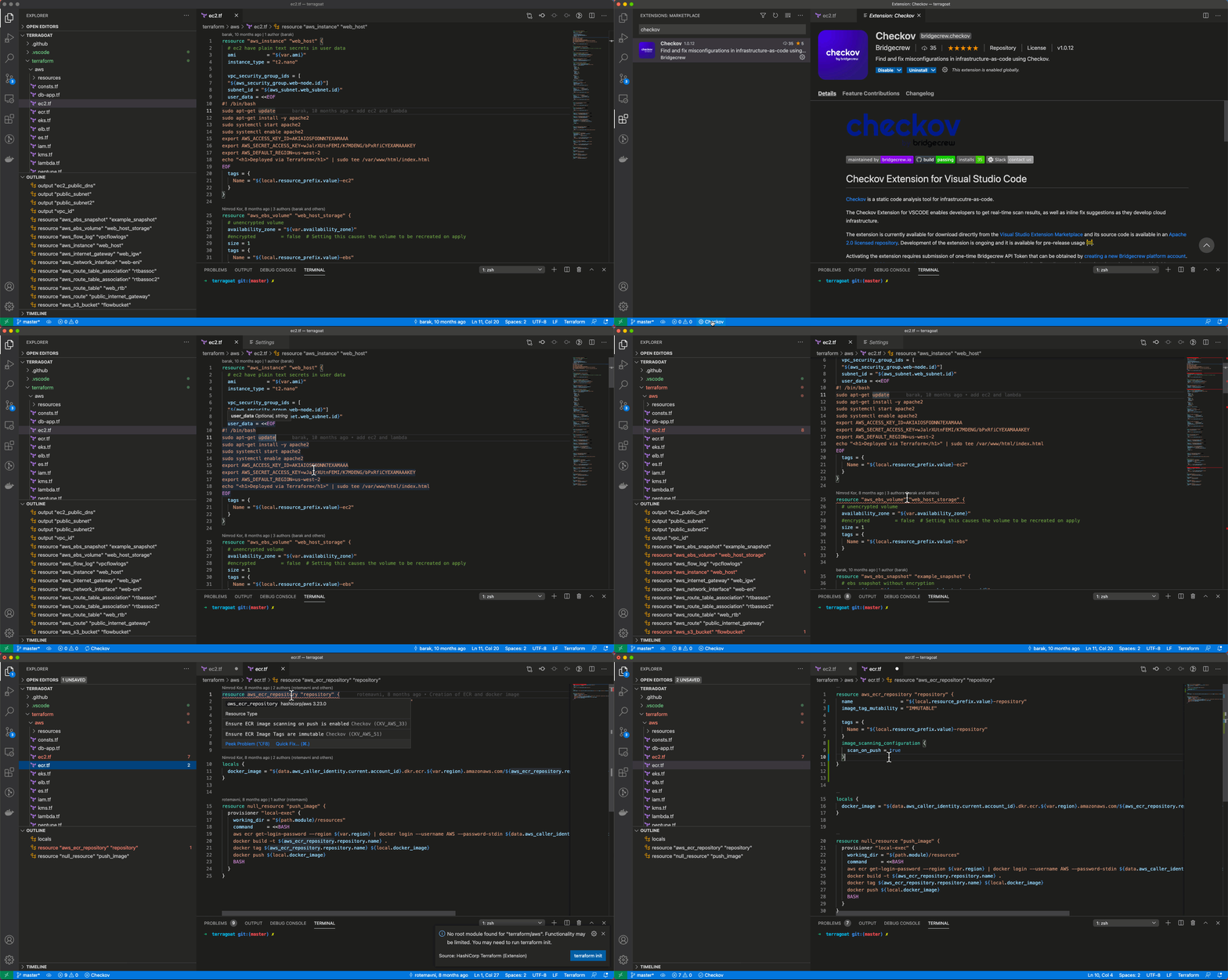
L'extension est actuellement disponible en téléchargement directement à partir du Visual Studio Extension Marketplace et son code source est disponible dans un référentiel sous licence Apache 2.0. Le développement de l'extension est en cours et est-il disponible pour l'utilisation de pré-libération? .
L'activation de l'extension nécessite une clé d'accès cloud Prisma et une API. Il utilise des API Cloud Prisma pour évaluer le code et offrir des correctifs en ligne automatisés. Pour plus d'informations sur les données partagées avec Prisma Cloud, consultez la section Avertissement ci-dessous).
Les fonctionnalités d'extension comprennent:
Ouvrez l'extension Checkov pour Visual Studio Code dans le Visual Studio Marketplace.
L'extension Checkov invoquera la dernière version de Checkov .
Dans Prisma Cloud, accédez à Paramètres> Contrôle d'accès> Ajouter> Clé d'accès et copiez les clés.
Dans Visual Studio Code, entrez vos clés et vos points de terminaison API dans la page Paramètres d'extension Checkov.
L'utilisation d'un certificat CA personnalisé est possible. Si nécessaire, définissez le chemin d'accès au fichier de certificat dans la page Paramètres d'extension Checkov.
Si vous trouvez le message d'erreur bruyant, vous pouvez le désactiver entièrement en sélectionnant Disable error message dans la page Paramètres d'extension Checkov.
Checkov Scan commande.checkov:skip=<check_id>:<suppression_comment> . Pour plus de détails, consultez les documents. Pour accéder au répertoire des journaux Checkov-Vscode, ouvrez la palette de commande VScode (Ctrl+Shift+P) ou (Command+Shift+P) , et exécutez le Open Checkov Log . Il est utile si vous supprimez le fichier journal, puis réessayez l'opération qui échoue afin de produire des journaux propres.
Si vous obtenez des échecs et exécutez l'extension Checkov via Docker, il est possible que MacOS doit donner à Docker l'autorisation d'accès à l'emplacement du répertoire de votre code. Dans MacOS System Preferences > Privacy and Security > Privacy Trouvez la section Files and Folders de la liste et assurez-vous que Docker a accès à l'emplacement de votre code.
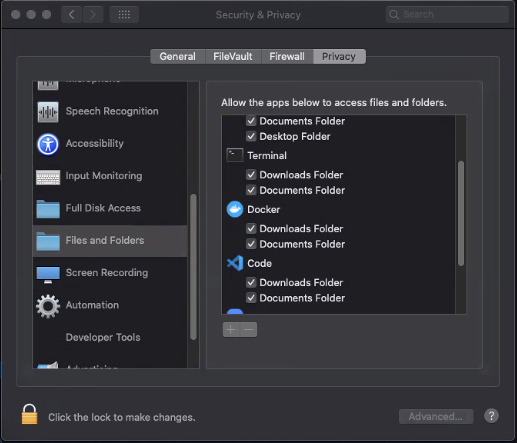
Les symptômes de ce problème peuvent être trouvés dans les journaux d'extension, vous verrez [info]: Running Checkov avec executablePath: docker puis sortie affichant zéro, échoué ou chèques sautés, et 1+ erreurs d'analyse, comme ci-dessous:
[info]: Running checkov {“executablePath”:“docker”,“arguments”
...
...
[debug]: Checkov task output:
...
“ passed “ : 0, rn “ failed “ : 0, rn “ skipped “ : 0, rn “ parsing_errors “ : 1, rn “ checkov_version “ : “ 1.0.770 “rn }La contribution est la bienvenue!
Commencez par examiner les directives de contribution. Après cela, jetez un œil à un bon premier numéro.
Vous cherchez à apporter de nouveaux chèques? Apprenez à rédiger un nouveau chèque (AKA Policy) ici.
Pour utiliser ce plugin, vous aurez besoin d'un compte Cloud Prisma. Le plugin utilise l'API Fixes de Prisma Cloud pour analyser et produire des correctifs de code, et enrichir les résultats fournis dans l'IDE. Veuillez remarquer la politique de confidentialité du cloud Prisma pour plus de détails. Pour générer des correctifs, les fichiers ont été trouvés pour avoir déclenché des violations de vérification sont mis à la disposition de l'API Fixes dans le seul but de générer des recommandations de code de correctifs en ligne.







