Suivi des dépenses (application mobile)
Le suivi des dépenses mobiles est construit avec Android Studio et Java. La fonctionnalité de l'application avec complexité de mot de passe et cryptage. L'application permet également à plusieurs utilisateurs d'accéder à la ressource avec le bon nom d'utilisateur et le bon mot de passe. Sa fonction est assez simple, le suivi des dépenses permet à l'utilisateur de saisir ses dépenses au cours de ce mois. L'utilisateur peut ajouter un élément à l'application et suivre la quantité et ce qu'ils dépensent ce mois-ci. L'application utilise SQLite comme base de données. et le contenu est stocké directement dans le téléphone.
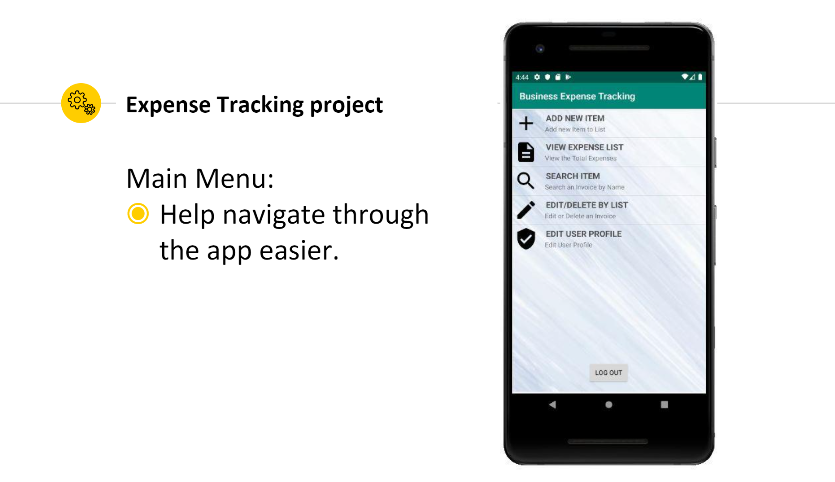
- Veuillez vous référer à la liste de la fonction de l'application ici.
Technologie:
- Java
- Développement mobile
- Conception mobile
- Design orienté objet
- Encapsulation
- Structures de données
- Algorithme
- Backend
- Sqlite
- Algorithme de protection par mot de passe
- Méthodes de sécurité
Commencer
Ces instructions vous procureront une copie du projet opérationnel sur votre machine locale à des fins de développement et de test. Voir le déploiement pour des notes sur la façon de déployer le projet sur un système en direct.
Condition préalable
De ce dont vous avez besoin pour installer le logiciel et comment les installer
- Android Studio: Android Studio fournit les outils les plus rapides pour créer des applications sur chaque type d'appareil Android.
- Android Studio Emulator: Android Studio est l'environnement officiel de développement intégré (IDE) pour le système d'exploitation Android de Google, construit sur le logiciel Intellij Idea Brains Intej et conçu spécifiquement pour le développement Android. Il est disponible en téléchargement sur Windows, MacOS et les systèmes d'exploitation basés sur Linux. Il remplace les outils de développement Android Eclipse (ADT) en tant qu'IDE primaire pour le développement d'applications Android natif.
Installation
Une série étape par étape d'exemples qui vous indiquent comment faire fonctionner un environnement de développement. Télécharger et installer Android Studio et Android Studio Emulator (sauf si vous souhaitez le tester avec vos propres appareils, vous n'avez pas à le télécharger)
- Android Studio Emulator - Si vous n'avez pas de périphérique Android disponible pour tester, nous vous recommandons d'utiliser l'émulateur par défaut fourni avec Android Studio. Si vous rencontrez des problèmes qui le définissent, suivez les étapes de ce guide. Télécharger et installer Android Studio IDE:
- Installer Android Studio IDE - Android Studio fournit les outils les plus rapides pour créer des applications sur chaque type d'appareil Android.
Exécuter les tests
Expliquez comment exécuter les tests automatisés pour ce système:
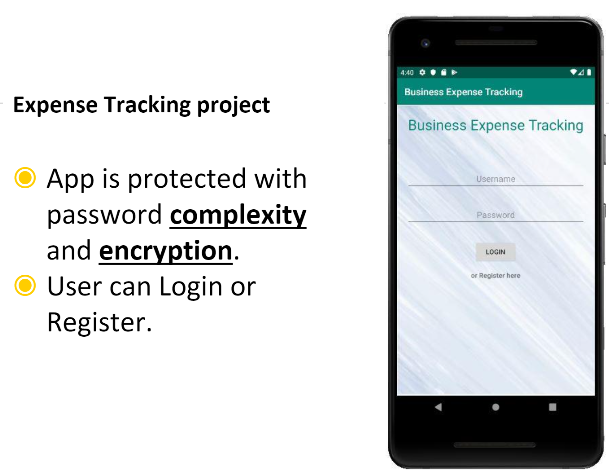
- Après l'installation d'Android Studio et de son SDK
- Choisissez clone le code de GitHub au lieu de créer un nouveau projet
- Cliquez sur Build Project
- Testé complet avec succès.

- S'il vous plaît, cliquez ici pour voir le test complet.
Déploiement
Déployer via Google Store et installer dans tous les appareils Android
Construit avec
- Émulateur de studio Android
- Installer Android Studio IDE
Contributif
Veuillez lire contribution.md pour plus de détails sur notre code de conduite et le processus de soumission des demandes de traction à nous.
Versioning
Nous utilisons Semver pour le versioning. Pour les versions disponibles, consultez les balises de ce référentiel.
Auteurs
- Truc huynh - travail initial - trucdev
Format
mon format readme.md a été récupéré de
- Billie Thompson - Travail initial - Purplebooth Voir aussi la liste des contributeurs qui ont participé à ce projet.
Licence
Ce projet est sous licence en vertu de la licence MIT - voir le fichier licence.md pour plus de détails


