Toutes les fonctionnalités
? Contrôler les appareils Android et iOS ou les émulateurs / simulateurs à l'aide de commandes terminales
? Prenez des écrans, modifiez les paramètres de l'appareil , collectez les informations d'applications et de périphériques
Gérer les applications mobiles - installer, redémarrer, effacer les données et bien plus encore
? Gérer plusieurs appareils sans effort - sélectionnez dans la liste ou cibler tous les appareils connectés
⏳ Gardez votre temps précieux - Arrêtez de faire des tâches répétitives manuellement
Mise à jour automatique - Obtenez de nouvelles fonctionnalités et correctes dès que possible
Table des matières
? Peut-être que vous voulez juste passer à l'installation?
? Commandes Android
- Écran de capture
- Dispositif de contrôle
- ✏️ Apaste
- aurl
- ? mode adark
- ? atalkback
- ? abonde
- ? Aanimationspeed
- ? en plein essor
- ? acontrol
- ? acamera
- ⚡️ infatigable
- apowerbutton
- Gérer les packages
- à tout à fait
- aappinfo
- ? Akill
- ? aérase
- ? se mettre en place
- ? aunlinstall
- s'affronter
- ? apermissionReset
- ? il y a
- ? AbuildProject
- Gérer l'appareil
- aoptions
- alloge
- ? pneumatique
- ? asservices
- ♻ Areboot
- émulateur
- ? Atestmonkey
? Commandes iOS
- Écran de capture
- ? iscreenshot
- ? irecord
- ? iquicktime
- Gérer les applications
- ? iinstal
- ? iuninstall
- fit
- ? ikill
- Gérer l'appareil
- ioptions
- ilang
- ilog
- ? icheckdevice
- ♻ ireboot
- isimulateur
- ? icône
? Voulez-vous partager des commentaires ou contribuer?
Installation
Cliquez ici pour révéler un guide étape par étape ↓
Remarque: Cet outil cible MacOS pour la compatibilité, mais la plupart des interactions devraient fonctionner sur n'importe quel système UNIX.
- Terminal ouvert
- Clone ce référentiel
git clone https://github.com/IntergalacticPenguin/mobile-toolkit.git - Configuration des outils Android
- Télécharger et installer Android Studio et Android Command Line Tools (à l'aide du manager Android Studio SDK)
- Edit .zshrc (ou .bash_profile si vous avez une coquille bash)
open -e ~/.zshrc- Insérez cette ligne à la fin
PATH=$PATH:/Users/dummyuser/Library/Android/sdk/platform-tools export PATH - N'oubliez pas de remplacer "DummyUser" par le nom d'utilisateur de votre compte
- Utilisez le chemin complet vers le répertoire "Platform-Tools"
- Autorisez le débogage USB sur votre appareil, connectez-le et autorisez votre ordinateur (cliquez sur OK sur l'écran de l'appareil)
- Configuration des outils iOS
- Installez les derniers outils de ligne de commande Xcode et iOS à l'aide d'App Store
- Installez le gestionnaire de packages Homebrew
- Exécutez Xcode, connectez le périphérique iOS à USB et autorisez votre ordinateur (cliquez sur "Trust" sur l'écran de l'appareil)
- Exécuter n'importe quel script, c'est-à-dire
iscreenshot , l'installation de tous les outils requises sera lancée automatiquement (JQ et Go-IOS)
- Ajouter la boîte à outils mobile à $ path , il est obligatoire pour les scripts iOS et vous permettra d'exécuter des scripts dans n'importe quel répertoire
- Edit .zshrc (ou .bash_profile si vous avez une coquille bash)
open -e ~/.zshrc- Insérez les lignes suivantes à la fin
PATH=$PATH:/Users/dummyuser/mobile-toolkit/android
PATH=$PATH:/Users/dummyuser/mobile-toolkit/ios - N'oubliez pas de remplacer "DummyUser" par le nom d'utilisateur de votre compte
- Utilisez le chemin complet vers le répertoire "mobile-soolkit" (où vous avez cloné ce référentiel)
- Ajouter
export PATH à la fin du fichier
? Commandes Android
Écran de capture
? ascreenshot
-
ascreenshot Enregistrer la capture d'écran à ~ / Desktop -
ascreenshot -a capture d'écran sur tous les appareils connectés
? arecord
- Écran d'enregistrement
arecord - Enregistrement final en utilisant
ctrl + c - Enregistrer les séquences vidéo d'écran sur ~ / Desktop
- Enregistre l'audio par défaut sur les périphériques exécutant Android 12 et plus (lorsque vous utilisez SCRCPY version 2.0.0 ou plus)
-
arecord <custom-name> Spécifiez votre propre nom de fichier en le faisant passer comme argument -
arecord -l Utilisez l'option héritée -l à enregistrer en utilisant ADB au lieu de scrcpy
Dispositif de contrôle
✏️ Apaste
apaste "[email protected]" password1 "5005 1002 3332 1112" "2/19" 5004
-
apaste <text> insérer du texte dans un champ actuellement ciblé -
apaste "[email protected]" password1 chaque argument supplémentaire sera inséré dans le champ ultérieur -
apaste "This is sample multi-word text." Utilisez "" pour insérer du texte multi-mots dans un seul champ -
apaste -l insérer "Lorem ipsum Paragraph" -
apaste -a <input-text> insérer toute entrée de texte (options affichées ci-dessus) sur tous les périphériques connectés -
apaste -a -l insérer "Lorem ipsum Paragraph" sur tous les appareils connectés
aurl
-
aurl "google.com" ouvrir le lien dans le navigateur Web ou l'application correspondante -
aurl -a "google.com" ouvrir le lien dans le navigateur Web ou l'application correspondante sur tous les appareils connectés
? mode adark
-
adarkmode Toggle System Dark Mode
? atalkback
-
atalkback Toggle Talkback Screen Reader AccessIblity Option
? abonde
-
abounds les limites de mise en page de l'interface utilisateur - Le redémarrage de l'application peut être nécessaire sur les API inférieures
? Aanimationspeed
-
aanimationspeed définir la vitesse d'animation plus lente ou restaurer par défaut -
aanimationspeed <speed> Définir le multiplicateur de vitesse d'animation
? en plein essor
-
afontscale Réglez une grande échelle de police (1,3 fois plus que par défaut) ou restaurez par défaut -
afontscale <scale> Set Font Scale Multiplicateur
? acontrol
- Session scrcpy
acontrol start - Fournit une miroir d'écran de périphérique en temps réel et un clavier + contrôle de la souris
? acamera
- Démarrer l'application de caméra par défaut
⚡️ infatigable
- Activer ou désactiver la connexion ADB sans fil
- Utilisez la ADB et la boîte à outils sans avoir un câble USB fixé
apowerbutton
- Verrouiller / déverrouiller l'appareil (envoyer un événement de clé de bouton d'alimentation)
- Utile pour déverrouiller l'appareil une fois l'écran verrouillé automatiquement
Gérer les packages
à tout à fait
-
alaunch Liste des applications tierces et en choisir une pour l'exécuter -
alaunch -s énumérez toutes les applications disponibles (y compris le système d'exploitation préinstallé) et choisissez-en un pour l'exécuter -
alaunch com.dummy.package.name.app Exécuter l'application par nom de package
aappinfo
-
aappinfo Liste des informations de l'application de premier plan- Nom de package
- Version
- Dernière mise à jour
- MINSDK et Targetsdk
- Autorisation
- (Facultatif) ouvrir les paramètres de l'application
-
aappinfo com.dummy.package.name.app Target Spécifique application en passant le nom du package comme argument
? Akill
-
akill redémarrer l'application de premier plan -
akill com.dummy.package.name.app Target Spécifique application en passant le nom du package comme argument
? aérase
-
aerase supprime toutes les données locales de l'application de premier plan et redémarrez-la -
aerase com.dummy.package.name.app Target Specific App en passant le nom du package comme argument
? se mettre en place
-
ainstall some-app-file.apk Installer et exécuter .APK -
ainstall -a some-app-file.apk Installez et exécutez .APK sur tous les appareils connectés
? aunlinstall
-
auninstall DÉBUSTALL L'application tierce, choisissez parmi la liste -
auninstall com.dummy.package.name.app Nom du package de pass comme argument -
auninstall -w Désinstaller tous les troisième packages de fête- Sauter quelques applications essentielles, modifiez l'ignorance de_packages dans ce script pour personnaliser la liste à vos besoins
s'affronter
- Essuyez le stockage interne et supprimez toutes les applications tierces
? apermissionReset
- Révoquer toutes les autorisations d'exécution accordées pour toutes les applications
- Vous devrez traiter les demandes d'autorisation lors de l'ouverture de presque toutes les applications
? il y a
-
agoogleplay "Dummy App" -
agoogleplay Recherche de l'application de premier plan actuellement sur Google Play
? AbuildProject
-
abuildproject Build, installez et exécutez le projet Android situé dans le répertoire actuel -
abuildproject <relative-path> Build, installez et exécutez le projet Android situé dans <relatif-path>
Gérer l'appareil
aoptions
-
aoptions OUVREZ les paramètres du système sur une activité spécifique - Vous pouvez choisir parmi les préréglages rapides
- Paramètres du développeur
- Paramètres des paramètres régionaux
- Date et heure
- Paramètres WiFi
- Gestion du stockage
- Utilisation de l'énergie
- Activité des paramètres racine
-
aoptions A liste de choix exhaustive de toutes les options disponibles -
aoptions 1,2,3... | dev | locale | date | wifi | storage | power Utilisez un préréglage, choisissez-en un
alloge
- Sortie du journal du système d'impression
alog -
alog -f <package-name> Filtre Journal par nom de package
? pneumatique
- Imprimer des informations sur l'appareil généréal
- Effectuer des vérifications de base de la sécurité et basculer les paramètres "Testing Fixtly"
- 10 minutes de délai de dépistage
- La plus haute luminosité
- Date automatique
- Sons de notification handicapés
- Connectivité Internet et nom wifi
- Échelle de police
- Enus
- (Facultatif) Recherche de l'appareil sur Gsmarena
? asservices
- Imprimer les services d'arrière-plan en cours d'exécution
- Recherchez plus d'informations via Google
♻ Areboot
émulateur
Requis : faire un terminal à utiliser Android Studio Java
Éditer .bash_profile (ou .zshrc si vous avez zsh shell) open -e ~/.bash_profile ou open -e ~/.zshrc
Ajoutez la ligne suivante à la fin de l' export JAVA_HOME='/Applications/Android Studio.app/Contents/jre/jdk/Contents/Home'
L'émulateur Android prend en charge tous les scripts répertoriés par défaut + actions supplémentaires répertoriées ci-dessous
aemulator <option> Gérer diverses activités d'émulateur Android
-
start - Choisissez et lancez l'émulateur installé -
gprs | edge | 3g - Simuler la latence du réseau, choisissez-en une -
call <number> - Recevoir un faux appel -
sms <number> <text> - Recevoir de faux SMS -
gps <lat> <long> - Définir le manuel GPS Emplacement -
battery <0-100> - régler le niveau de la batterie -
telnet <command> - Commande d'appel via Telnet- Exemple
event | redir | sensor | physics | finger | rotate | fold | unfold... voir la documentation de l'émulateur Android pour plus d'informations
? Atestmonkey
- Test par défaut
atestmonkey avec des semences aléatoires et 15 000 événements d'entrée - Test
atestmonkey <event-count> avec des semences aléatoires et un nombre d'événements d'entrée personnalisés - Test
atestmonkey <event-count> <seed> avec des semences personnalisées et un nombre d'événements personnalisés - Effectuer un test de contrainte automatisé à l'aide d'application Excersciser singe
- Vous pouvez terminer le test prématurément en utilisant Ctrl ^ c ou
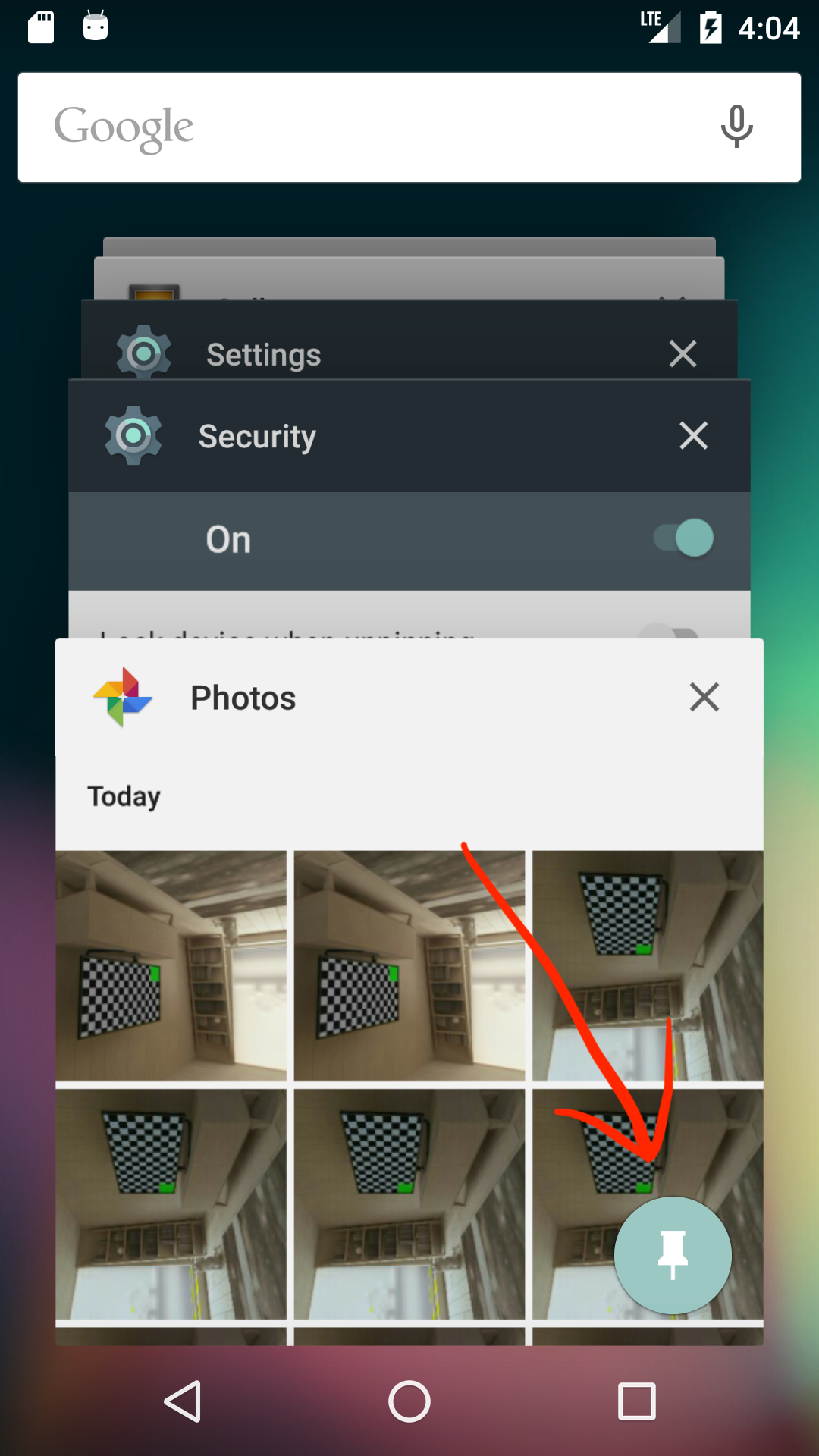
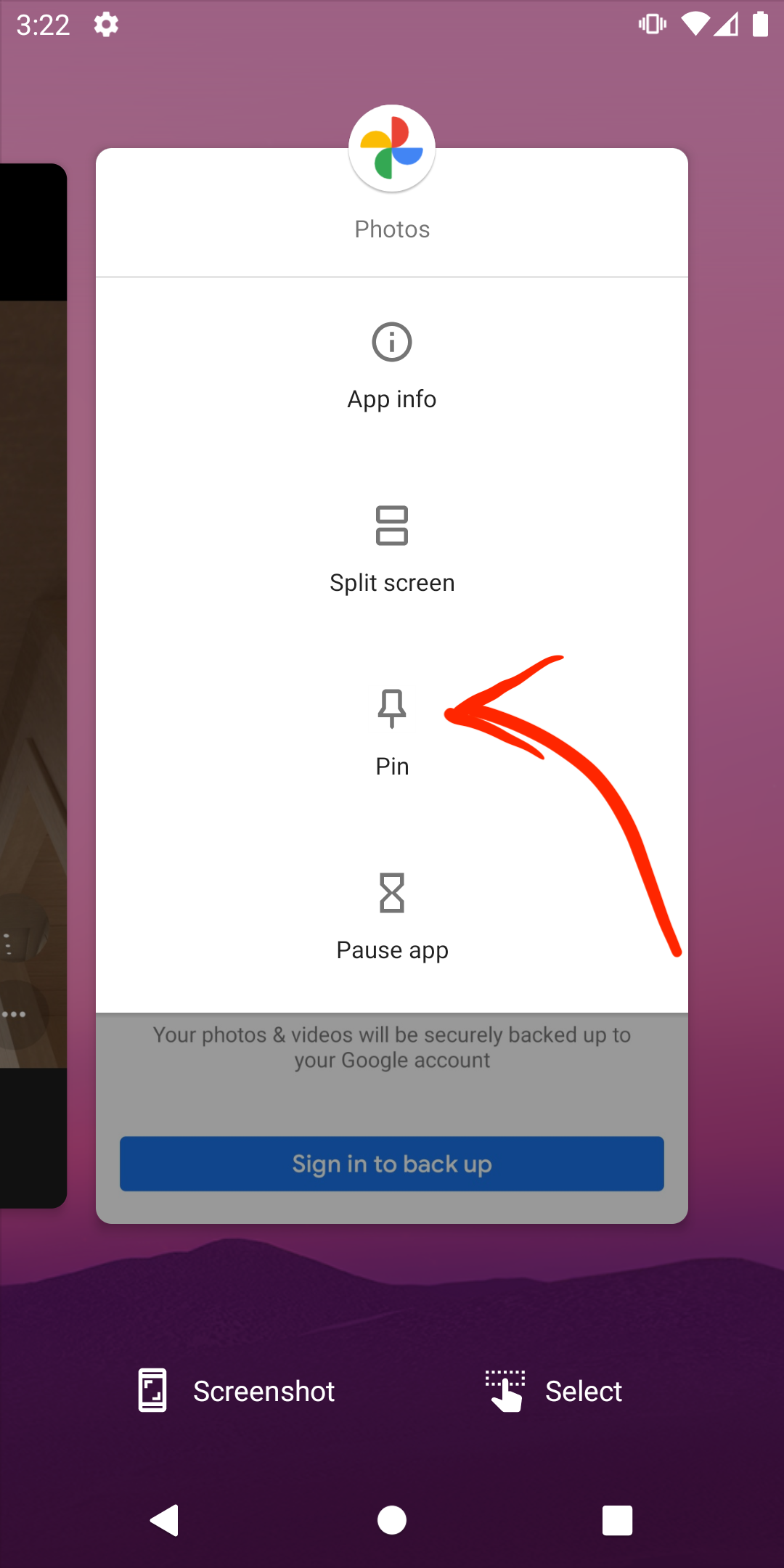
atestmonkeykill au cas où quelque chose ne va pas - L'application sous test doit être épinglée en mode plein écran pour éviter les interactions indésirables ailleurs
- L'emplacement du bouton d'épinglage de l'écran est directement lié à la version du système d'exploitation et à la peau du fabricant d'appareils.
- Il peut être difficile de s'allumer, voir des exemples ci-dessous:
Google Nexus 5 (Android 6)
Vous devez apporter la fenêtre de l'application au premier plan, le bouton est situé dans le coin inférieur droit.
Google Pixel 3 (Android 11)
Vous devez cliquer sur l'icône de l'application, le bouton est situé dans le menu contextuel.
? Commandes iOS
Écran de capture
? iscreenshot
-
iscreenshot Enregistrer la capture d'écran à ~ / Desktop -
iscreenshot -a capture d'écran sur tous les appareils connectés
? irecord
Obligatoire : Installez Videosnap -> Télécharger et installer videosnap-0.0.8.pkg
Obligatoire : Installer FFMPEG brew install ffmpeg
- Écran d'enregistrement
irecord - Enregistrement final en utilisant
ctrl + c - Les séquences vidéo sont enregistrées sur ~ / Desktop
- Le fichier est compressé à l'aide de ffmpeg
? iquicktime
- Exécutez Quicktime et ouvrez le séquestre de source vidéo (afin que vous puissiez choisir un appareil immédiatement)
- Vous devrez peut-être autoriser l'autorisation du système de sécurité, afin que le script puisse accéder à une application Quicktime
- Ceci est un script de secours pour
irecord sur M1 Macs car il ne fonctionne actuellement pas
Gérer les applications
? iinstal
-
iinstall some-app-file.ipa . -
iinstall -a some-app-file.ipa
? iuninstall
-
iuninstall désinstallez l'application tierce, choisissez parmi la liste -
iuninstall com.dummy.package.name.app Nom du bundle comme argument -
iuninstall -w désinstallez tous les packages tiers- Sauter quelques applications essentielles, modifiez l'ignorance de_packages dans ce script pour personnaliser la liste à vos besoins
fit
- Liste des applications tierces et choisissez-en une pour l'exécuter pour l'exécuter
- ILAUNC -S Liste des applications préinstallées OS et choisissez-en une pour l'exécuter
- Ilaunch com.dummy.bundle.id.app Run App By Bundle ID
? ikill
- Ikill Liste des applications tierces et choisissez-en une pour redémarrer
- Ikill -s répertorie les applications préinstallées du système d'exploitation et choisissez-en une pour redémarrer
- Ikill com.dummy.bundle.id.app Target Spécifique application en passant l'identifiant du bundle comme argument
Gérer l'appareil
ioptions
- Application des paramètres du système ouvrir les ioptions
ilang
- Ilang <ang> change le langage de l'appareil en différent, selon ISO-639 (c'est-à-dire "CS")
- Ilang change le langage de l'appareil en différent, choisissez parmi une liste de toutes les prises
ilog
- Sortie du journal du système d'impression ILOG
? icheckdevice
- Informations sur les périphériques d'impression
- (Facultatif) Recherche de l'appareil sur Gsmarena
♻ ireboot
isimulateur
- Simulator a une fonctionnalité limitée (pas de caméra, biométrie, appstore ...), mais offre des options supplémentaires, indisponibles sur les appareils iOS physiques
- iSimulateur <option> Gérer diverses activités liées au simulateur
- Démarrer - Choisissez et lancez le simulateur installé
- Capture d'écran - Enregistrer la capture d'écran sur ~ / Desktop
- Enregistrer - Enregistrer l'enregistrement d'écran sur ~ / Desktop (résolution complète et fréquence d'images, sans tracas rapide)
- Coller <Text> - Insérer du texte dans la pâte
- Importer <Fichier> - Importer une image ou une vidéo sur l'application de galerie de simulation
- journal - Imprimer le journal du simulateur
- URL <URL> - Ouvrir le lien dans le navigateur Web ou l'application correspondante
- Essuyez - essuyez toutes les données du simulateur
- Batterie <0-100> - Définir le niveau de batterie affichée dans la barre d'état (pas d'impact fonctionnel)
- Temps <hh: mm> - Définir le temps affiché dans la barre d'état (pas d'impact fonctionnel)
? icône
- ICONSOLE Examiner les journaux du système iOS ou MacOS à l'aide de l'application Console
Rétroaction et contribution
⁉️ Soumettez un problème pour signaler tout bogue, demander une fonctionnalité ou poser des questions.
? Les demandes de traction sont très appréciées, voir le conseil d'administration.
Visitez également mon projet Nomo et laissez une étoile.
? Trouvez-moi sur LinkedIn ou Twitter.







