sf_query_assistant
1.0.0

Saleforce Query Assistant est une application Web pour l'exécution des requêtes Salesforce (SOQL) Il est construit à l'aide de l'API Django, JavaScript et Simple_Salesforce.
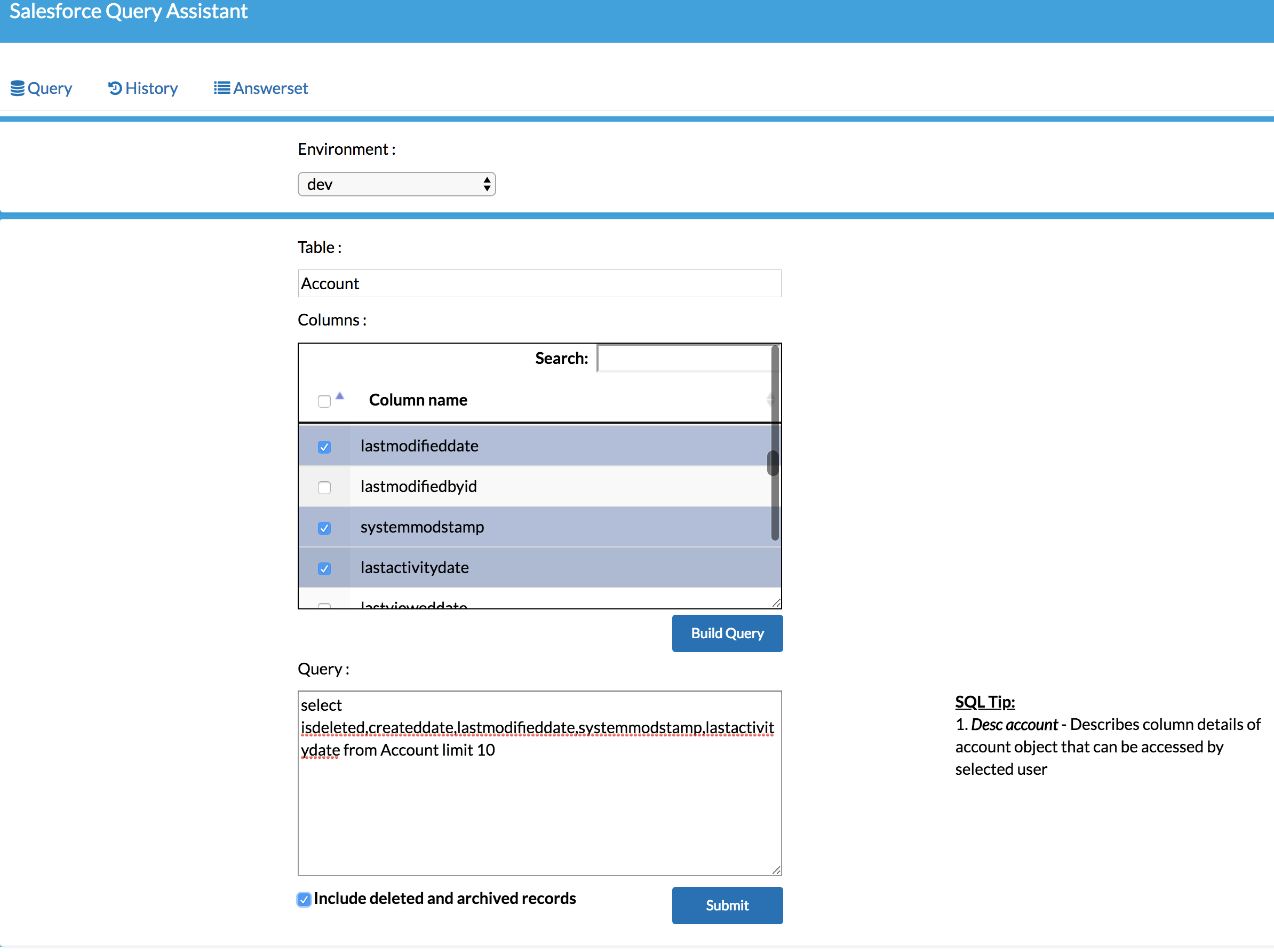
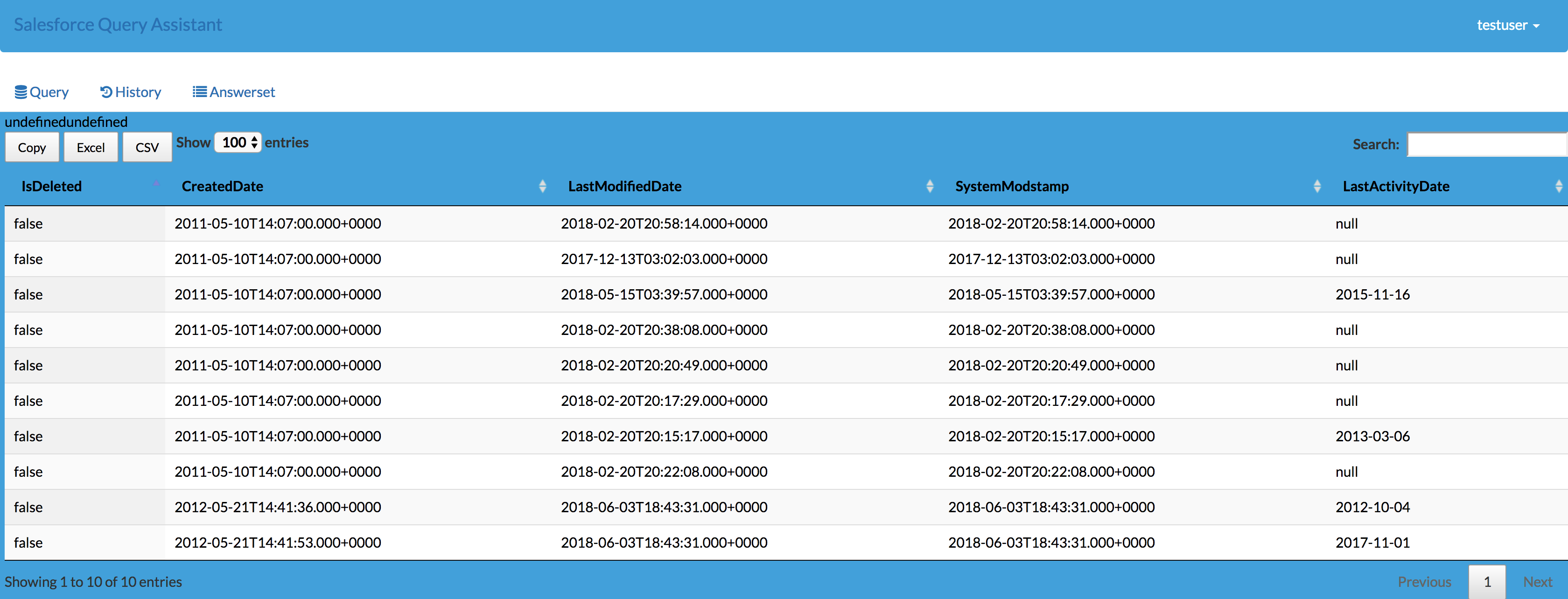
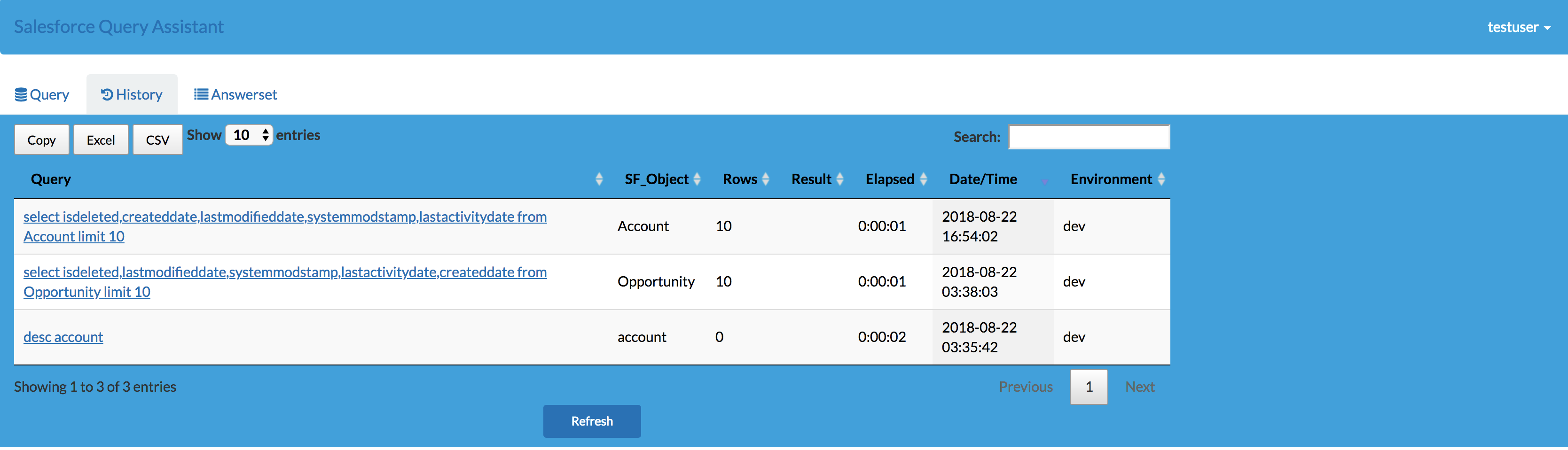
Veuillez consulter la section Présentation de l'interface utilisateur ci-dessous pour afficher les captures d'écran.
Pour plus de détails, référez le post moyen à l'aide de Salesforce Query Assistant
Créez un nouveau répertoire et un nouveau CD dans le nouveau répertoire.
Git Hub Link: Salesforce Query Assintant
Cliquez sur le bouton clone ou téléchargez et téléchargez zip
Décompressez le fichier à n'importe quel emplacement.
Ouvrez la fenêtre de commande et le CD sur le chemin non décompressé
pip install -r requirements.txt
Copiez le fichier de configuration et effectuez les modifications
copy ".salesforce_query_assistqueryaconfig_change.ini" ".salesforce_query_assistqueryaconfig.ini"
Créez un nouveau répertoire et un nouveau CD dans le nouveau répertoire.
git clone https://github.com/magesh83/sf_query_assistant.git
 cd sf_query_assistant
pip install -r requirements.txt
Copiez le fichier de configuration et effectuez les modifications
cp ./salesforce_query_assist/querya/config_change.ini ./salesforce_query_assist/querya/config.ini
Modifiez le fichier ./salesforce_query_assist/querya/config.ini
Modifiez les détails de la connectivité Salesforce sans devis unique ou doubles devis.
 [dev] # This is the name that is displayed in Environment section in the screenshot.
username=<Salesforce user name>
password=<Saleforce password>
security_token=<Salesforce token>
sandbox=<True or False>

e.g

[dev]
[email protected]
password=abcdefg
security_token=rtrt4242f
sandbox=False
Ajoutez tous les environnements Salesforce qui doivent être accessibles via le portail. Au moins, un paramètre de connexion doit avoir le nom Env en tant que Dev , s'il n'y a pas d'env avec le nom de dev , vous devez modifier le fichier ./salesforce_query_assist/querya/soql.py et faire le changement de Dev au nouveau nom dans la fonction def wsdl_table_list() .
Générez la clé secrète Django à partir du portail https://www.miniwebtool.com/django-secret-key-generator et copiez-le.
Modifiez le fichier ./salesforce_query_assist/salesforce_query_assist/settings.py
et collez la valeur dans la ligne
SECRET_KEY = ''
 cd ./salesforce_query_assist
python manage.py makemigrations
python manage.py makemigrations querya
python manage.py migrate
python manage.py createsuperuser
C'est tout, la configuration est terminée.
python manage.py runserver
Si tout était réglé correctement, le serveur donnera le message suivant
 Django version 1.11.1, using settings 'salesforce_query_assist.settings'
Quit the server with CONTROL-C.
Pour voir l'application, allez sur: http: // localhost: 8000 / soql
Pour démarrer le serveur dans le réseau
python manage.py runserver 0.0.0.0:8088
Dans la machine réseau, vous pouvez utiliser votre adresse IP pour connecter le portail
http://<ipaddress>:8088/soql
Dans la page de connexion, utilisez le nom d'utilisateur, le mot de passe créé dans l'étape SuperUser ci-dessus ou créez un nouvel utilisateur et accédez à Salesforce.