WeatherApp à l'aide de Java Servlet JSP
Description
WeatherApp est une simple application Web Java développée à l'aide de servlets, JSP, HTML, CSS et JavaScript. Il s'intègre à l'API OpenWeatherMap pour récupérer les données météorologiques pour une ville donnée et l'afficher à l'utilisateur.
Caractéristiques
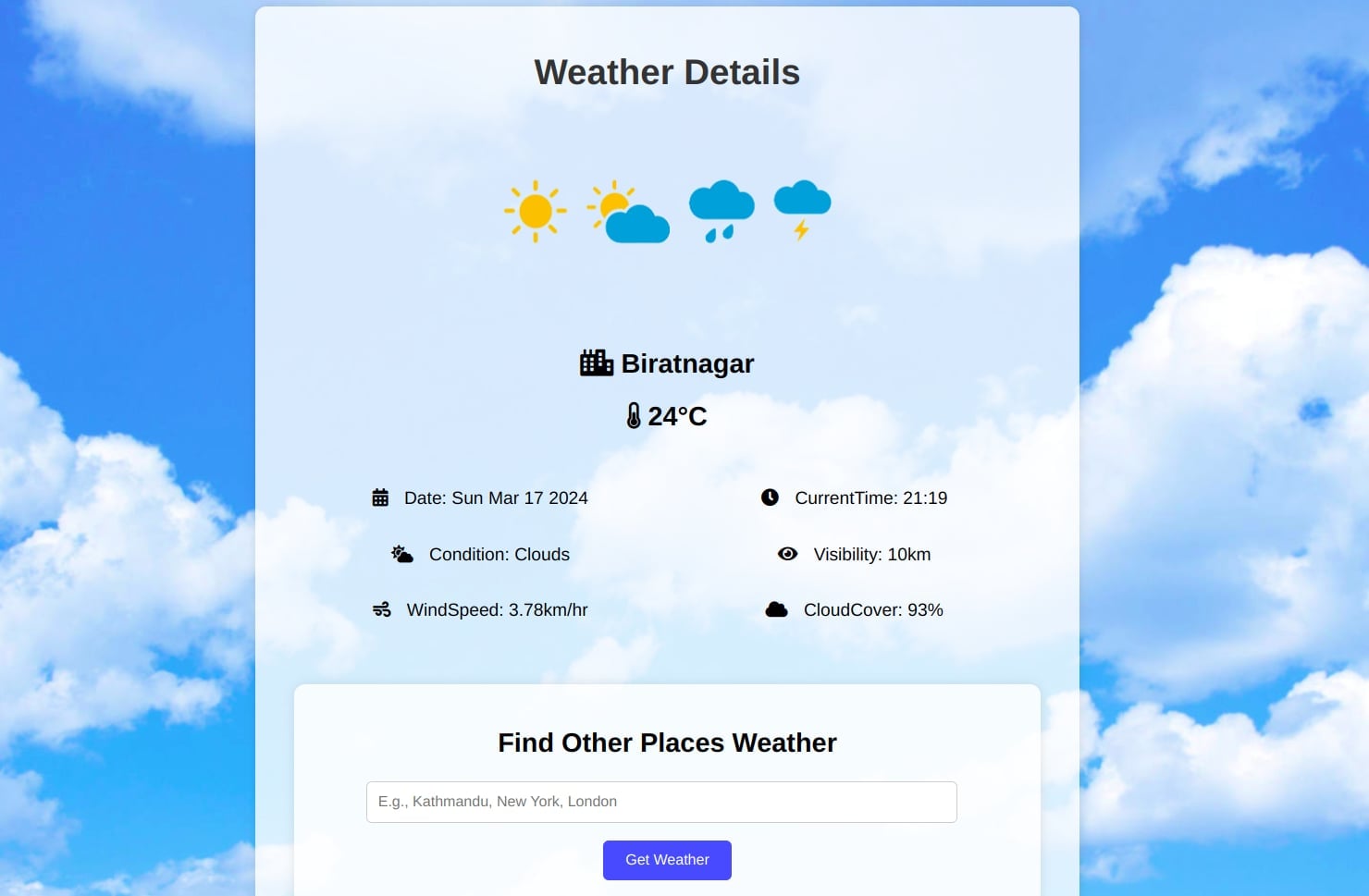
Reprochez les données météorologiques en fonction du nom de la ville d'entrée de l'utilisateur. Afficher les conditions météorologiques actuelles, y compris la température, l'humidité, la vitesse du vent, la visibilité et la couverture nuageuse, etc.
Technologies utilisées
- Servlets java
- Javaserver Pages (JSP)
- Html
- CSS
- Javascrip
- Bibliothèque GSON pour l'analyse JSON
- API Openweathermap
Instructions de configuration
- Téléchargez et installez Eclipse IDE (ou IntelliJ Idea).
- Téléchargez et installez Apache Tomcat 10.1.1.
- Ouvrez Eclipse IDE et configurez-le avec Apache Tomcat:
- Allez à
Window -> Preferences . - Accédez à
Server -> Runtime Environments . - Cliquez sur
Add et sélectionnez Apache Tomcat v10.1.1 . - Fournissez le répertoire d'installation de Tomcat et terminez la configuration.
- Clone le référentiel de votre machine locale à l'aide de
git clone <repository_url> . - Importez le projet dans Eclipse IDE:
- Allez dans
File -> Import . - Sélectionnez
Existing Projects into Workspace . - Choisissez le répertoire du projet cloné et importez-le dans Eclipse.
- Assurez-vous que la bibliothèque GSON est incluse dans le répertoire
src/webapp/WEB-INF/lib de votre projet. Sinon, ajoutez-le manuellement au chemin de construction. - Obtenez une touche API à Openweathermap et remplacez l'espace réservé
myApiKey dans MyServlet.java par votre clé API réelle. - Exécutez l'application sur votre serveur local Apache Tomcat:
- Cliquez avec le bouton droit sur le projet dans Eclipse.
- Allez
Run As -> Run on Server . - Sélectionnez votre serveur Tomcat configuré et cliquez sur
Finish .
- Accédez à WeatherApp via votre navigateur Web à l'aide de l'URL fournie (généralement
http://localhost:8080/WeatherApp ).
Intégration de l'API dans le servlet:
- Créé un servlet Java (MyServlet.java) pour gérer les demandes HTTP.
- Dans la méthode DoPost, j'ai obtenu le nom de la ville à partir de l'entrée de formulaire.
- Construit l'URL de l'API avec le nom de la ville et votre clé API (APIURL) pour récupérer les données météorologiques.
Demande HTTP à l'API:
- A utilisé httpurlconnection pour établir une connexion au point de terminaison de l'API.
- Définissez la méthode de demande pour obtenir et récupérer la réponse de l'API à l'aide de flux d'entrée.
Réponse de l'API de traitement:
- La réponse de l'API était au format JSON.
- Utilisé la bibliothèque GSON pour analyser la réponse JSON dans un JSONObject.
- Extrait des données météorologiques pertinentes comme la température, l'humidité, la vitesse du vent, la visibilité, l'état météorologique et la couverture nuageuse de la réponse JSON.
Définition des attributs de demande:
- Stocké les données météorologiques extraites, le nom de la ville, la date, l'heure et d'autres informations pertinentes en tant qu'attributs de demande à l'aide de httpservletRequest.SetAttribute ().
Transfert de la demande à JSP:
- Transféré la demande à la page JSP (index.jsp) pour rendre à l'aide de requestdispatcher.forward ().
Affichage des données dans JSP:
- Dans notre page JSP (index.jsp), nous avons utilisé le code Java HTML et intégré (El Expressions) pour afficher les données météorologiques.
- Accessible aux données des attributs de demande à l'aide de $ {attributeName} Syntaxe.
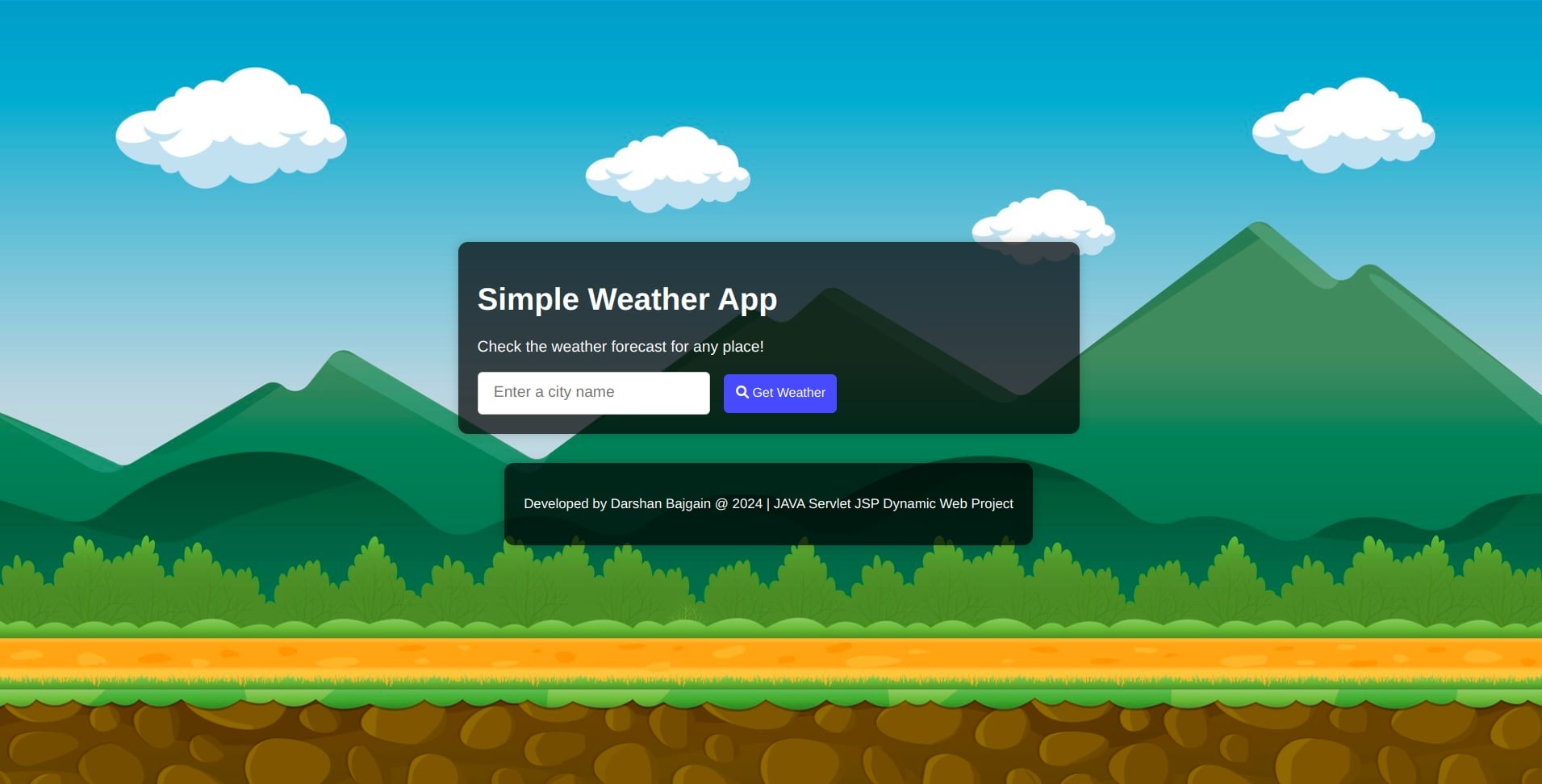
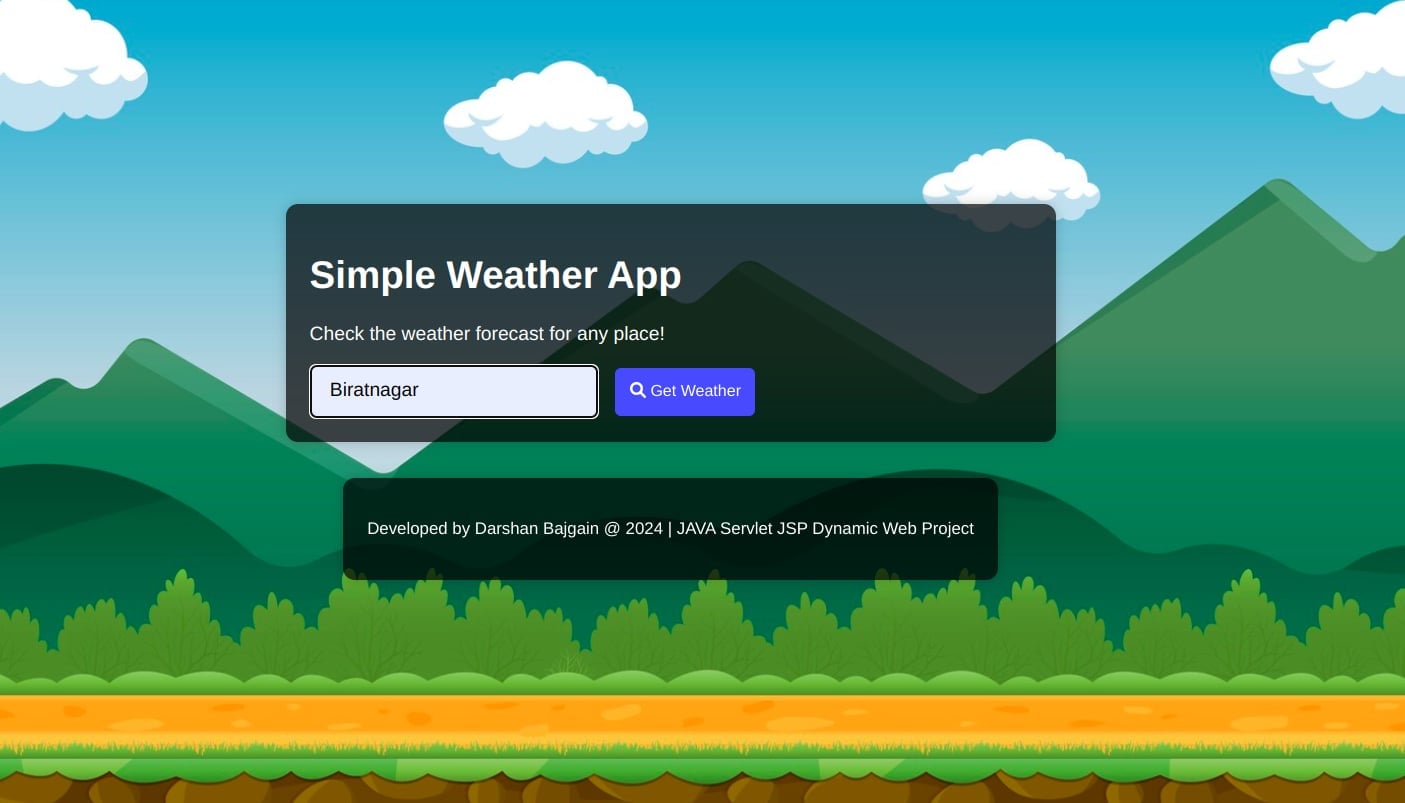
Captures d'écran
Créé par:








