godot embed external editor
Une GDExtension qui permet d'embarquer un éditeur de code externe tel que Visual Studio Code directement dans votre éditeur Godot !
Guide de démarrage rapide
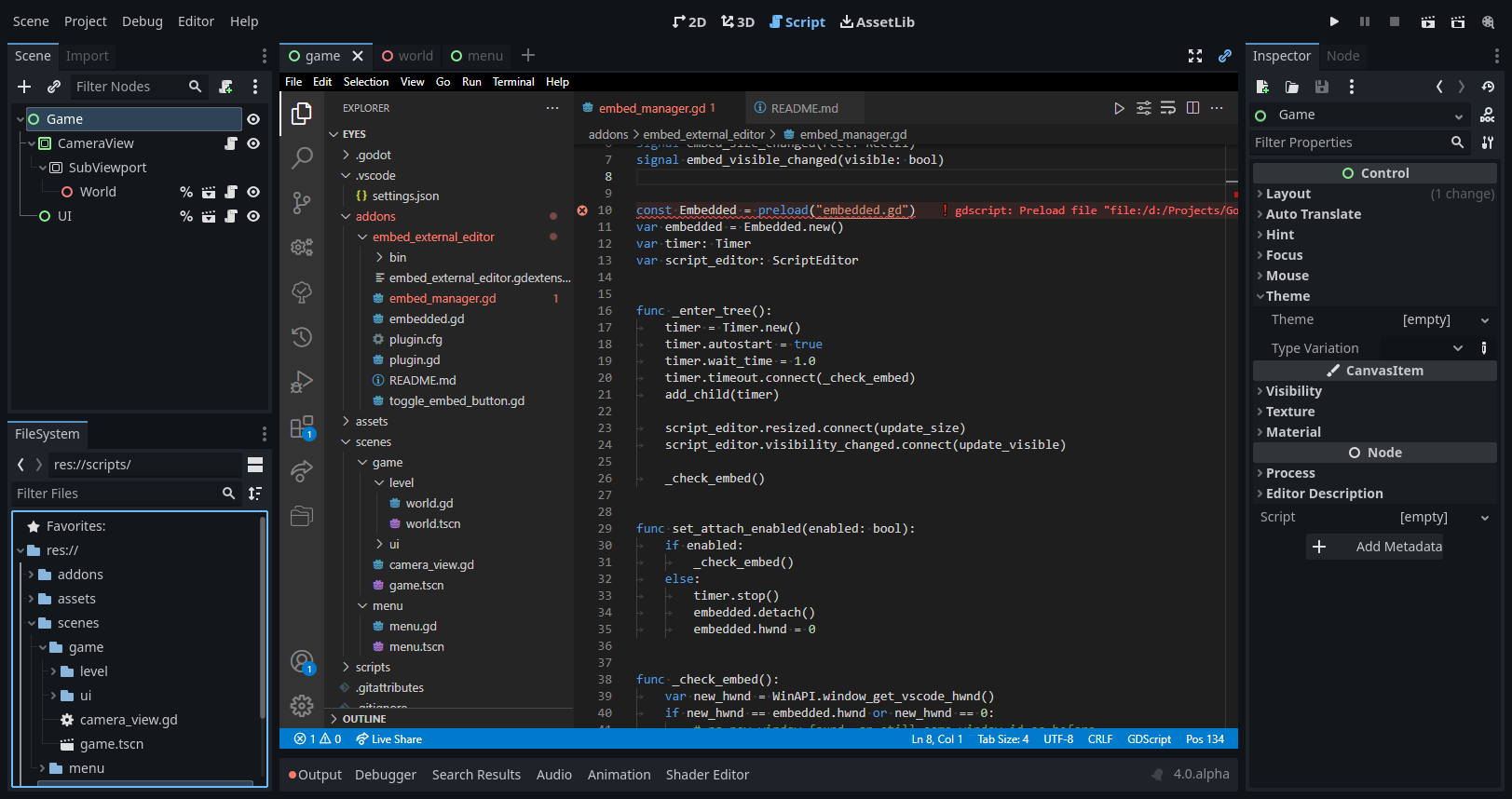
Caractéristiques
- Attachez et détachez automatiquement les éditeurs de code externes.
- Vérifie si l'éditeur de code est pertinent pour le projet donné (par exemple, le dossier du projet est ouvert à l'intérieur) lorsque cela est possible.
- Un bouton bascule dans la barre d'onglets de scène pour attacher et détacher manuellement l'éditeur de code externe.
- Éditeurs externes pris en charge :
- Uniquement Visual Studio Code pour l'instant.
Démarrage rapide
- Assurez-vous que
- vous utilisez Godot 4.
- vous êtes sous Windows.
- dans les paramètres de l'éditeur de Godot, le "Mode fenêtre unique" est désactivé (sinon les boîtes de dialogue n'apparaîtront pas devant l'éditeur de code).
- dans les paramètres de l'éditeur de Godot, l'éditeur de code externe est activé et correctement configuré (un double-clic sur un fichier de script dans l'explorateur de fichiers de Godot devrait ouvrir l'éditeur de votre choix).
- vous suivez les instructions de configuration de l'éditeur de votre choix.
- Téléchargez et extrayez le dernier artefact de build ou compilez à partir des sources.
- Copiez le dossier
addons dans le dossier de votre projet de jeu. - Si Godot était en cours d'exécution, assurez-vous de sélectionner "Projet -> Recharger le projet actuel" ou de redémarrer l'éditeur (les GDExtensions ne sont pas rechargées en direct, voir ce problème).
- Activez le plug-in dans les paramètres du projet.
- Ouvrez votre éditeur de code en double-cliquant sur un fichier de script dans l'explorateur de Godot (les éditeurs de code non liés ne seront PAS intégrés par cet addon) - il devrait disparaître peu de temps après le lancement.
- Passez à l'onglet Script et profitez-en !
Configuration par éditeur
Code de Visual Studio
Les modifications de paramètres suivantes peuvent être effectuées soit dans les paramètres utilisateur (Ctrl+Comma), soit pour chaque dossier d'espace de travail :
- Définissez
window.titleBarStyle sur native . Sinon la barre de titre ne pourra pas être masquée et la fenêtre de l'éditeur sera redimensionnable indépendamment de son conteneur. - Assurez-vous que les paramètres
window.title et window.titleSeparator utilisent leurs valeurs par défaut. Suivez ces instructions si vous les avez modifiées :- Le paramètre
window.title doit contenir à la fois la chaîne Visual Studio Code et le nom du dossier actuellement ouvert ${rootName} . Ceci est nécessaire pour que le module complémentaire détecte si l'instance a ouvert le projet. - De même,
window.titleSeparator a besoin d'espaces de début et de fin pour fonctionner correctement.
Si vous préférez utiliser Visual Studio Code comme éditeur de texte brut sans ses fonctionnalités IDE, envisagez d'utiliser le mode Zen :
- Définissez
zenMode.centerLayout sur false et zenMode.fullScreen sur false . - Activez le mode Zen en exécutant la commande
View: Toggle Zen Mode .
Limites
Cet addon est très expérimental et hacky. J'essaie de l'améliorer, mais il y a certaines choses qui ne peuvent pas être corrigées aussi facilement :
Général
- Godot a toujours des problèmes pour détecter les modifications des fichiers de script externes (voir ce problème).
- Solution de contournement : redémarrez l'éditeur avec "Projet -> Recharger le projet en cours".
- Impossible d'afficher la documentation dans l'éditeur sans détacher l'éditeur.
- Solution de contournement : vous pouvez utiliser l'option « Liste des classes natives » de VSCode comme alternative.
- Il y a eu des blocages occasionnels dans le passé que j'ai essayé de corriger. S'ils persistent, veuillez ouvrir un problème.
- Solution de contournement : si vous obtenez un blocage, il semble que Alt+Tab le corrige la plupart du temps.
- La barre de titre de l'éditeur ne s'affiche pas une fois déconnectée.
- Solution de contournement : réduisez et restaurez la fenêtre.
- La fenêtre intégrée peut avoir des bordures de fenêtre natives et être redimensionnable à certains moments (par exemple lorsque le débogueur tombe en panne).
- Solution de contournement : détachez et ancrez à nouveau la fenêtre.
- La saisie au clavier ne sera acceptée que par la fenêtre sélectionnée (par exemple F5 pour exécuter le jeu).
- Godot ne passe pas automatiquement à l'onglet script.
- Les miniatures de survol des onglets de scène ne s'affichent pas devant l'éditeur de code intégré.
Code de Visual Studio
- Jusqu'à ce que ce PR soit terminé et fusionné, le débogage des jeux Godot via VSCode n'est pas possible.
- Rarement, une bande noire apparaît en haut de VSCode qui compense tous les événements d'entrée
- Solution de contournement : redémarrez VSCode pour résoudre ce problème (malheureusement, même la commande "Reload Window" ne résout pas ce problème).
Contribuer
Je n'ai pas l'intention de travailler sur ce projet au-delà de mes cas d'utilisation personnels, j'apprécierais donc grandement l'aide des autres pour améliorer cette extension :
- Prend en charge d'autres systèmes d'exploitation comme Mac ou Linux.
- Prend en charge davantage d'éditeurs, y compris une documentation sur la façon de les configurer.
- Corrigez les problèmes d’utilisabilité et les bugs.
Créez des problèmes pour des idées, des commentaires ou des bugs. Ouvrez les demandes d'extraction si vous avez implémenté quelque chose. Toute aide est appréciée ! :)
Si vous souhaitez remercier, vous pouvez à la place faire un don aux sponsors GitHub.







