emb lr1276s_tti
1.0.0

"¡Wireless hecho fácil!" - Desarrolle con el módulo Lorawan EMBIT EMBIT LR1276S y Microchip Lorawan Stack en el servidor de unión TTI



Esta guía lo dirigirá a través del proceso de comenzar con el desarrollo de un producto seguro de dispositivo Lora End utilizando el módulo EMBIT EMB-LR1276S junto con el servidor de unión TTI.
The Things Industries creó un producto y un servicio que ofrece una comunicación segura, una comunicación segura y un aprovisionamiento clave seguro.
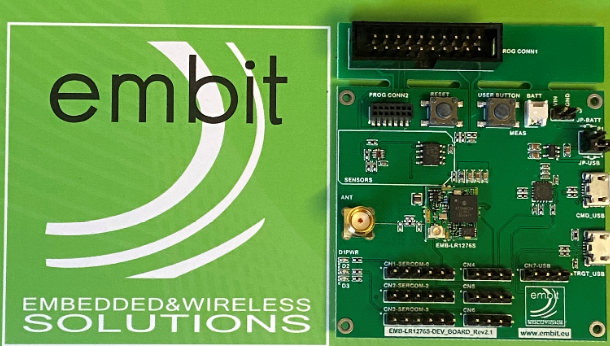
Aquí usaremos la placa de evaluación EMB-LR1276S-DEV_BOARD de Embit.
Esta placa permite al usuario explotar todas las capacidades del módulo EMBIT EMB-LR1276S de Embit, simplificando la implementación de un prototipo de un sistema de comunicación Lora®.
La placa proporciona una conexión simple a una computadora o un procesador externo a través de USB.
Para fines de prueba, están presentes varios encabezados PIN para explotar las capacidades del módulo y aliviar el desarrollo de diseños personalizados.
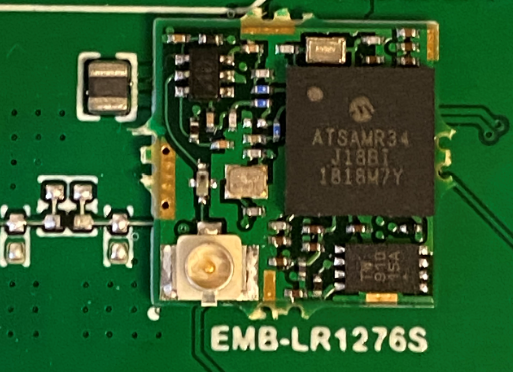
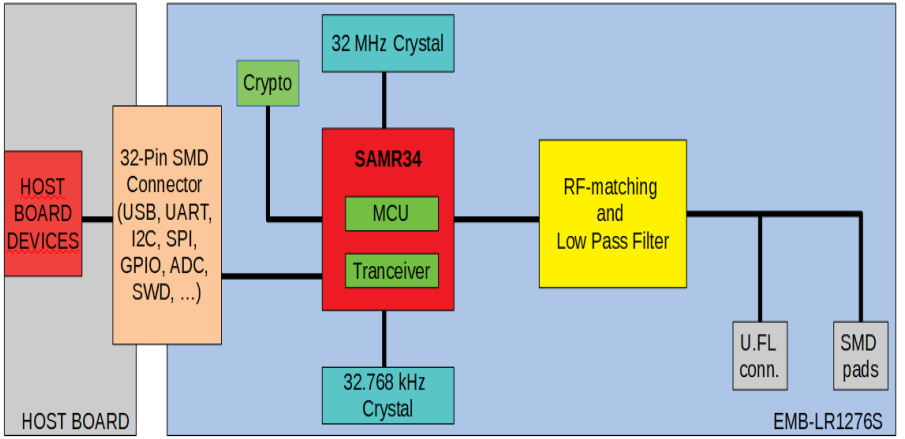
El módulo Lorawan EMB-LR1276S incrusta un dispositivo Microchip SAM R34 Lora (R) y el elemento seguro ATECC608A.
Compre el tablero de evaluación EMB-LR1276S
Compre una puerta de enlace Lora (R) de The Things Industries 
Descargue e instale Atmel Studio 7.0 IDE.
https://www.microchip.com/mplab/avr-support/atmel-studio-7
Abra Atmel Studio 7.0 IDE.
Luego, necesita avanzado marco de software (ASFV3) v3.47.0 versión o versión superior.
Instale ASFV3 como una extensión a Atmel Studio en el menú: Herramientas -> Extensiones y actualizaciones ...
Una vez que se completa la instalación, debe reiniciar Atmel Studio.
Descargue e instale un programa de terminal en serie como TERA Term.
https://osdn.net/projects/ttssh2/releases/
Nota: ASFV3 es una biblioteca de software MCU que proporciona una gran colección de software integrado para dispositivos AVR® y Sam Flash MCU y inalámbricos. ASFV3 está configurado por el asistente ASF en Atmel Studio 7.0 (instalado como una extensión para Studio). ASFV3 también está disponible como un independiente (.zip) con el mismo contenido que Studio Extension (https://www.microchip.com/mplab/avr-support/advanced-software-framework).
Importante: hasta el próximo lanzamiento de Atmel Studio IDE, debe instalar manualmente el paquete de piezas del dispositivo para desarrollar con SAMR34/R35 en Atmel Studio 7.0 IDE. (Todos los productos publicados entre las versiones IDE de IDE de Atmel Studio deben ser agregados manualmente por el usuario para desarrollar aplicaciones).
Descargue e instale el software y el paquete de documentación Segger J-Link (versión 6.42 o superior)
https://www.segger.com/downloads/jlink/#j-linksoftwareanddocumentationpack
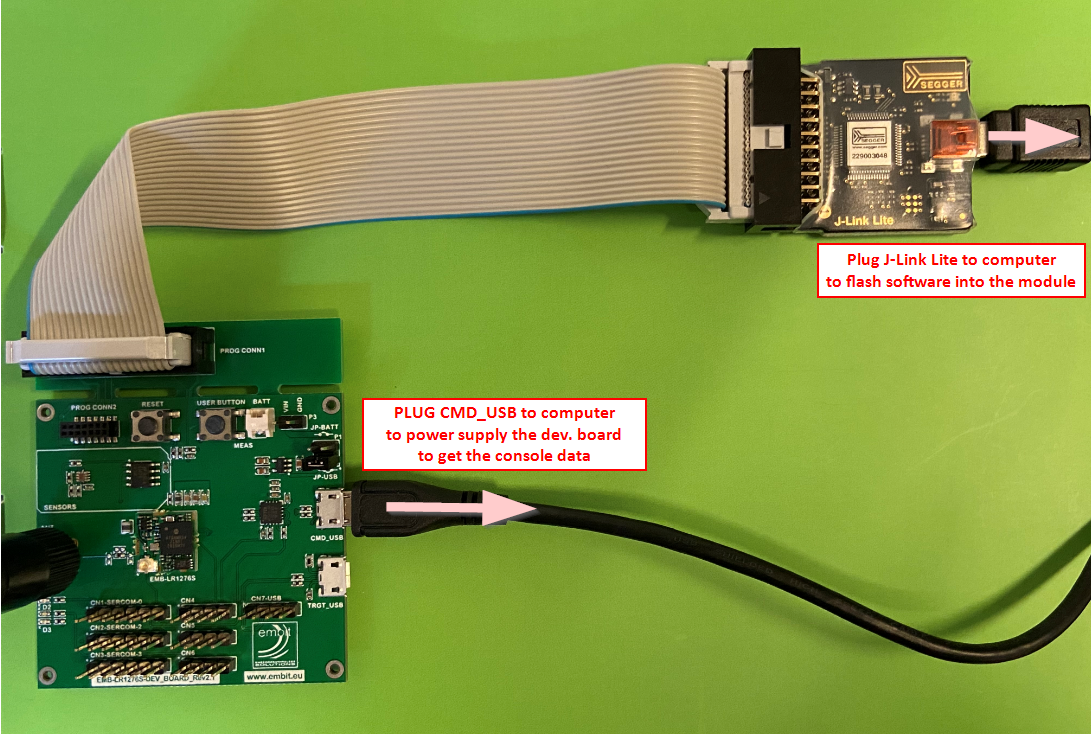
Abra el proyecto "APPS_ENDDEVICE_DEMO" con Atmel Studio 7 IDE
Desde el menú superior, vaya a Project -> Apps_enddevice_Demo Properties
Desde la configuración de la herramienta, seleccione su placa como Sam-ICE con la interfaz SWD
Asegúrese de seleccionar ATSAMR34J18 de la lista
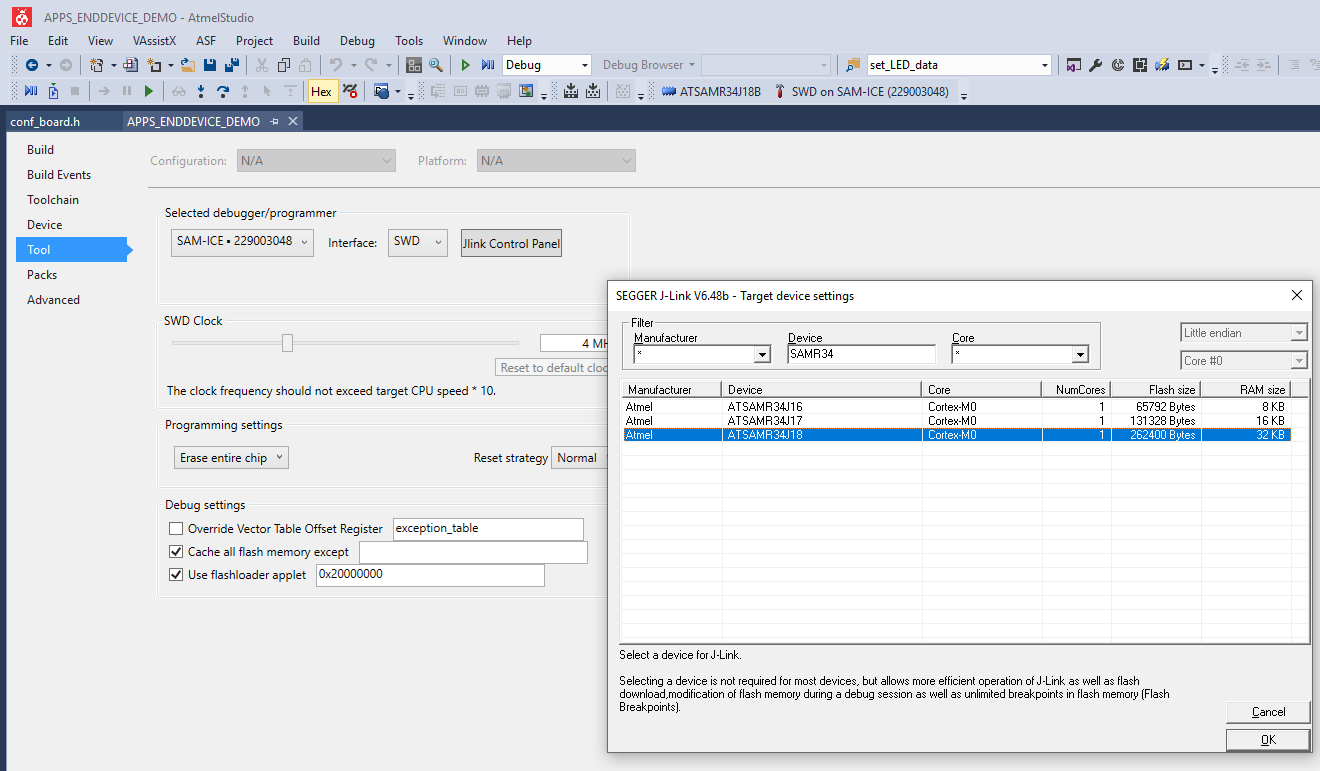
Construya y descargue el proyecto haciendo clic en el triángulo verde "Ejecutar sin depuración" vacío sin depuración "
Abra la consola TERA Term UART configurada anteriormente a 115200 BPS, bits de 8 datos/sin paridad/1 parada
Presione el botón "Restablecer" en el EMB-LR1276S-DEV_BOARD para ver la salida impresa en la consola
Observe los siguientes identificadores provenientes del elemento seguro ATECC608A 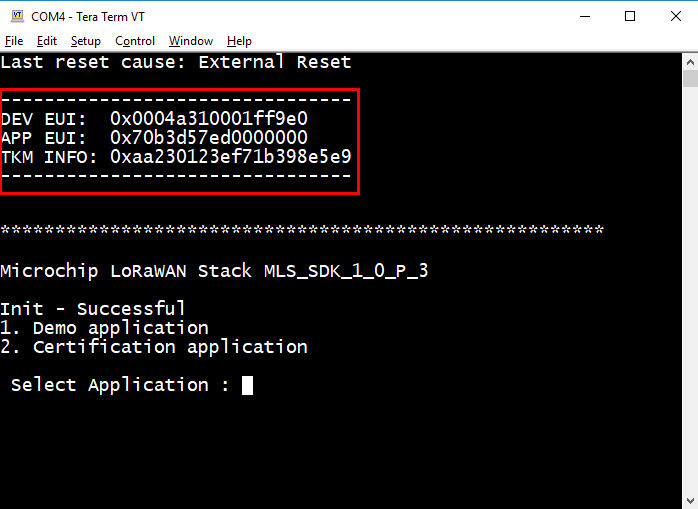
Para precomisionar un dispositivo que usa el elemento seguro ATECC608A en la activación de TTI, se requieren los siguientes identificadores:
TTI y Microchip desarrollaron una solución de seguridad para Lorawan que permite el aprovisionamiento de clave seguro y las operaciones criptográficas seguras utilizando elementos seguros.
Reclamar y activar el dispositivo dentro de los servidores TTI son los siguientes pasos descritos en las guías a continuación:
También puede consultar el Taller de Microchip que se proporcionó en la Conferencia de los Things 2020.
"¡Wireless se burló!" - Autenticación segura con SAMR34 y ATECC608A y el servidor de unión de Things Industries
Vuelve a la consola TERA Term UART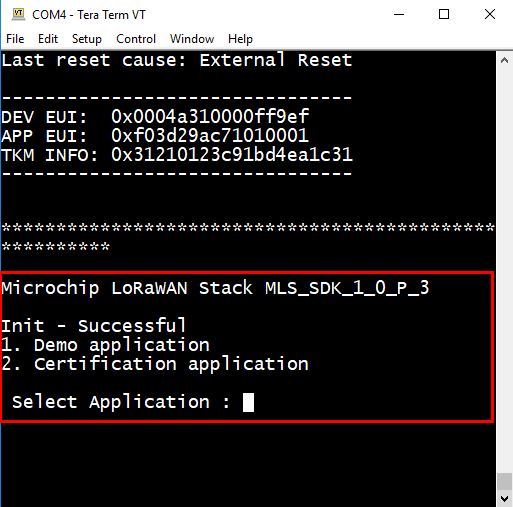
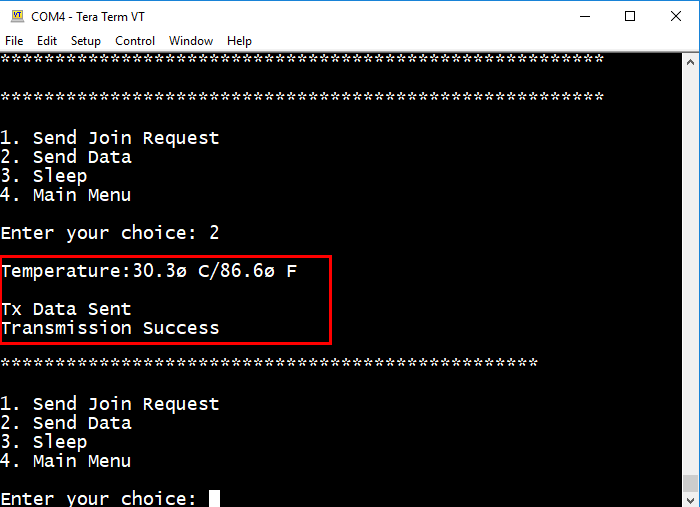
Presione "1" para iniciar la aplicación de demostración
Seleccione la banda donde está funcionando su dispositivo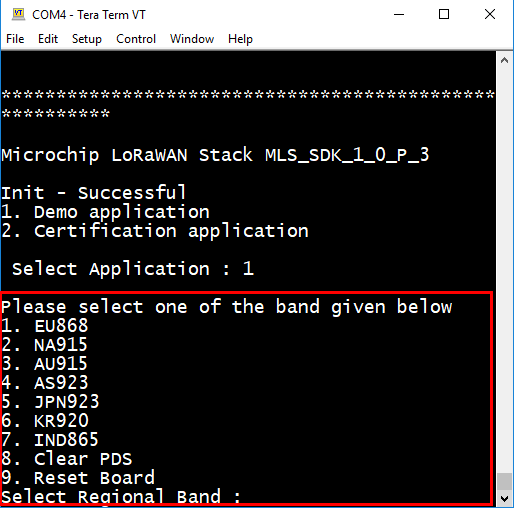
Luego, la aplicación del dispositivo final transmite un mensaje de solicitud de unión. Si se recibió y validó un mensaje de aceptación de unión, el tablero SAM R34 XPlained Pro se unirá al servidor de unión.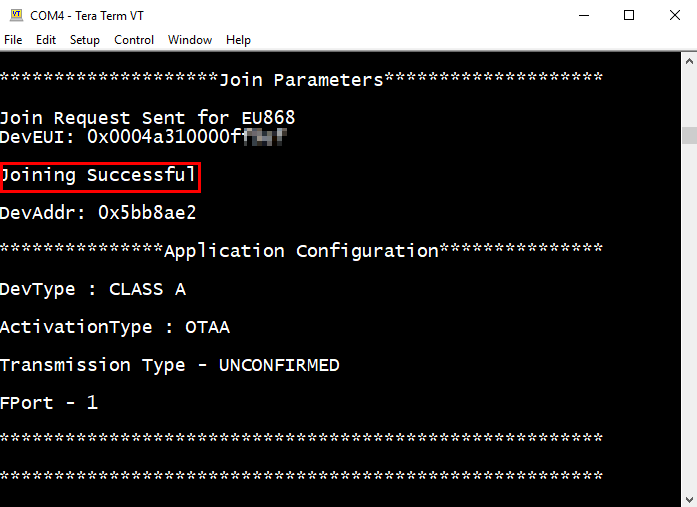
Presione "2" para enviar un paquete que consiste en una lectura del sensor de temperatura