HotPlate Online Restaurant
Version 1.0

Hotplate Online es un programa simple que permite a los clientes pedir alimentos en línea y entregarlo. Por el momento, este programa solo funciona para los sistemas operativos de Windows, pero hay planes para expandirse a Android, iOS y MacOS. El software e ilustraciones fue creado por Andrew Collin (enlace)
(Esta es mi sumisión a Gets E-Commerce Challenge Hackathon)
Aquí hay una lista de tecnologías que he usado.
Aquí hay una descripción general de cómo usar este programa (como cliente)
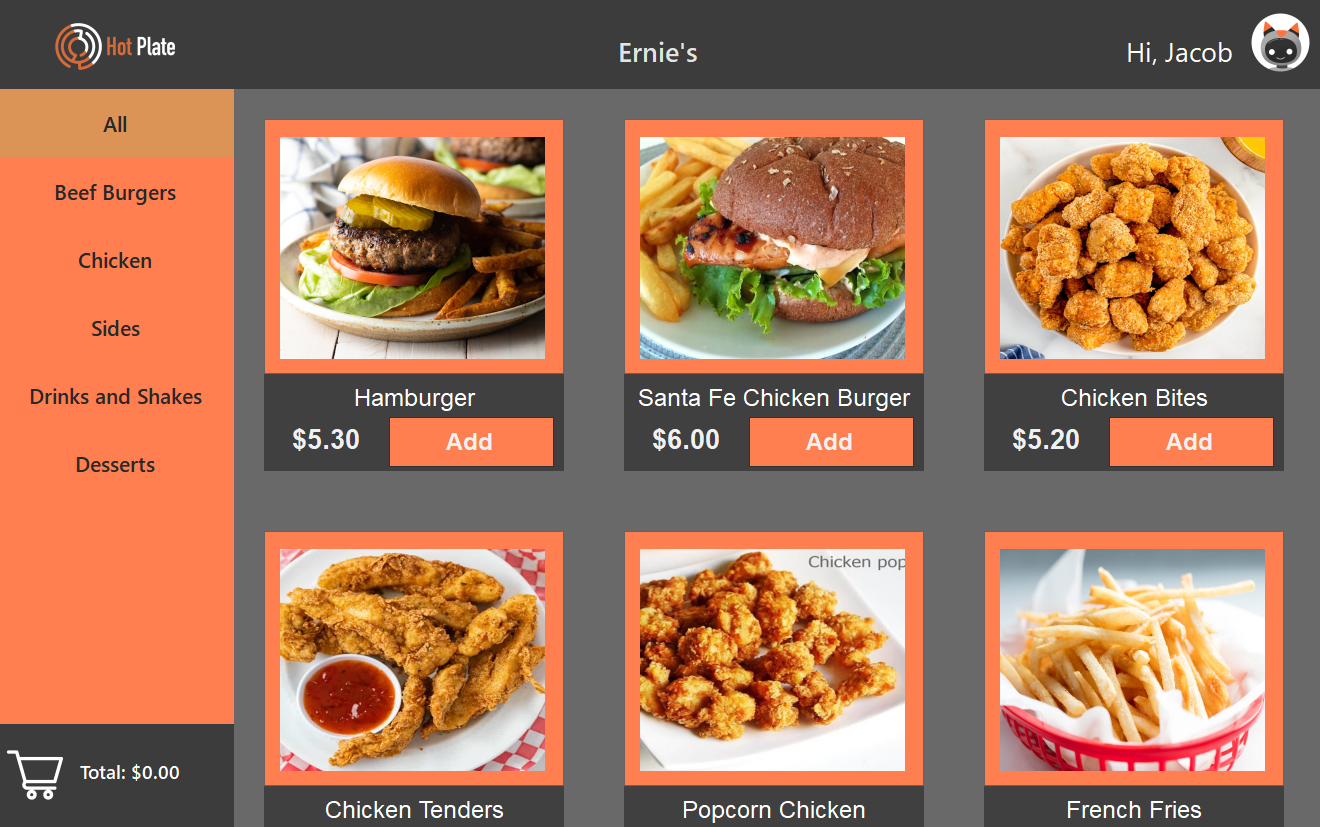
Cuando abra este programa por primera vez, será recibido con la página principal de la tienda. En esta página puede agregar su comida favorita al carrito. Hay varias categorías entre las que puede elegir para una experiencia de usuario más rápida y organizada. Una vez que agregue un elemento, el botón cambiará de color y el texto cambiará para "agregar más". Esto significa que tiene 1 o más de este artículo en el carrito. Puede consultar su carrito de compras o eliminar artículos haciendo clic en el icono del carrito de compras en la parte inferior izquierda. Esto lo transferirá a la página de pago. En la página principal, también tiene acceso a la información de su cuenta. Simplemente haga clic en el icono del gato en la parte superior derecha y lo transferirá a la configuración del usuario
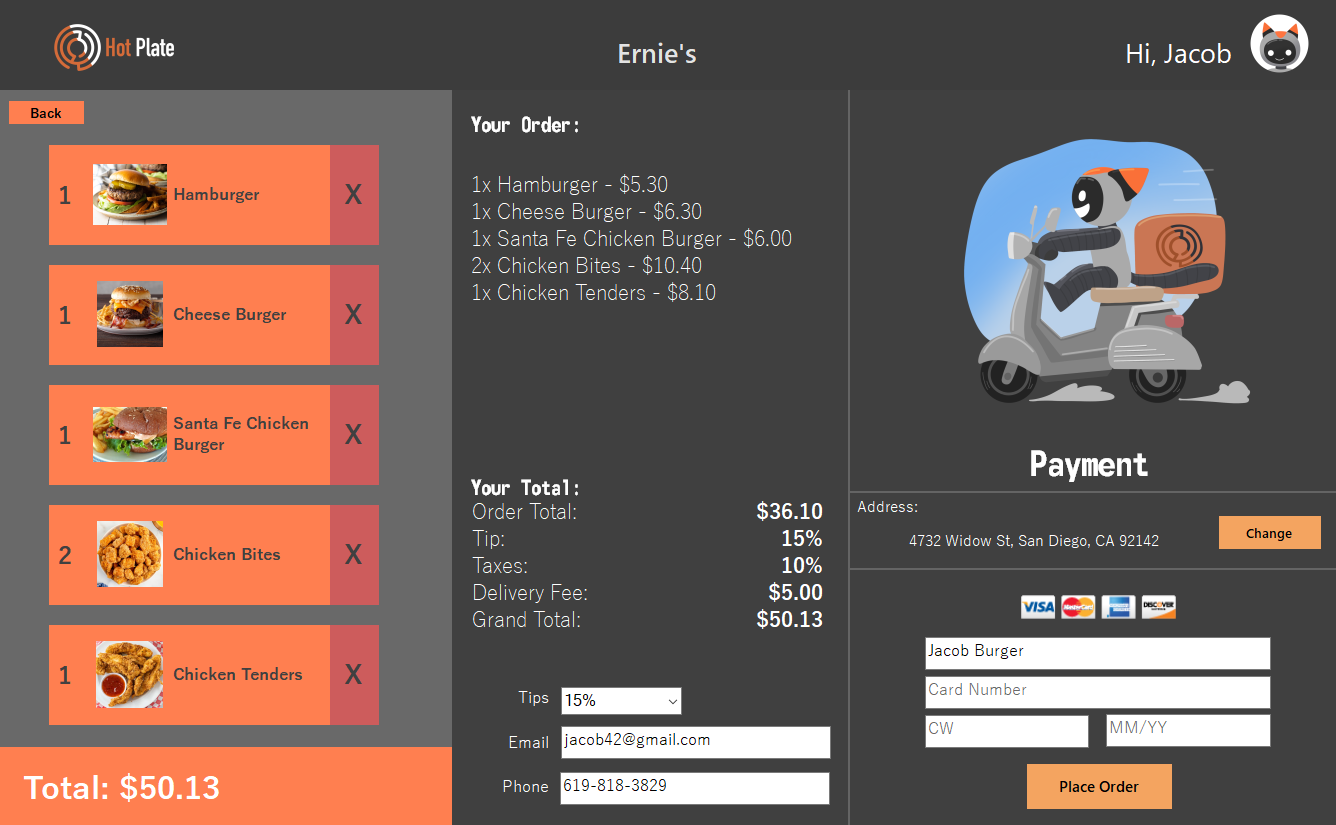
Esta es la página de pago. En esta página, ingresará su información para realizar un pedido. También puede editar su pedido para eliminarlos a la izquierda. Tenga en cuenta que al eliminarlos, está eliminando todo el artículo de la canasta, eso significa que si tiene 3 del mismo artículo en la canasta y lo eliminará, eliminará los 3 artículos de la canasta. Tendrá que volver a la página principal para agregar el elemento nuevamente.
Solo puede usar un número de teléfono de EE. UU. Para pagar. Su dirección debe estar en el territorio de EE. UU. Su correo electrónico debe estar en este formato [email protected] para cambiar su dirección, tendrá que hacer clic en el botón Cambiar. Esto lo llevará a la configuración de su usuario donde puede cambiar su dirección.
Una vez que haga clic en Enviar, el programa validará toda la entrada. Si es válido, avanzará hacia la página de confirmación. También guardará los datos del pedido en la base de datos con un número de confirmación único generado por GUID.
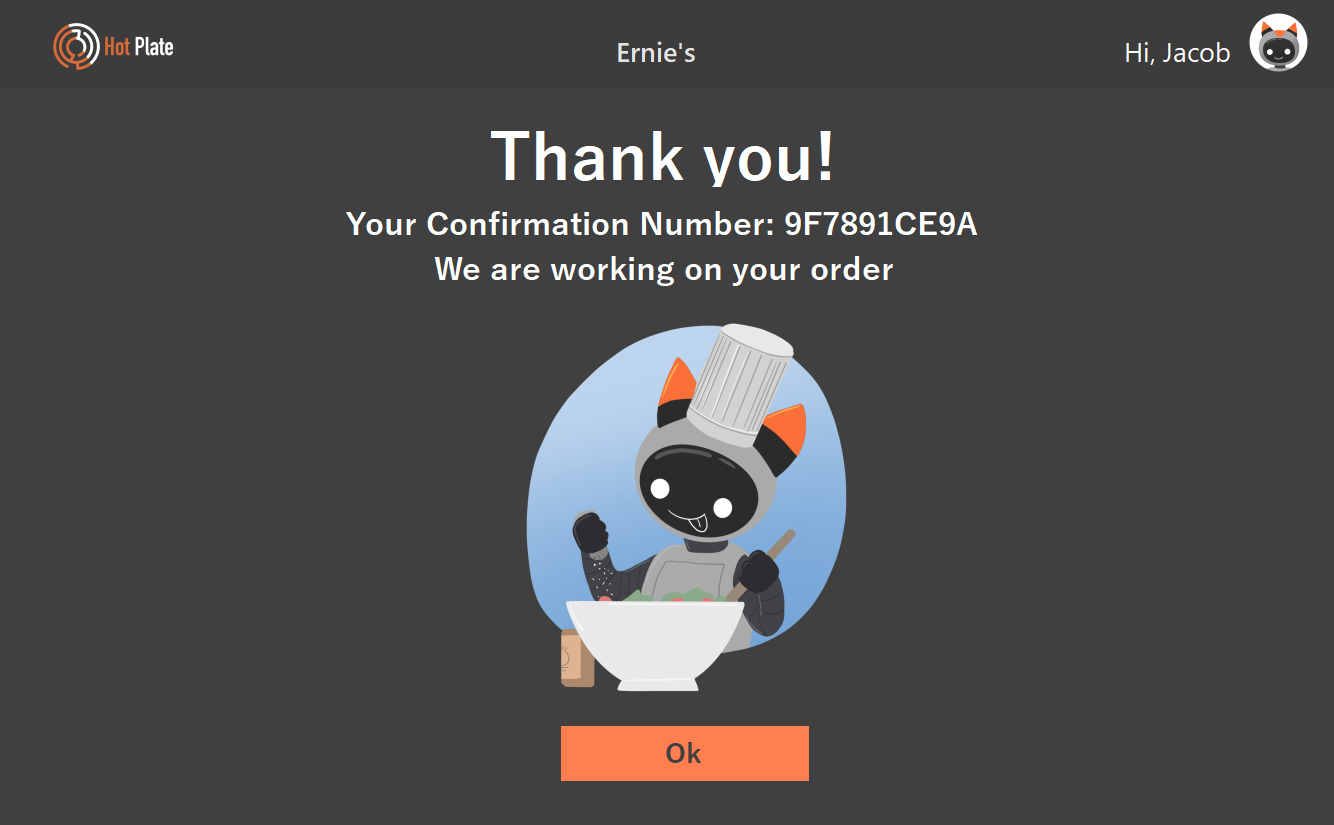
Una vez que la página de comprobación valida toda su entrada, lo traerá a la página de confirmación. Aquí es donde obtendrá un código de confirmación único que se utiliza para rastrear su pedido. El código de confirmación se utiliza como clave principal para la base de datos como ID para identificar un pedido específico realizado. Al hacer clic en Aceptar, su carrito de compras se restablecerá y lo traerá de regreso a la página principal.
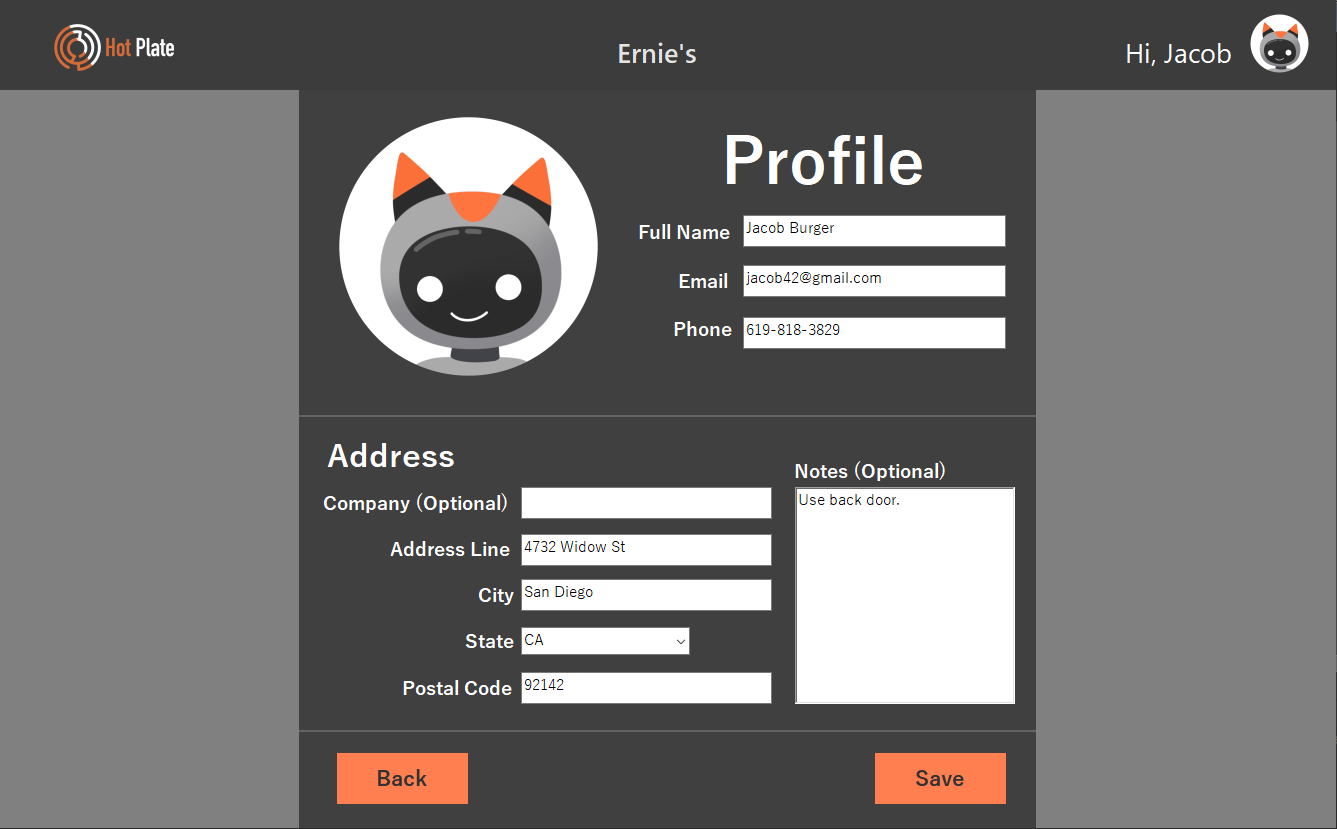
Haga clic en su nombre o el icono en la parte superior derecha lo llevará a la configuración del usuario. En la configuración del usuario, puede cambiar su dirección, su nombre, su correo electrónico y su número de teléfono. Esta es la única ubicación donde puede cambiar su dirección. Además, también puede dar una nota al controlador sobre cómo acceder a su propiedad. Al hacer clic en el botón Enviar, validará su entrada y la guardará en el programa.
Para instalar este programa, tendrá que abrir Git Bash en su ubicación ideal. Luego escriba este comando hacia abajo:
git clone https://github.com/AndrewCollin32/HotPlate-Online-Restaurant.git
Descargará automáticamente todo en su archivo preferido.
Pasos:
Una vez que haya recibido toda la información, vaya a HotplateRestaurant/HotPlateBurger/Windows.cs .
Tu pantalla debería verse así: 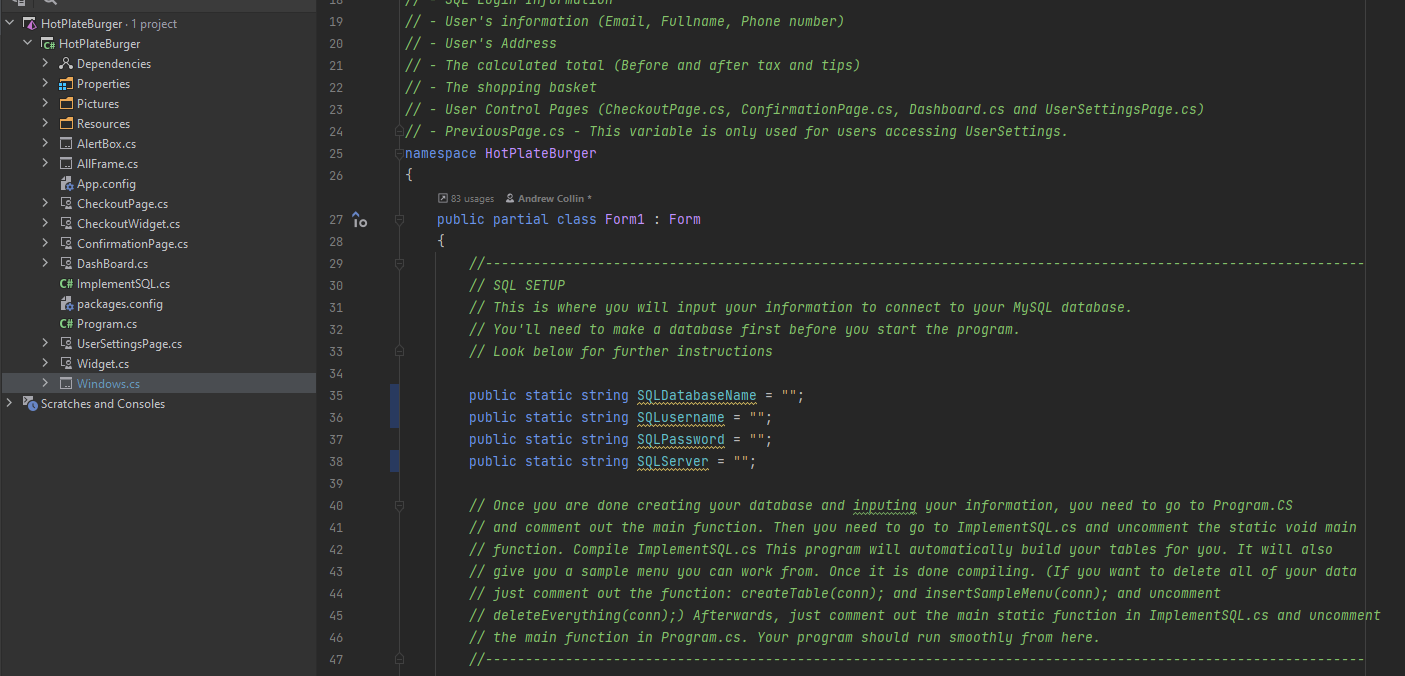 Ingrese el nombre de su base de datos, nombre del servidor, nombre de usuario y contraseña.
Luego vaya a HotPlateRestaurant/HotPlateBurger/ImplementSQL.cs debería ver esta pantalla: 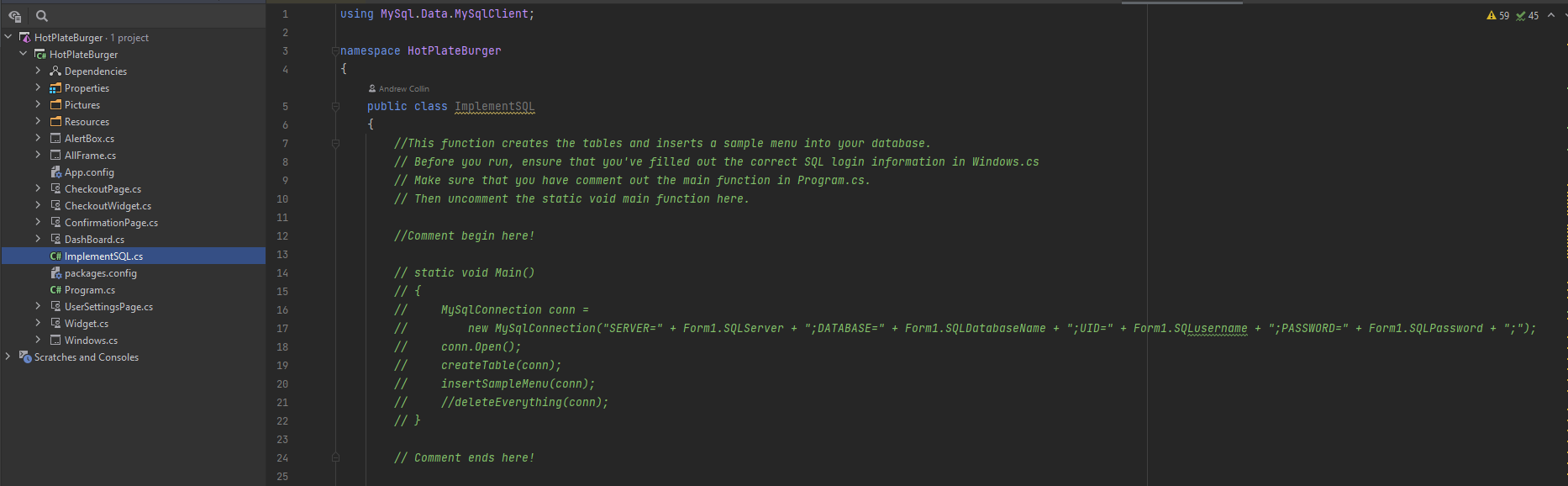 Descopmento el bloque del código. Su código debería verse así después de:
 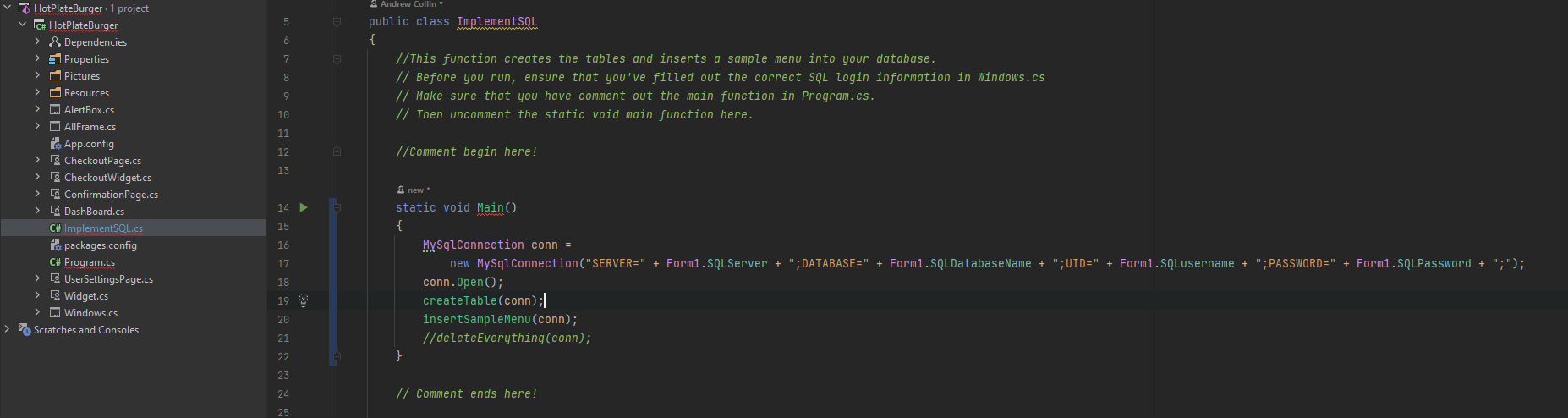 Noté que una vez que desencadena su código, comenzó a mostrar un error en su IDE. No se preocupe, hay un paso adicional que debe hacer. Este error ocurre cuando hay más de un punto de entrada. Deberá ir
 HotPlateRestaurant/HotPlateBurger/Program.cs . Deberías ver esta pantalla: 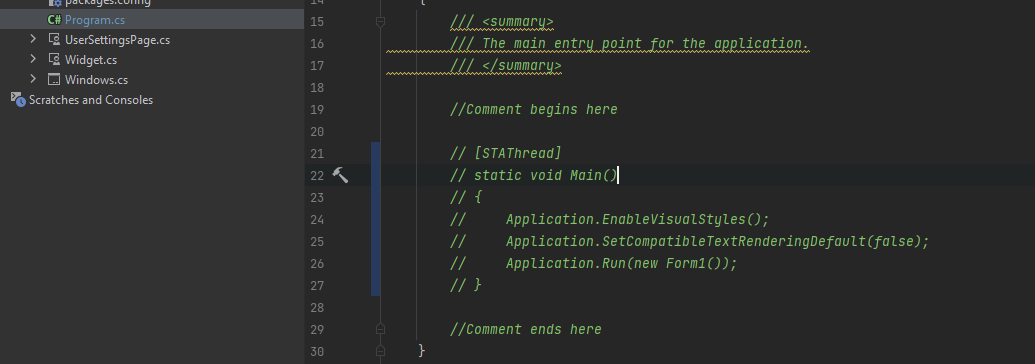 Descopmento el bloque del código. Su código debería verse así: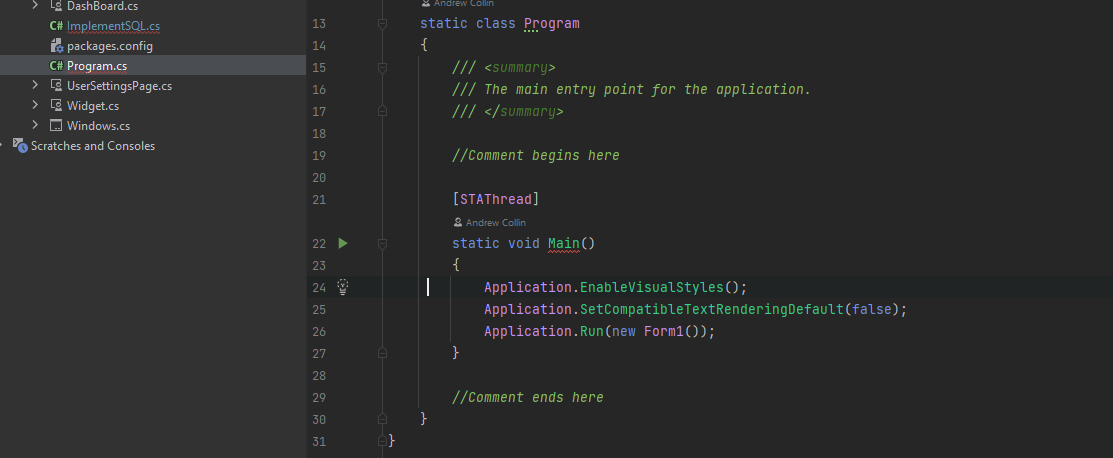
Ahora el programa se está ejecutando. Implimentsql.cs debe ejecutarse. Una vez finalizado, puede verificar su base de datos para ver si hay dos tablas allí. Las dos tablas se nombran: Tettable y OrdenTable.
Posteriormente, comente el mismo bloque de código en Implimentsql.cs y descomense el bloque de código en Program.cs. Ejecute el programa y debe comenzar sin ningún problema






