
Ich glaube, dass viele Freunde Wasserzeichen zu Bildern hinzufügen, um ihre eigenen Ergebnisse zu schützen. Viele Freunde, die PDFelement verwenden, wissen jedoch nicht, wie man Wasserzeichen hinzufügt. Im Folgenden erfahren Sie, wie PDFelement Wasserzeichen zu PDF-Dateien hinzufügt. Das Methoden-Tutorial ist hier, Freunde, die es brauchen, können vorbeikommen und einen Blick darauf werfen.

1. Laden Sie Wondershare PDFelement herunter und installieren Sie es, öffnen Sie die Software, rufen Sie die Benutzeroberfläche auf, registrieren Sie sich und melden Sie sich bei Ihrem Konto an, wie im Bild gezeigt. Klicken Sie auf der Startseite auf [Datei öffnen], um PDF-Dateien zu importieren.

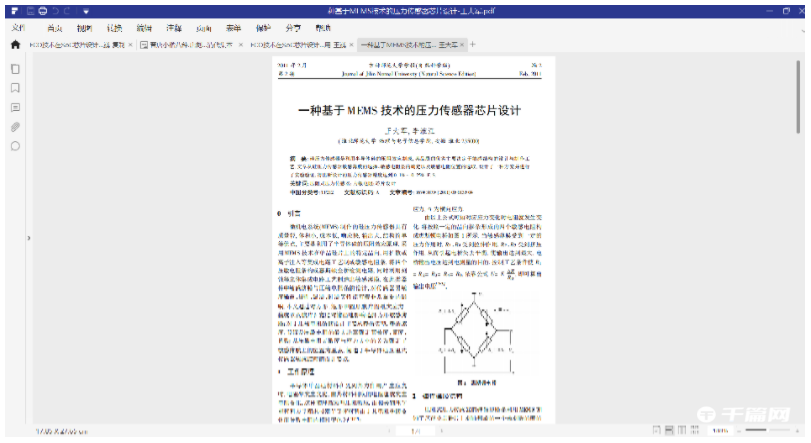
2. Die PDF-Datei wurde erfolgreich hinzugefügt. Klicken Sie in der oberen Menüleiste auf [Bearbeiten] – [Wasserzeichen] – [Neues Wasserzeichen].

3. Das Fenster „Wasserzeichen hinzufügen“ wird angezeigt, wie im Bild gezeigt. Klicken Sie auf [Text], geben Sie Text in das Dialogfeld ein, klicken Sie dann auf [Stil], wählen Sie Ihren bevorzugten Textstil aus und klicken Sie dann auf [Eigenschaften], um die Textgröße zu ändern und Schriftfarbe Klicken Sie auf „Sicher“,

4. Sie können auch verschiedene Wasserzeichenattribute festlegen, z. B. den Drehwinkel des Wasserzeichens und die Transparenz des Wasserzeichens. Sie können je nach tatsächlicher Situation auch Wasserzeichen zu unterschiedlichen Seitenzahlen hinzufügen.

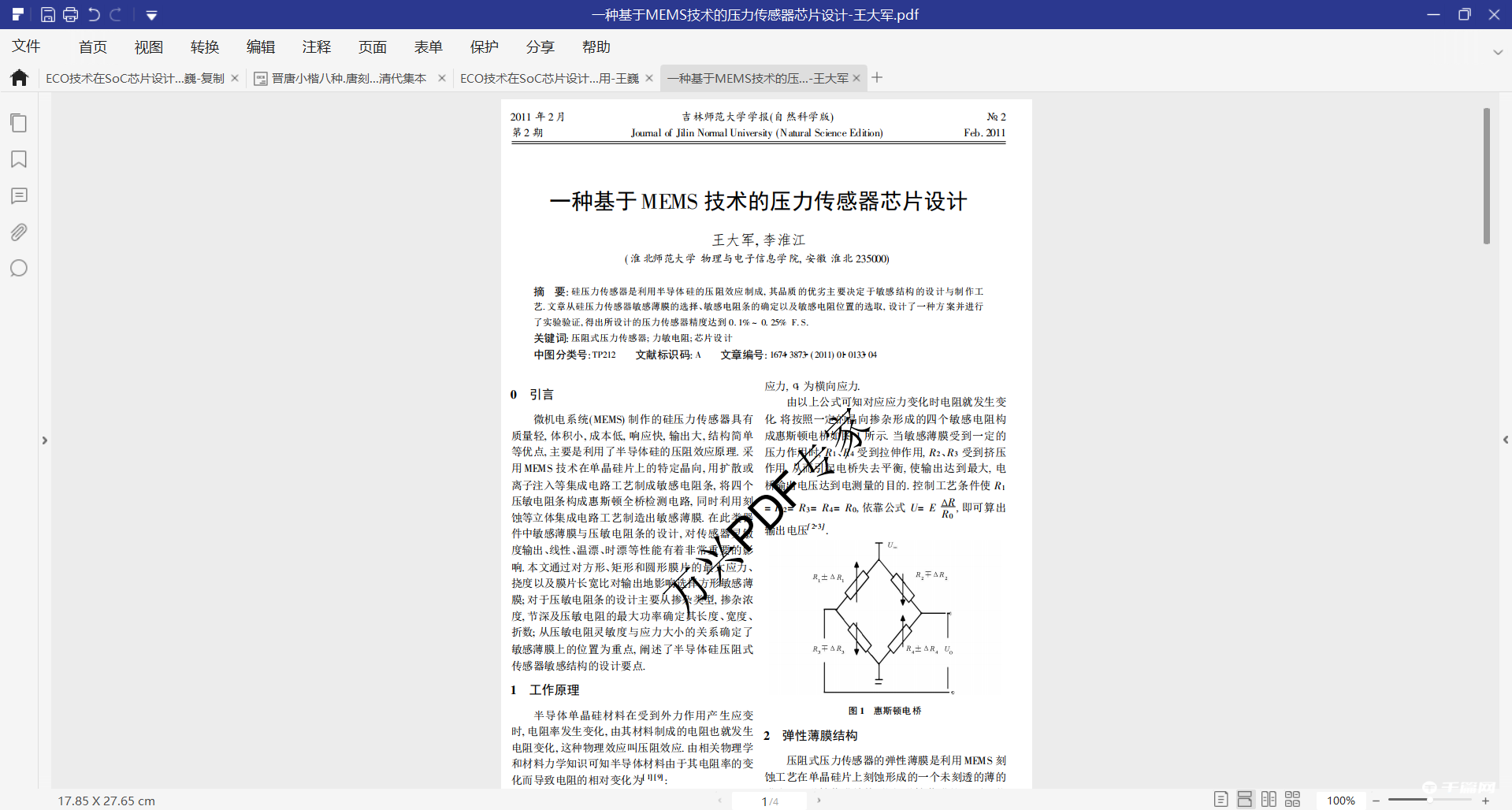
5. Nachdem die Einstellung abgeschlossen ist, kehren Sie zur Hauptoberfläche zurück, wie in der Abbildung gezeigt. Die PDF-Datei wurde mit einem Wasserzeichen hinzugefügt.
Oben geht es um das Hinzufügen von Wasserzeichen zu PDF-Dateien mit PDFelement . Ich hoffe, es kann Ihnen allen helfen. Freunde können auf weitere softwarebezogene Inhalte achten, und wir bringen Ihnen immer Software-Tutorials! Wenn Sie Meinungsverschiedenheiten zu diesem Artikel haben, können Sie im Kommentarbereich eine Nachricht hinterlassen und mit Ihren Freunden darüber diskutieren.