
1. Aufgabenverwaltung
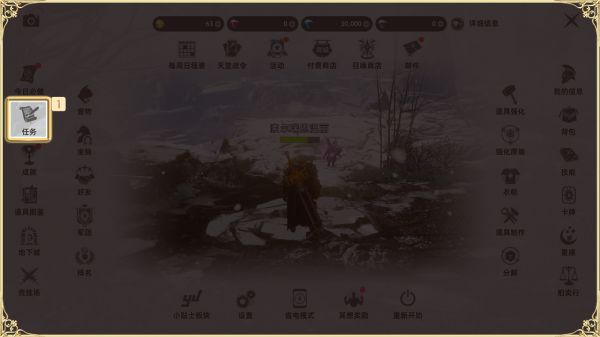
-Missionseingang : Klicken Sie im Hauptmenü auf das Symbol „Mission“, um die Missionsoberfläche aufzurufen und das Abenteuer zu starten.
-Holen Sie sich den Aufgabenprozess :
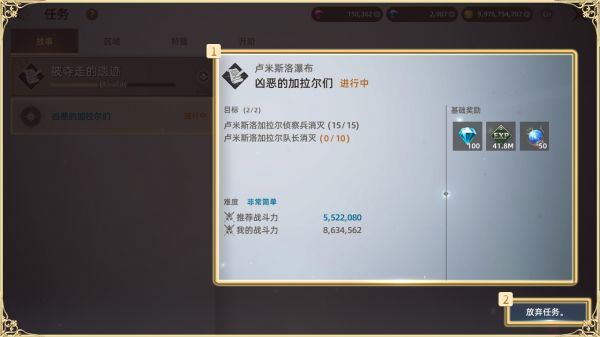
- Überprüfen Sie Missionsziele, Bedingungen und Belohnungen.
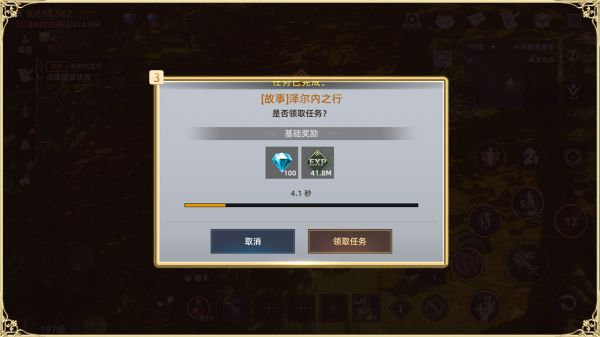
- Nach Annahme der Aufgabe beginnt der Aufgabenfortschritt sofort.
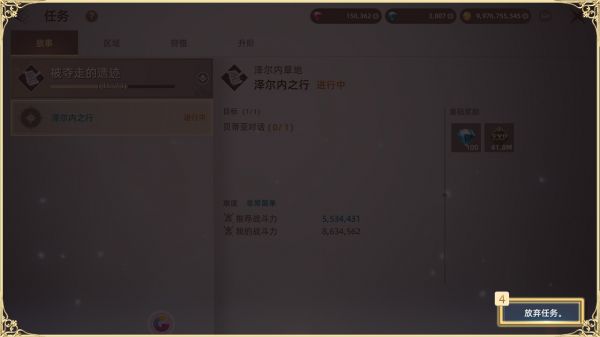
- Nach Abschluss der Mission warten großzügige Belohnungen auf Sie.
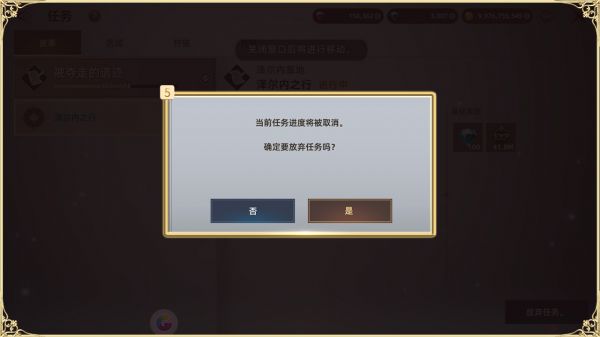
- Wenn Sie die aktuelle Mission abbrechen müssen, gehen Sie vorsichtig vor, da der Fortschritt zurückgesetzt wird.
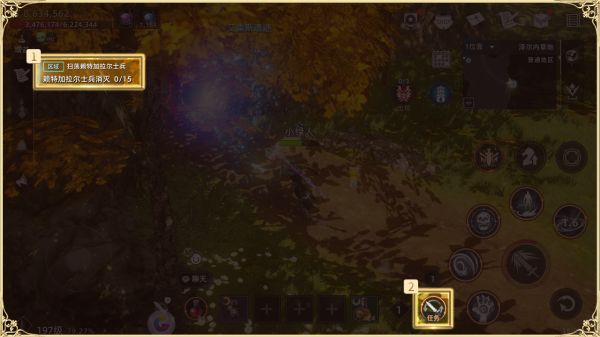
2. Automatische Aufgaben und Benachrichtigungen
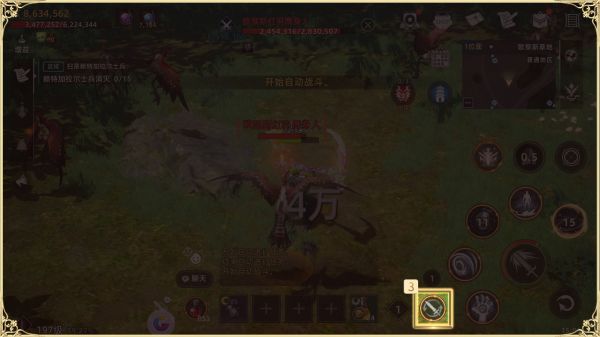
-Automatische Aufgabenaufforderungen : Story-Aufgaben und laufende Aufgaben werden in der Benachrichtigungsleiste in der oberen linken Ecke des Startbildschirms angezeigt. Klicken Sie, um die automatische Ausführung zu starten.
-Anzeigen und Steuern : Überprüfen Sie jederzeit den Aufgabenstatus. Klicken Sie auf die Schaltfläche, um automatische Aufgaben anzuhalten oder fortzusetzen.
3. Detaillierte Erläuterung der Aufgabentypen
-Story- Missionen :
- Tauchen Sie tiefer in die Handlung ein und schalten Sie Karten und Hintergrundgeschichten frei.
- Je höher die Abschlussstufe, desto reicher die Belohnungen.
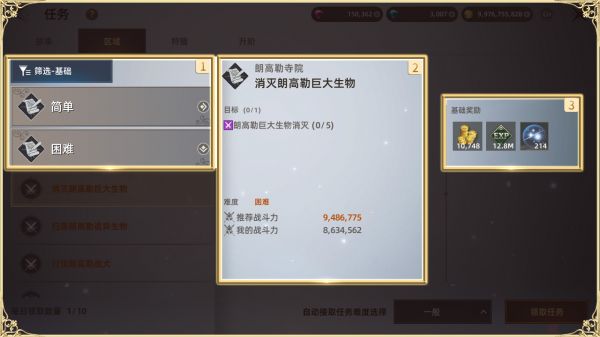
- Sehen Sie sich Missionsdetails an, um mehr über Ziele, Schwierigkeit und Belohnungen zu erfahren.
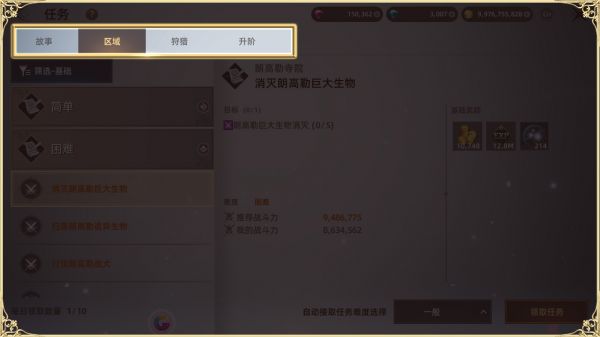
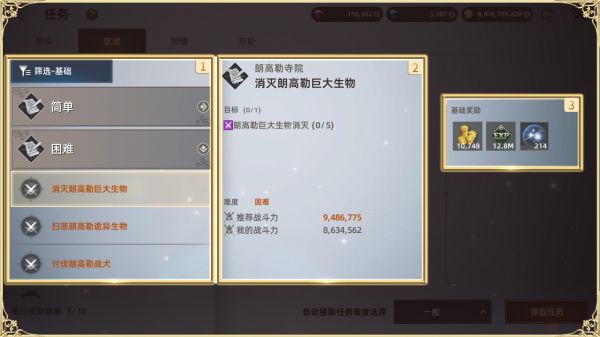
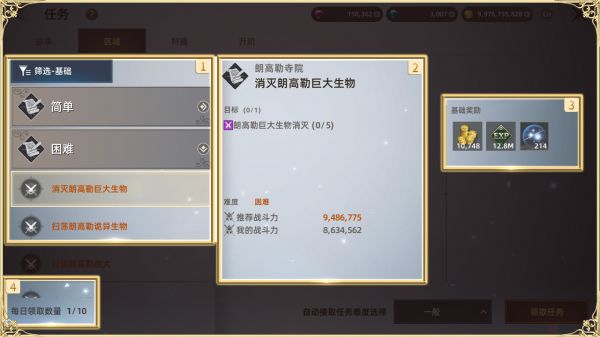
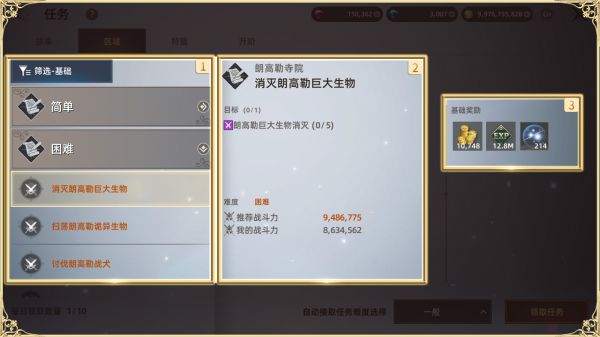
-Regionale Aufgaben :
- Basierend auf Empfehlungen zur Kampfstärke können maximal 10 pro Tag abgeschlossen werden.
- Aufgabenliste, Ziele, Bedingungen und Belohnungen anzeigen.
-Jagdmissionen :
- Keine zeitliche Begrenzung, Herausforderung jederzeit und überall.
- Ziele, Bedingungen und Belohnungen auf einen Blick.
-Upgrade-Aufgaben :
- Wird nach Erreichen eines bestimmten Levels freigeschaltet, um das Upgrade des Charakterlevels abzuschließen.
- Klären Sie Ziele, Bedingungen und Belohnungen, um den Charakteren beim Wachsen zu helfen.
Häufig gestellte Fragen von Benutzern
1. Wie kann ich Aufgaben einsehen und annehmen?
Klicken Sie auf das Missionssymbol, überprüfen Sie die Missionsdetails und akzeptieren Sie sie. Die Mission beginnt.
2. Wie kann ich eine laufende Aufgabe automatisch anhalten?
Klicken Sie in der Benachrichtigungsleiste in der oberen linken Ecke des Startbildschirms auf die Aufgabe, um die automatische Ausführung anzuhalten.
3. Was passiert, wenn die Aufgabe fehlschlägt?
Ein Scheitern der Aufgabe hat keinen Einfluss auf den Fortschritt, aber Sie verpassen möglicherweise die Belohnung. Versuchen Sie es einfach beim nächsten Mal.