
Wie erstelle ich eine Bootdiskette für SoftMedia Cube? Viele Freunde wissen vielleicht noch nicht, wie man eine Bootdiskette erstellt. Im Folgenden finden Sie eine Anleitung zum Erstellen einer Bootdiskette mit dem SoftMedia Rubik's Cube und schaut mal rein.

1. Legen Sie zuerst die U-Disk in den Computer ein (die U-Disk-Kapazität liegt vorzugsweise über 8 GB), öffnen Sie den SoftMedia Rubik's Cube und klicken Sie auf „Anwendungsverzeichnis“.
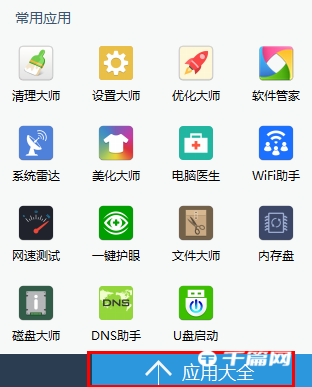
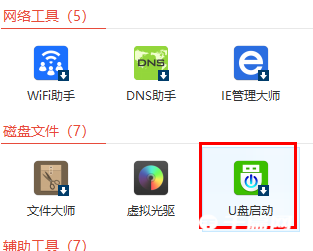
2. Wählen Sie „U-Disk-Boot“ im „Anwendungsverzeichnis“.
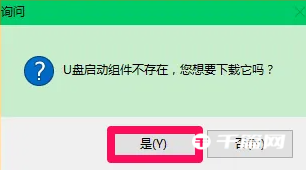
3. Dann erscheint ein Dialogfenster, klicken Sie auf „Ja“.
4. Klicken Sie nach dem Herunterladen der automatischen U-Disk-Komponente auf „Durchsuchen“.

5. Suchen Sie dann die heruntergeladene System-Image-Datei auf der „lokalen Festplatte“ des Computers und öffnen Sie sie.

6. Nach dem Öffnen der System-Image-Datei wird sie in der Spalte „Image-Dateipfad“ im Fenster „Startvolume erstellen“ angezeigt. Aktivieren Sie „Ja“ in „Zusätzlicher Software-Cube“, wählen Sie „NTFS“ in „U-Disk-Dateisystem“ und Wählen Sie dann aus, um mit der Erstellung zu beginnen.

7. Zu diesem Zeitpunkt wird ein Dialogfeld angezeigt. Wählen Sie „OK“.
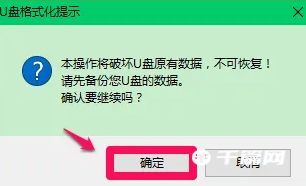
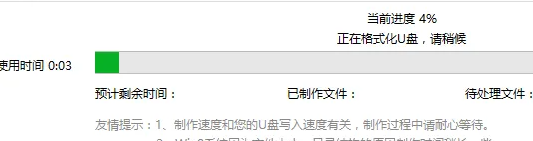
8. Das Formatieren des USB-Flash-Laufwerks und das Erstellen einer bootfähigen USB-Diskette dauert etwa 9 Minuten.
9. Schließlich wurde die USB-Bootdiskette erfolgreich erstellt. Wählen Sie im Popup-Dialogfeld „Ja“, um den Vorgang abzuschließen.
