Wancai Screen Recorder ist eine Bildschirmaufzeichnungssoftware, die die Aufnahme von Computerbildschirmen und die Bearbeitung von Animationsvideos integriert. Viele Freunde fragen Wancai Screen Recorder, wie man die Hintergrundmusik für Wancai Screen Recorder einstellt zum Umgang mit Musik . Freunde, die es brauchen, sollten vorbeikommen und einen Blick darauf werfen.

1 Klicken Sie auf die Schaltfläche „Hintergrundmusik“, öffnen Sie eine beliebige lokale Hintergrundmusik und fügen Sie sie hinzu.

2 Klicken Sie auf die Schaltfläche „Lautstärke“ oder passen Sie die Lautstärkeleiste an, um die Lautstärke der Hintergrundmusik einzustellen.

3 Klicken Sie auf die Schaltfläche „Einstellungen“, um die Versatzzeit und Soundeffekte der Hintergrundmusik festzulegen

Einstellung der Versatzzeit: Wenn Sie die Versatzzeit so einstellen, dass sie bei 2 Sekunden beginnt und bei 3 Sekunden endet, beginnt die Wiedergabe der Hintergrundmusik in der 2. Sekunde vom Anfang des Videos an; Video wird die Hintergrundmusik stummgeschaltet.
Einstellungen für Soundeffekte: Wenn Sie das Einblenden auf 1 Sekunde und das Ausblenden auf 2 Sekunden einstellen, dauert der Einblendeffekt des Soundeffekts 1 Sekunde und der Ausblendeffekt 2 Sekunden.
4 Klicken Sie auf die Schaltfläche „Löschen“, um die Hintergrundmusik zu löschen.

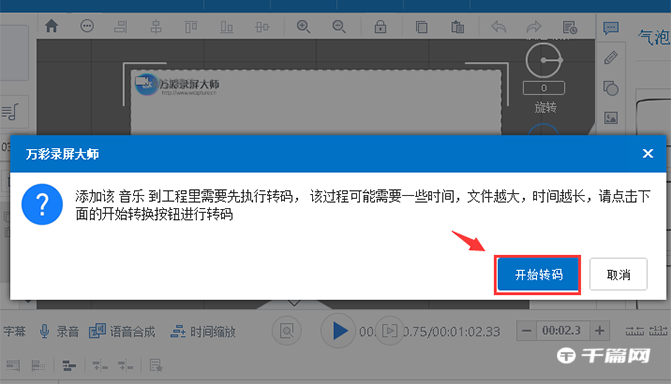
Hinweis: Wenn das importierte Audiodateiformat nicht im MP3-Format vorliegt, müssen Sie zuerst die Erweiterung in MP3 ändern und dann die oben genannten Schritte zum Importieren ausführen. Die Software kann das Format automatisch konvertieren.