atsamr34_ecc608a_actility
1.0.0


"Wireless machte einfach!" - Entwickeln


Die Software wird "wie es ist" bereitgestellt und geben einen Weg für Selbstversorgung und Selbstversorgung.
Dieses Repository enthält einen nicht unterstützten Beispielcode, der zur Beschleunigung der Kundenproduktentwicklung vorgesehen ist. Es wird weder für die Produktion validiert noch für die Best-Practices für Sicherheit geprüft.
Beachten Sie, dass dieses Repository zwar nicht unterstützt ist, Mikrochip-Begrüßungs-Community-Beiträge und alle Pull-Requests für die Aufnahme in das Repository berücksichtigt werden.
Interagieren Sie mit Gleichaltrigen in der Community im Lora Forum.
Dieser Leitfaden führt Sie durch den Vorgang mit der Entwicklung eines sicheren Lora End-Geräteprodukts mit dem vorbereiteten ATECC608-sicheren Element der Microchip-Technologie sowie Actility Join Server.
Klonen/Laden Sie das aktuelle Repo herunter, um die Software zu erhalten.
Kaufproben des ATECC608A-TNGACT Secure Element und des Kryptoauthentication UDFN Socket Kit 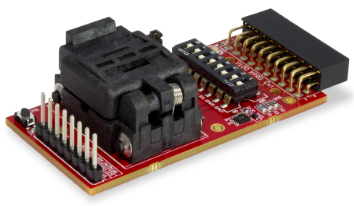
Kaufen Sie das SAM R34 Xplained Pro Evaluation Kit 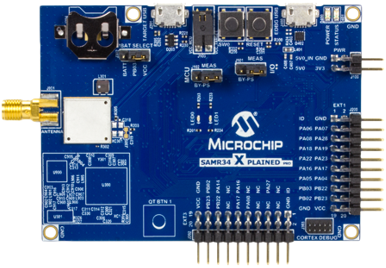
Kaufen Sie das WLR089U0 Xplained Pro -Bewertungskit 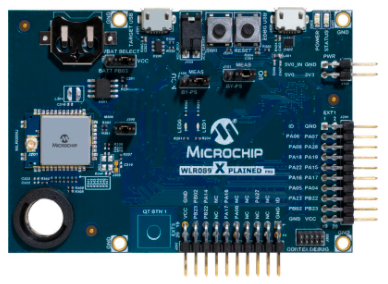
Kaufen Sie ein LORA (R) -Gateway von ThingPark Market 
Konfigurieren Sie den DIP -Switch des CryptoAuthenticationudfn -Socket -Kits für die I2C -Kommunikation mit dem Host -Mikrocontroller.
1, 3 und 6 müssen auf Position platziert werden 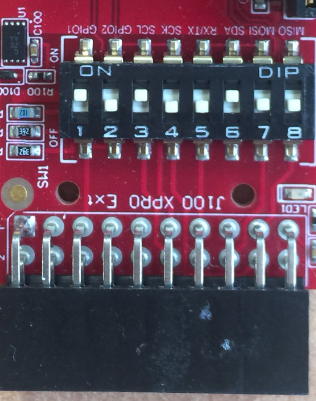
Öffnen Sie die Socket Board 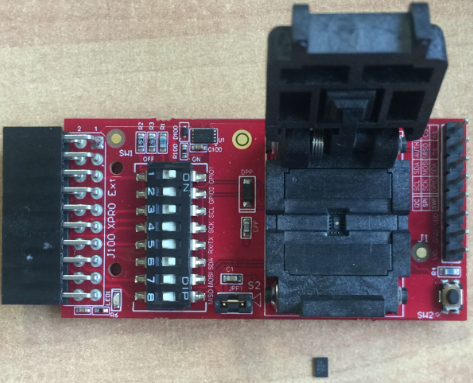
Stellen Sie sicher, dass das Atecc608a -Gerät in die richtige Richtung eingesetzt werden kann. Stellen Sie sicher, dass sich der Pin 1 der Komponente (durch einen Punkt dargestellt) unten links befindet. 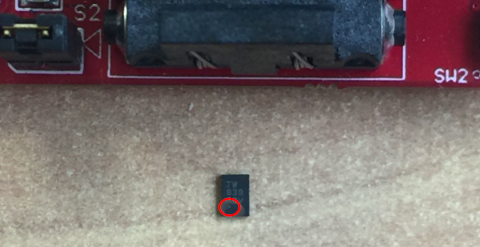
Platzieren Sie das sichere Element in den UDFN -Socket 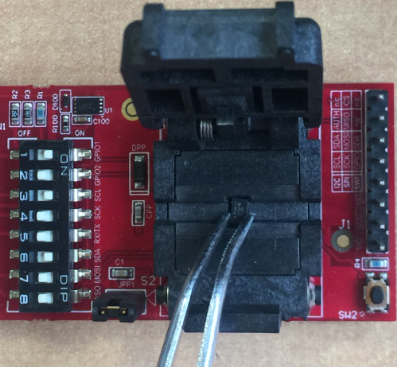
Stellen Sie sicher, dass das sichere Element ordnungsgemäß sitzt und der Pin 1 unten links liegt.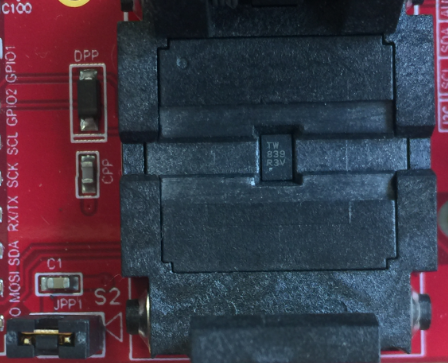
Schließen Sie den Muschelschalendeckel.
Befestigen Sie das CryptoAuthenticationUdfn -Socket -Kit an der SAM R34 Xplained Pro -Board auf dem Ext3 -Header. (Gleiches Setup gilt auch für WLR089U0 Xplained Pro)
Schließen Sie die Antenne an. Befestigen Sie ein USB-Kabel an den EDBG-Micro-B-Anschluss von SAM R34 Xplained Pro Board auf der rechten Seite.
Die USB -Ports versetzt das Board und ermöglicht es dem Benutzer, mit den Kits zu kommunizieren. 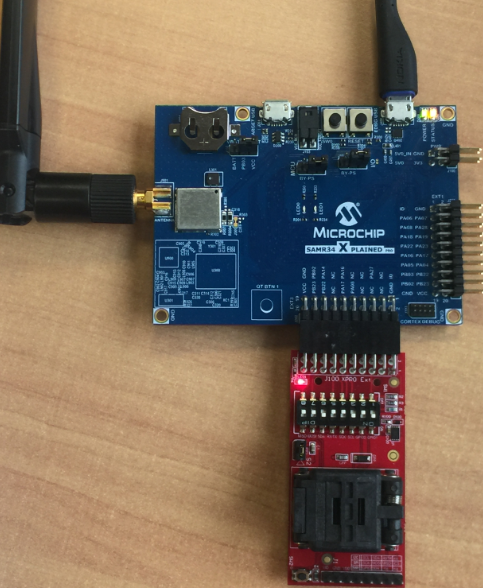
Das gleiche Setup gilt auch für WLR089U0 Xplained Pro
Öffnen Sie das Projekt "apps_enddevice_demo" mit Microchip Studio 7 IDE
Gehen Sie im oberen Menü zu Projekt -> apps_enddevice_demo Eigenschaften
Wählen Sie aus Tooleinstellungen Ihre Karte als EDBG -Debugger mit SWD -Schnittstelle aus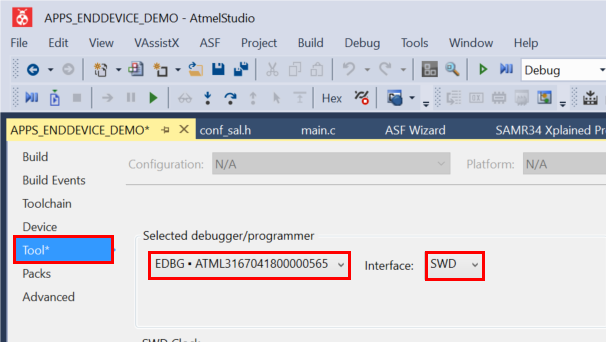
Erstellen und laden Sie das Projekt herunter, indem Sie auf den leeren grünen "Ausführen ohne Debuggen" -Dreieck klicken
Öffnen Sie die zuvor konfigurierte TERA-Term UART-Konsole bei 115200 bps, 8-Daten-Bits/No Parity/1-Stop-Bit
Drücken Sie die Taste "Reset" auf der SAM R34 Xplained Pro -Karte, um zu sehen, wie die Konsole ausgedruckt ist
Beobachten Sie die folgenden Identifikatoren aus dem Atecc608A Secure Element 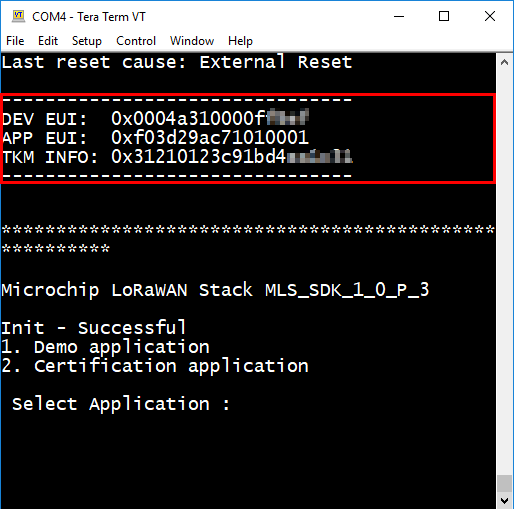
Um ein Gerät mit ATECC608A-sicheres Element in der Aktivierung von ATECC608A vorzubringen, sind die folgenden Idenfiers erforderlich:
Das Aktivieren des Geräts in Actility ThingPark ist der nächste Schritt.
Gehen Sie hierher: https://github.com/actility/microchip-getting-started
Dieser Leitfaden führt Sie durch den Prozess der Entwicklung eines sicheren Lora End-Gerätsprodukts mit dem vorbereiteten ATECC608A-sicheren Element der Microchip-Technologie zusammen mit dem Aktivierungsdienst von Dingenpark aus der Aktilität.
Gehen Sie zurück zur Tera -Begriff UART -Konsole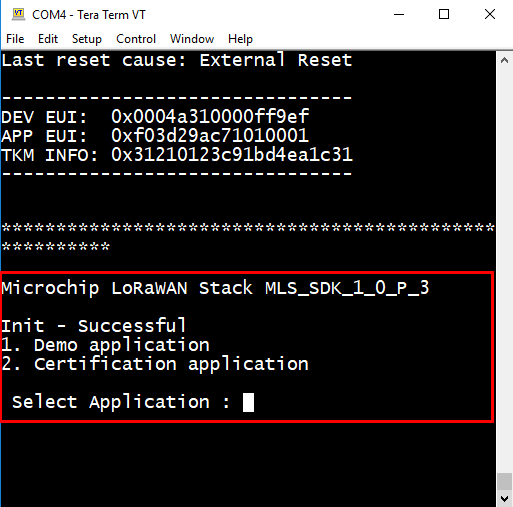
Drücken Sie "1", um die Demo -Anwendung zu starten
Wählen Sie das Band aus, in dem Ihr Gerät betrieben wird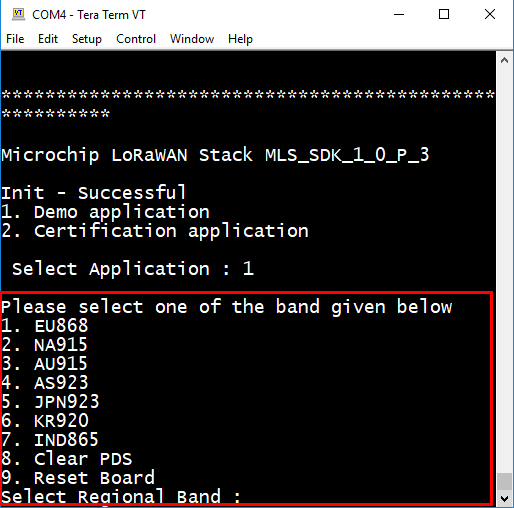
Anschließend überträgt die Endgeräteanwendung eine Join -Anforderungsnachricht. Wenn eine Beitritts -Akzeptanznachricht empfangen und validiert wurde, wird die SAM R34 Xplained Pro Board an den Join -Server verbunden.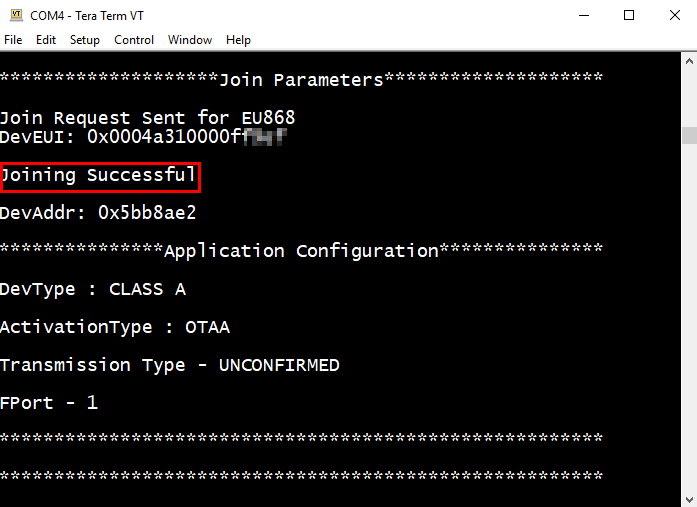
Drücken Sie "2", um ein Paket zu senden, das aus einem Temperatursensorwert besteht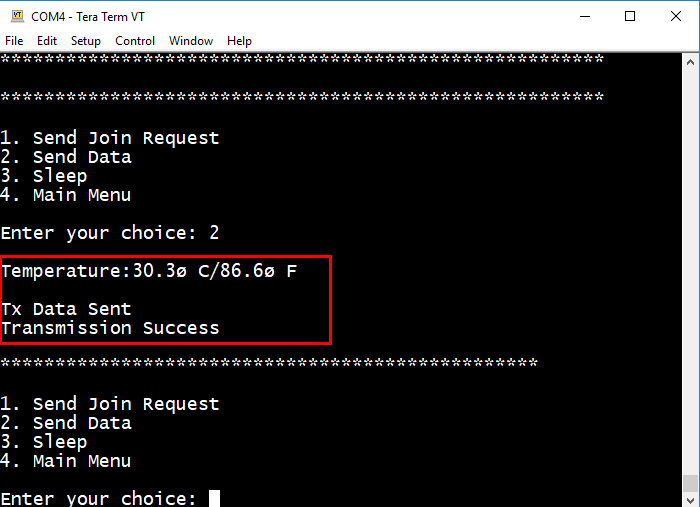
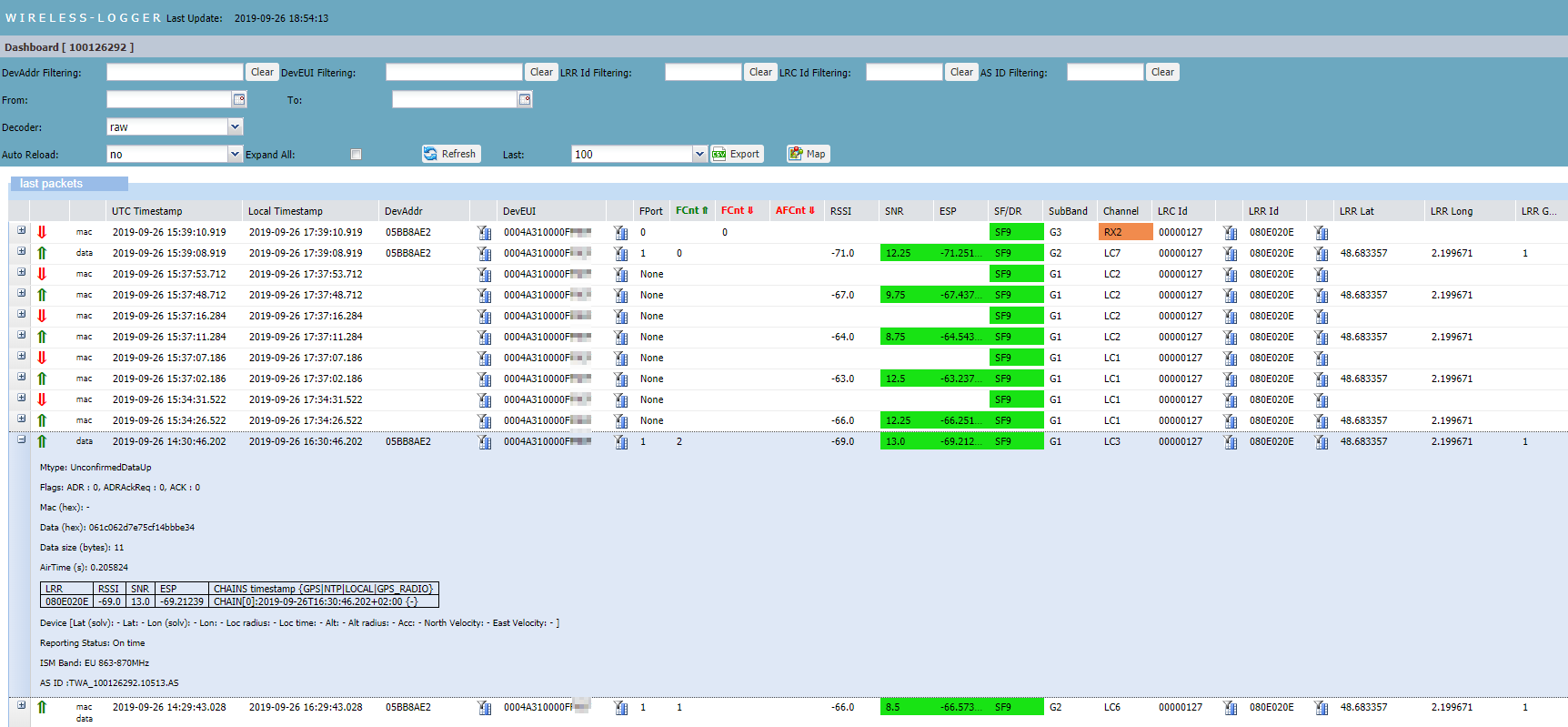
Stellen Sie eine Verbindung zu einem drahtlosen Logger für einen Park, um die Aktivität Ihres Geräts zu überwachen