Next JS Landing Page Starter Template
1.0.0

Zielseitenthema, geschrieben in Next.js, Tailwind CSS und Typenkript ⚡️ Mit Entwicklererfahrung zuerst hergestellt: Next.js, TypeScript, Eslint, Schöner, Husky, Lint-State, VSCode, Netlify, Postcss, Tailwind CSS.
Klonen Sie dieses Projekt und verwenden Sie es, um Ihr eigenes Next.js -Projekt zu erstellen. Sie können eine nächste JS -Vorlagen -Demo überprüfen.
  |  |  |
 |  |  |
| Fügen Sie hier Ihr Logo hinzu |
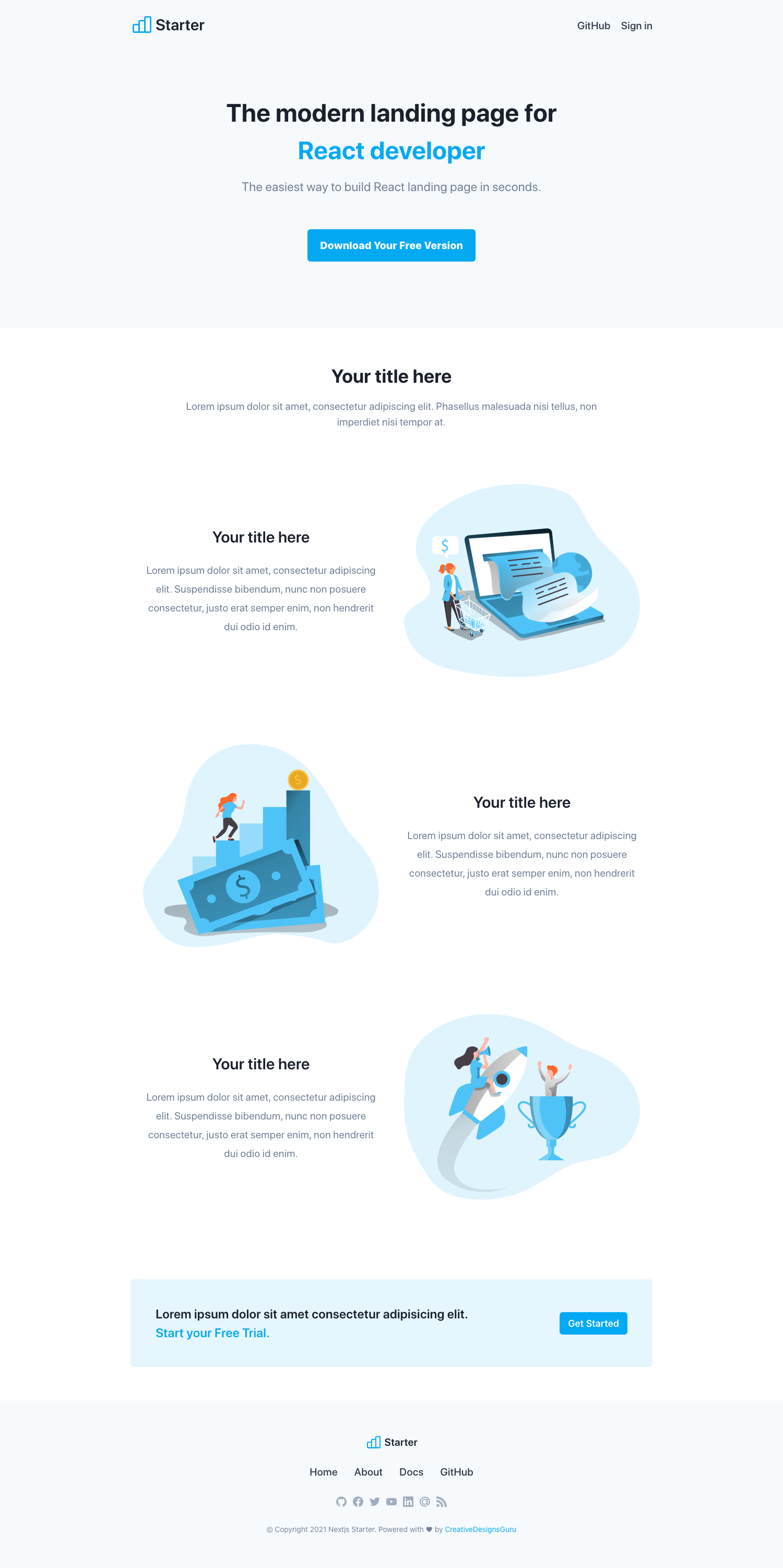
Schauen Sie sich unsere Live -Demo an.
Entwicklererfahrung zuerst:
styled-jsx integriertIntegrierte Funktion von Next.js:
Weitere Komponenten finden Sie in unseren Premium NextJS -Themen.
Führen Sie den folgenden Befehl in Ihrer lokalen Umgebung aus:
 git clone --depth=1 https://github.com/ixartz/Next-JS-Landing-Page-Starter-Template.git my-project-name
cd my-project-name
npm install
Anschließend können Sie im Entwicklungsmodus mit Live -Reload lokal laufen:
npm run dev
Öffnen Sie http: // localhost: 3000 mit Ihrem bevorzugten Browser, um Ihr Projekt zu sehen. Für Ihre Informationen muss sich JS als nächstes Zeit nehmen, um das Projekt zum ersten Mal zu erstellen.
 .
├── README.md            # README file
├── next.config.js       # Next JS configuration
├── public               # Public folder
│   └── assets
│       └── images       # Image used by default template
├── src
│   ├── background       # Atomic background component
│   ├── button           # Atomic button component
│   ├── cta              # Atomic cta component
│   ├── feature          # Atomic feature component
│   ├── footer           # Atomic footer component
│   ├── hero             # Atomic hero component
│   ├── layout           # Atomic layout component
│   ├── navigation       # Atomic navigation component
│   ├── pages            # Next JS pages
│   ├── styles           # PostCSS style folder with Tailwind
│   ├── templates        # Default template
│   └── utils            # Utility folder
├── tailwind.config.js   # Tailwind CSS configuration
└── tsconfig.json        # TypeScript configuration
Sie können das Thema problemlos konfigurieren. Bitte ändern Sie die folgende Datei:
public/apple-touch-icon.png , public/favicon.ico , public/favicon-16x16.png und public/favicon-32x32.png : Ihr Favicon können Sie von https://favicon.io/favicon-converter/generieren,src/styles/global.css : Ihre CSS -Datei mit Tailwind CSSutils/AppConfig.ts : Konfigurationsdateisrc/pages/index.tsx : Die Indexseite des Themas, die die Base verwendetsrc/template/Base.tsx : Die Base mithilfe von Komponentenblöckensrc/templates/* : Die Liste der Komponentenblöckesrc/* : Andere Ordner in SRC sind die Atomkomponenten, die von Komponentenblöcken verwendet werdenHier ist die Ebene:
index.tsx in src/pagesBase : Base.tsx in src/templatessrc/templates/*src/*Sie können die Ergebnisse lokal im Produktionsmodus sehen mit:
 $ npm run build
$ npm run start
Die generierten HTML- und CSS-Dateien werden abgebaut (integrierte Funktionen von Next JS). Es wird auch ungenutzte CSS von Rückenwind -CSS entfernt.
Sie können einen optimierten Produktionsbau erstellen mit:
npm run build-prod
Jetzt ist Ihr Thema bereit, bereitzustellen. Alle generierten Dateien befinden sich im out -Ordner, den Sie mit jedem Hosting -Dienst bereitstellen können.
Klonen Sie dieses Repository auf eigenem GitHub -Konto und stellen Sie sie für Netlify bereit:
Wenn Sie VSCODE -Benutzer sind, können Sie eine bessere Integration in VSCODE haben, indem Sie die vorgeschlagene Erweiterung in .vscode/extension.json installieren. Der Startercode erstellt Einstellungen für eine nahtlose Integration in VSCODE. Die Debug -Konfiguration wird auch für Frontend- und Backend -Debugging -Erfahrungen bereitgestellt.
Pro -Tipps: Wenn Sie eine projektbreite Überprüfung mit TypeScript benötigen, können Sie einen Build mit CMD + Shift + B auf dem Mac ausführen.
Jeder ist herzlich eingeladen, zu diesem Projekt beizutragen. Fühlen Sie sich frei, ein Problem zu öffnen, wenn Sie eine Frage haben oder einen Fehler gefunden haben.
Lizenziert unter der MIT -Lizenz, Copyright © 2024
Weitere Informationen finden Sie unter Lizenz.
| | |
| | |
| Fügen Sie hier Ihr Logo hinzu |
Hergestellt mit ♥ von CreevivedEsignsguru







