academic file converter
v0.11.2

中文
Merkmale
Gemeinschaft
Wir sind auf der Mission, offene Forschung zu fördern, indem wir Open Source -Tools wie diesen entwickeln.
Um uns bei der Entwicklung dieser Open -Source -Software nachhaltig unter der MIT -Lizenz zu entwickeln, bitten wir alle Einzelpersonen und Unternehmen, die sie verwenden, um ihre laufende Wartung und Entwicklung durch Sponsoring und Beitrag zu unterstützen.
Unterstützen Sie die offene Forschungsbewegung:
Öffnen Sie Ihre Terminal- oder Eingabeaufforderung -App und geben Sie einen der folgenden Installationsbefehle ein.
Für die einfachste Installation installieren Sie mit PIPX:
pipx install academic
PIPX installiert automatisch die erforderliche Python -Version für Sie in einer speziellen Umgebung.
Um mithilfe des PIP -Tools des Python zu installieren, stellen Sie sicher, dass Sie Python 3.11+ installieren und dann ausführen:
pip3 install -U academic
Öffnen Sie Ihre Befehlszeile oder Terminal -App und verwenden Sie den Befehl cd , um zu dem Ordner zu navigieren, der die Dateien enthält, die Sie konvertieren möchten, zum Beispiel:
cd ~/Documents/my_website
Laden Sie Referenzen von Ihrem Referenzmanager wie Zotero im Bibtex -Format herunter.
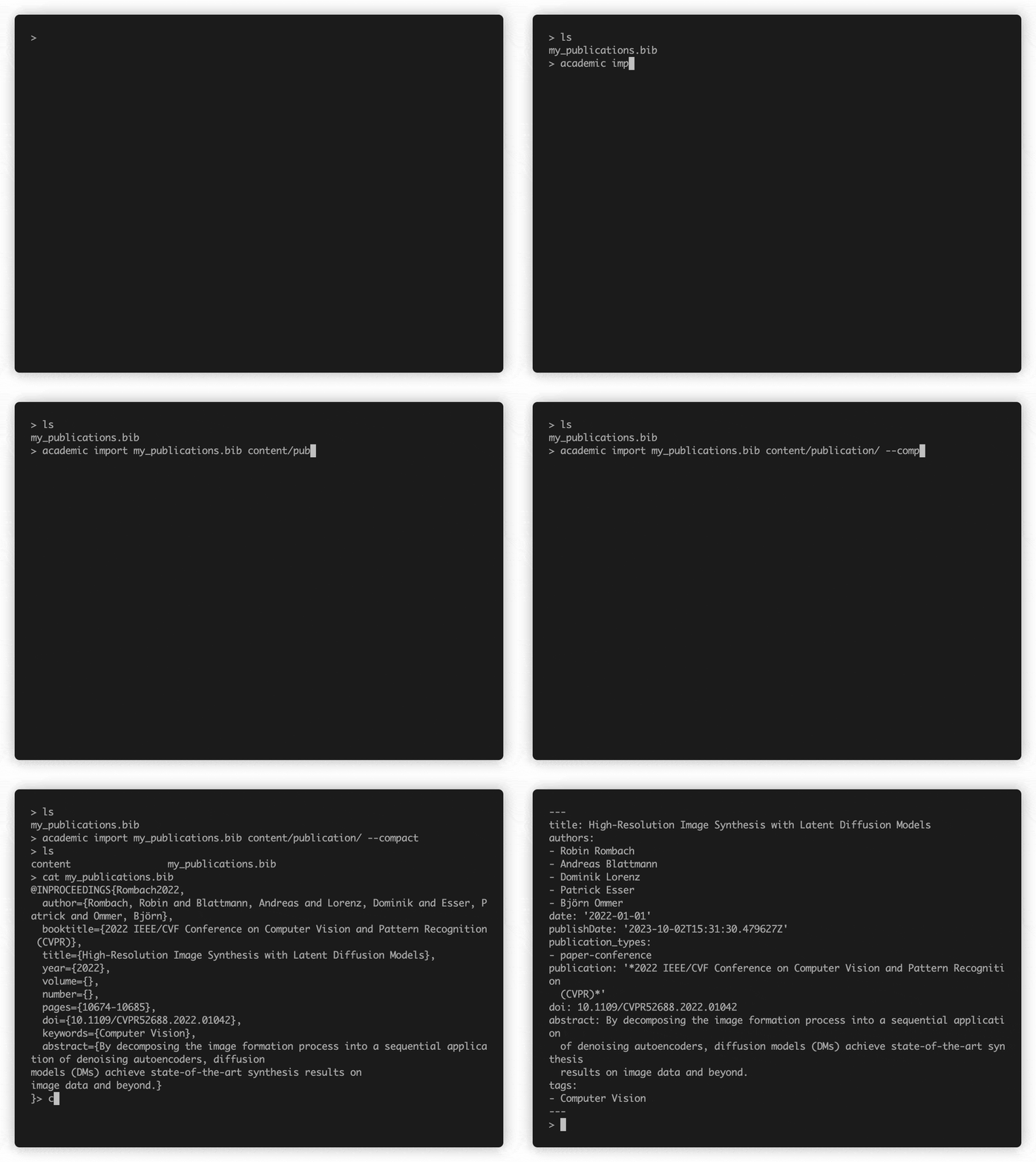
Sagen Sie, wir haben unsere Veröffentlichungen in eine Datei namens my_publications.bib im Website -Ordner heruntergeladen. Importieren wir sie in den content/publication/ den Ordner:
academic import my_publications.bib content/publication/ --compact
Optionale Argumente:
--compact erzeugen minimalen Markdowns ohne Kommentare oder leere Schlüssel--overwrite überschreiben vorhandenen Veröffentlichungen im Ausgangsordner--normalize Normalisieren Sie Tags, indem Sie sie in Kleinbuchstaben umwandeln und den ersten Buchstaben aktivieren (zB "Wissenschaft" -> "Wissenschaft")--featured Sie diese Veröffentlichungen wie vorgestellt (um im Abschnitt "Publications" Ihrer Website zu sehen)--verbose oder -v ausführliche Nachrichten anzeigen--help HilfeNach dem Importieren von Veröffentlichungen empfehlen wir Ihnen:
featured , um Ihre Veröffentlichung auf der Seite visuell zu vertreten und in den sozialen Medien zu teilenErfahren Sie mehr in den Hugo Blox -Dokumenten.
Angenommen, wir haben unsere Notizbücher in einem notebooks -Ordner im Website -Ordner. Importieren wir sie in den content/post/ Ordner:
academic import 'notebooks/*.ipynb' content/post/ --verbose
Optionale Argumente:
--overwrite überschreiben vorhandenen Blog-Posts im Ausgabeordner--verbose oder -v ausführliche Nachrichten anzeigen--help Hilfe Möchten Sie zu Open Source und Open Research beitragen?
Erfahren Sie, wie Sie Code auf GitHub beisteuern.
Schauen Sie sich die offenen Probleme an und tragen Sie eine Pull -Anfrage bei.
Klonen Sie für die lokale Entwicklung dieses Repository und verwenden Sie die Poesie, um den Konverter mit den folgenden Befehlen zu installieren und auszuführen:
 git clone https://github.com/GetRD/academic-file-converter.git
cd academic-file-converter
poetry install
poetry run academic import tests/data/article.bib output/publication/ --overwrite --compact
poetry run academic import 'tests/data/**/*.ipynb' output/post/ --overwrite --verbose
Führen Sie bei der Erstellung eines Beitrags die folgenden Schecks durch und stellen Sie sicher, dass sie alle bestehen:
make lintmake formatmake testmake type Sie können helfen, die neueste Entwicklungsversion zu testen, indem Sie die neueste main von GitHub installieren:
pip3 install -U git+https://github.com/GetRD/academic-file-converter.git
Copyright 2018-Present George Cushen.
Lizenziert unter der MIT -Lizenz.







