aframe inspector
v1.4.0

Ein visuelles Inspektor-Tool für A-Frame-Szenen. Drücken Sie einfach <ctrl> + <alt> + i in einer beliebigen A-Frame-Szene, um den Inspektor zu öffnen.
Schauen Sie sich auch an:
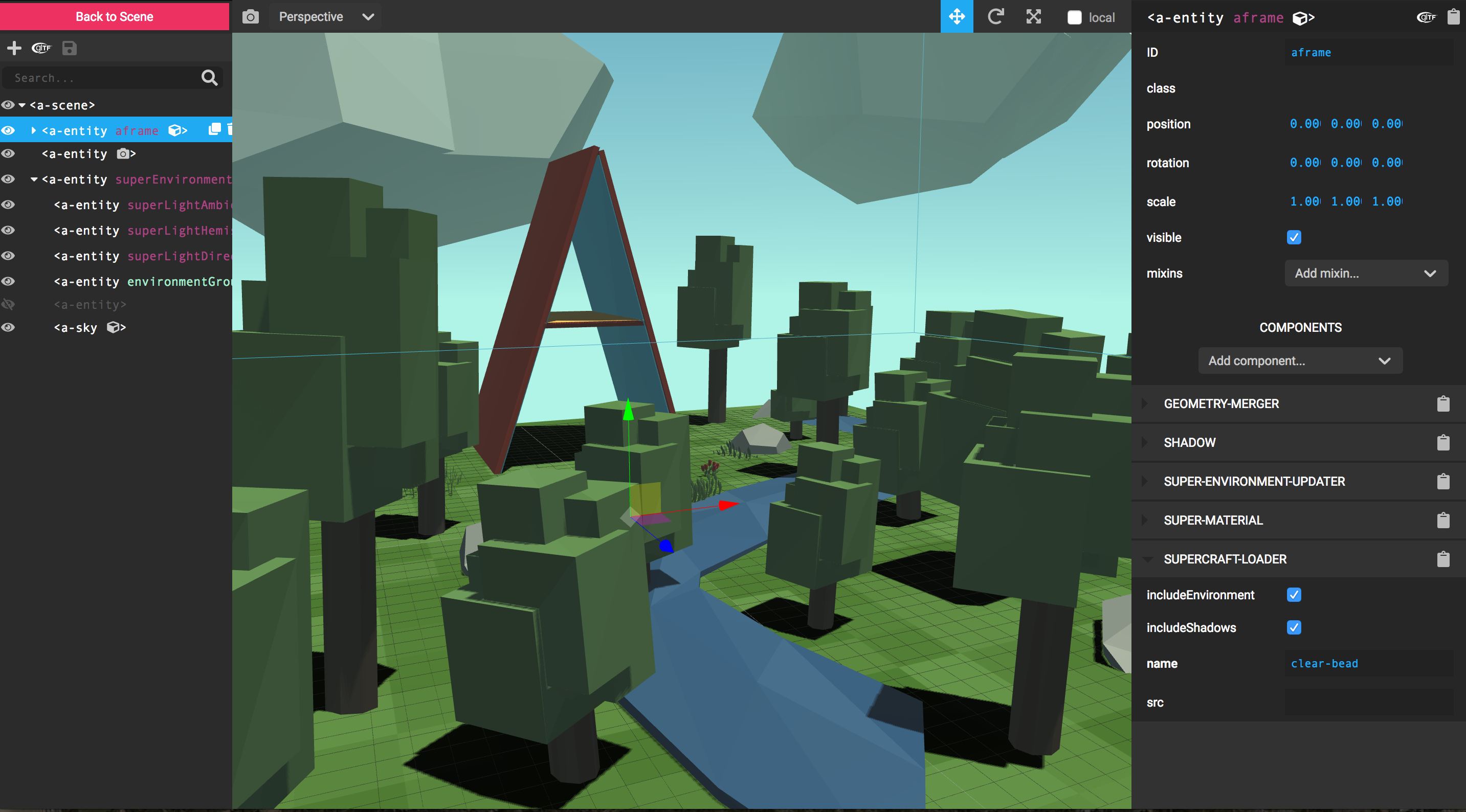
A-Frame wird mit einer Tastaturverknüpfung geliefert, um den Inspektor zu injizieren. Öffnen Sie einfach jede A-Frame-Szene (mindestens A-Frame V0.3.0) und drücken Sie <ctrl> + <alt> + i , um den Inspektor zu injizieren, genau wie Sie einen DOM-Inspektor verwenden würden:
Dies geschieht mit der inspector . Standardmäßig ist dies bereits in der Szene festgelegt. Wenn wir wollen, können wir einen bestimmten Aufbau des Inspektors angeben, der durch Übergabe einer URL injiziert wird. Zum Debuggen:
 < a-scene inspector =" url: http://localhost:3333/dist/aframe-inspector.js " >
  <!-- Scene... -->
</ a-scene >
Verwenden Sie den Master -Zweig des Inspektors:
 < a-scene inspector =" url: https://cdn.jsdelivr.net/gh/aframevr/aframe-inspector@master/dist/aframe-inspector.min.js " >
</ a-scene > git clone [email protected]:aframevr/aframe-inspector.git
cd aframe-inspector
npm install
npm startNavigieren Sie dann zu http: // localhost: 3333/Beispiele/
Der Texturen-Modal verwendet https://aframe.io/sample-assets/dist/images.json, um die verfügbaren Texturen zu erhalten. Das Github-Repository für diese Vermögenswerte lautet https://github.com/aframevr/sample-assets
Wenn Sie dieses Verzeichnis selbst veranstalten möchten, machen Sie Folgendes:
 cd examples
git clone [email protected]:aframevr/sample-assets.git
Bearbeiten Sie index.html und definieren Sie vor einem Skript diese globale Variable:
< script > window . AFRAME_SAMPLE_ASSETS_ROOT = "./sample-assets/" ; </ script >





