google font importer
v1.1.0

Verwenden Sie den Befehl "Google-font-Importer.importfont", um automatisch einen Import-Link für eine Schriftart zu erstellen (geben Sie den Schriftnamen in einem zusätzlichen Textfeld an). 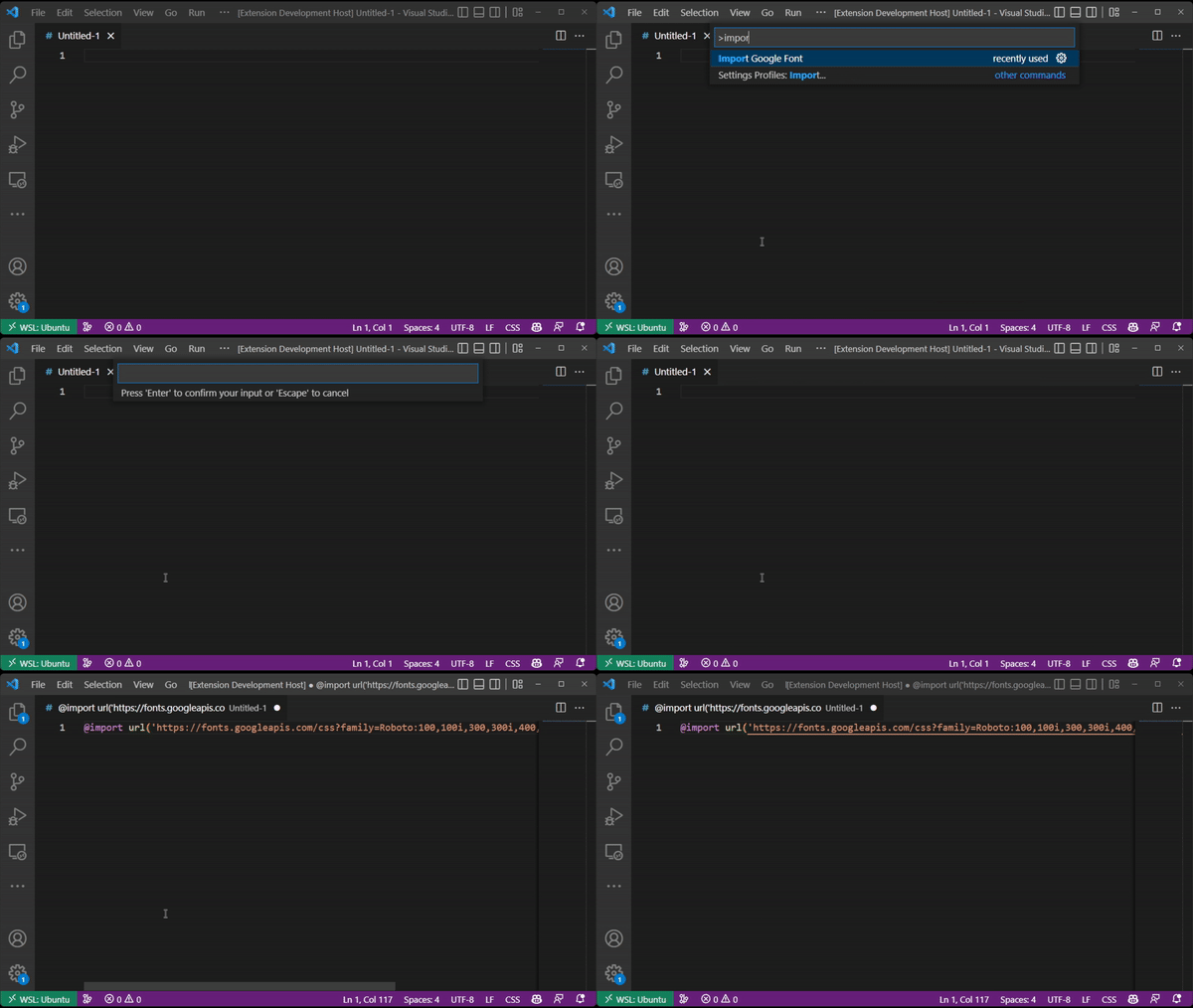
Die Erweiterung wird prüfen, ob der angegebene Schriftart Name eine verfügbare Google -Schriftart ist, und gibt eine Fehlerbenachrichtigung an, wenn dies nicht der Fall ist. 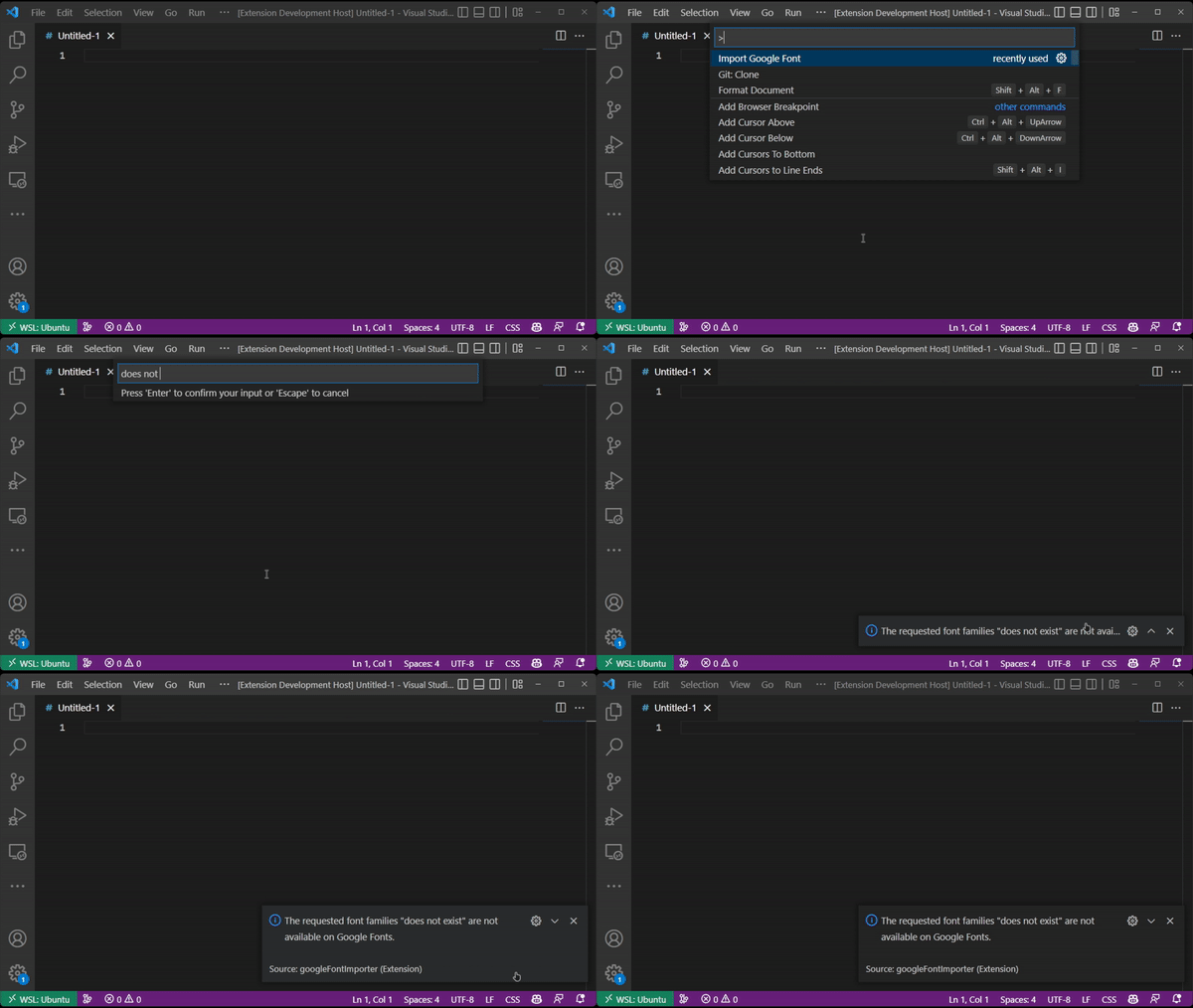
Verwenden Sie den Befehl "Google-font-Importer.importfontWithVariants", um automatisch einen Import-Link für eine Schriftart zu erstellen, die nur die gewünschten Varianten enthält.
Wenn Sie den Befehl verwenden, wird zuerst ein Textfeld geöffnet, in dem Sie den Schriftnamen eingeben können, nachdem Sie die Eingabe eingeben können. Ein anderes Textfeld wird geöffnet, in dem Sie die Schriftgewichte eingeben können, die Sie importieren möchten (getrennt durch ein Komma)
Benutzer schätzen Release -Notizen, wenn Sie Ihre Erweiterung aktualisieren.
Erste Veröffentlichung von Google-Font-Importer
Feature hinzugefügt: "Google-font-Importer.importfontWithVariants"-Befehl, um nur bestimmte Schriftgewichte zu importieren
Alles unter diesem ist immer noch das Beispiel, weil ich noch das eigentliche Readme schreiben muss
Wenn Sie Anforderungen oder Abhängigkeiten haben, fügen Sie einen Abschnitt hinzu, der diese beschreibt und wie sie installiert und konfiguriert werden.
Fügen Sie ein, wenn Ihre Erweiterung über die contributes.configuration -Erweiterungspunkte eingestellt wird.
Zum Beispiel:
Diese Erweiterung trägt die folgenden Einstellungen bei:
myExtension.enable : Aktivieren/deaktivieren Sie diese Erweiterung.myExtension.thing : Setzte sich auf blah , um etwas zu tun. Das Aufrufen von bekannten Problemen kann dazu beitragen, dass Benutzer doppelte Probleme für Ihre Erweiterung eröffnen.
Stellen Sie sicher, dass Sie die Richtlinien für Erweiterungen durchlesen und die Best Practices für die Erstellung Ihrer Erweiterung befolgen.
Sie können Ihre Readme mit Visual Studio -Code verzeichnen. Hier sind einige nützliche Verknüpfungen von Tastaturen zum Editor:
Cmd+ auf macOS oder Ctrl+ unter Windows und Linux).Shift+Cmd+V auf MacOS oder Shift+Ctrl+V unter Windows und Linux).Ctrl+Space (Windows, Linux, MacOS), um eine Liste von Markdown -Snippets anzuzeigen. Genießen!








