react input pin code
v1.2.1

Eine zugängliche und einfache Pin-Eingangskomponente, die mit gestylerischen Komponenten für ReactJs erstellt wurde.
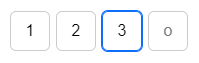
Hier, um Dokumentation und Beispiele anzuzeigen.
Quellcode unter https://github.com/luffy84217/react-input-pin-code.
Um loszulegen, zu installieren und in Ihrem package.json zu speichern.
npm install react-input-pin-code styled-componentsoder
yarn add react-input-pin-code styled-componentsBitte beachten Sie, dass gestaltete Komponenten Peer-Abhängigkeit sind.
Sie können die folgenden zwei Möglichkeiten verwenden, um Modul zu importieren.
 import { PinInput } from 'react-input-pin-code' // ES Module
or
var PinInput = require ( 'react-input-pin-code' ) . PinInput // CommonJS Module import React from 'react' ;
import { PinInput } from 'react-input-pin-code' ;
export default ( ) => {
const [ values , setValues ] = React . useState ( [ '' , '' , '' ] ) ;
return (
< PinInput
values = { values }
onChange = { ( value , index , values ) => setValues ( values ) }
/>
) ;
} ;Füllen Sie jeweils einen Charakter für jede Eingabe. Wenn ein Zeichen eingegeben wird, überträgt der Fokus in der Sequenz automatisch auf die nächste Eingabe, bis alle Eingänge ausgefüllt sind. Hier finden Sie die Erläuterung des Verhaltens unten:
Backspace drücken, wenn es in der Eingabe leer ist, wird der Fokus auf die vorherige Eingabe (falls vorhanden) bewegt und den Wert von gelöscht. PinInput erwartet eine Reihe von Zeichenfolgen für die values . Die Anzahl der gelieferten Eingangsfelder entspricht der Länge des Arrays.
Sie können id oder name oder containerClassName übergeben oder inputClassName Prop.ClassName und der Name unter den Eingängen geteilt werden. Dies bedeutet, dass sie jeweils ihren Namen auf diesen Wert einstellen können. Es ist bequem für die Verwendung von Pseudo -Elementen in global.css -Datei. ID findet einen Index an eine beliebige Zeichenfolge an, die Sie zur Verfügung stellen, und übergeben an die entsprechende Eingabe. Wenn Sie beispielsweise Foo als ID und Bar als Name übergeben und vier Eingänge gibt, sind die resultierenden IDs Foo-0 , Foo-1 , Foo-2 und Foo-3 und jede Eingabe hat die Namensleiste.
Sie können die Größe der Eingänge mit der size steuern. Es kommt in vier Größen.
| Vielfalt | Größe | Schriftgröße |
|---|---|---|
| xs | 1,5Rem (24px) | 0,75Rem (12px) |
| sm | 2REM (32px) | 0,875Rem (14px) |
| md | 2,5Rem (40px) | 1rem (16px) |
| lg | 3REM (48px) | 1.125Rem (18px) |
Standardmäßig wird der PinInput als Typ als type übergeben, sodass er nur numerische Werte zum Anzeigen akzeptiert. Um Unterstützung für alphanumerische Werte hinzuzufügen, übergeben Sie die type -Prop und setzen Sie ihren Wert entweder auf Text oder Nummer .
PinInput bietet validate -Prop, um das native pattern anzugeben. Dies ist ein regulärer Ausdruck, den der Wert der Eingabe übereinstimmen muss, damit der Wert zur Übergabe der Einschränkungsvalidierung übergeht.
Format -Prop Geben Sie eine reine Funktion an, um die Roheingabe zu transformieren. Zum Beispiel, um die Werte auf den oberen Fall einzustellen:
(char: string) => char.toUpperCase()
Sie können validate -Validierung übergeben, um Eingabewerte zu validieren. Wenn der Wert des Eingangs nicht übereinstimmt, wird der Fehlergrenze sofort angezeigt, während er nur gültigen Grenze angezeigt wird, nachdem alle Eingänge ausgefüllt wurden und die Validierung bestanden.
Sie können dieses Verhalten deaktivieren, indem Sie showState -Prop auf false festlegen.
Sie können mask -Prop auf True einstellen, um zu verhindern, dass Eingangswerte angezeigt werden. Es ist gleichbedeutend mit dem Einstellen von Eingaben nativem type auf Kennwort .
Standardmäßig werden sich PinInput -Bewegungen automatisch auf die nächste Eingabe konzentrieren, sobald ein Feld gefüllt ist. Es überträgt auch den Fokus auf eine frühere Eingabe, wenn Backspace mit Fokus auf einen leeren Eingang gedrückt wird.
Um dieses Verhalten zu deaktivieren, setzen Sie autoTab Prop auf false fest
PinInput bietet einen Weg, den es von Anfang an konzentrieren kann. Setzen Sie einfach autoFocus -Prop auf True , um die erste Eingabe bei der anfänglichen Montage der Komponente zu fokussieren.
PinInput bietet onComplete -Event -Handler, um Eingangswerte zuzugreifen, im Gegensatz zu onChange onComplete -Auslöser nur dann, wenn alle Eingänge ausgefüllt werden.
Beachten Sie , wenn Sie eine Liste der zulässigen Zeichen zur
validatevon Propiten anbieten, löstonCompletedie Validierung aus.
Standardmäßig ist PinInput -Platzhalter (○), Sie können dies ändern, wenn Sie möchten.
Versuchen Sie, 1234 in eine der Eingänge zu kopieren und zu fügen.
Standardmäßig können Sie jeweils nur eine Eingabe ändern. Wenn jedoch eines der Eingabefelds eine längere Zeichenfolge empfängt, indem Sie ihn einfügen, versucht PinInput , die Zeichenfolge zu validieren und die anderen Eingänge zu füllen.
Es gibt auch eine unkontrollierte Version, StatefulPinInput , die einen eigenen Staat verwaltet. Die Standardeingangslänge für diese Komponente beträgt vier, aber Sie können diese ändern, indem Sie die Anzahl an length der Prop übergeben. ASLO Sie können initialValue als Anfangswert für StatefulPinInput übergeben.
 import React from 'react' ;
import { StatefulPinInput } from 'react-input-pin-code' ;

export default ( ) => {
  return (
    < StatefulPinInput
      length = { 4 }
      initialValue = "1234"
    />
  ) ;
} ; PinInput -Requisiten
| Name (*erforderlich) | Typ | Standard | Beschreibung |
|---|---|---|---|
| Aria-beschrieben | Saite | Legt das Aria-beschriebene Attribut fest. | |
| Aria-Label | Saite | "Bitte geben Sie den PIN -Code ein" | Legt das Aria-Label-Attribut fest. |
| Aria-markiert | Saite | Legt das Attribut von Aria-markiert. | |
| automatisch vervollständigt | Saite | "aus" | Bestimmt, ob Browser Wertvorschläge liefern sollte. |
| Autofokus | boolean | FALSCH | Wenn wahr, wird der Eingang auf den ersten Berg konzentriert. |
| Autotab | boolean | WAHR | Wenn der wahre Fokus automatisch auf die nächste/vorherige Eingabe wechselt, sobald sie gefüllt oder gelöscht werden |
| BorderColor | Saite | RGB (204, 204, 204) | Lassen Sie Sie die Randfarbe anpassen, wenn die Eingabe nicht fokussiert ist. |
| ERRORBORDERCOLOR | Saite | RGB (220,53,69) | Lassen Sie Sie die Randfarbe anpassen, wenn die Eingabe ungültig ist. |
| FocusBorderColor | Saite | RGB (13.110.253) | Lassen Sie Sie die Randfarbe anpassen, wenn die Eingabe fokussiert ist. |
| validBorderColor | Saite | RGB (25.135,84) | Lassen Sie Sie die Randfarbe anpassen, wenn die Eingabe gültig ist. |
| deaktiviert | boolean | Renders Komponenten im behinderten Zustand. | |
| Format | (Zeichen: String) => String | Reine Funktion zur Transformation der Roheingabe. | |
| Ausweis | Saite | Der ID -Attributwert, der dem Eingabeelement und als Beschriftung für den Attributwert hinzugefügt werden soll. | |
| inputMode | Saite | Mit diesem Attribut kann ein Browser eine geeignete virtuelle Tastatur anzeigen. ( HINWEISE type PROP ermittelt die entsprechende inputMode automatisch. Wenn Sie inputMode Prop bestanden, wird ein integriertes inputMode überschrieben.) | |
| Maske | boolean | FALSCH | Verhindern, dass der PIN -Code angezeigt wird |
| Name | Saite | Namensattribut. | |
| Onblur | (Ereignis: react.focusevent) => void | Genannte Onblur -Ereignisauslöser. | |
| aufchange | (Wert: String | String [], Index: Nummer, Werte: String []) => void | Aufgerufen, wenn der Eingabwert geändert wird. | |
| aufkommen | (Werte: String []) => void | Aufgerufen, wenn alle Eingaben ausgefüllt und validiert werden | |
| Onfokus | (Ereignis: react.focusevent) => void | Das Onfocus -Ereignis ausgelöst. | |
| Onkeydown | (Ereignis: React.KeyboardEvent) => void | Das OneKeydown -Ereignis bezeichnet. | |
| Platzhalter | Saite | "O" | Angezeigt, wenn der PIN -Code noch nicht eingegeben wird. |
| erforderlich | boolean | Renders Komponenten im erforderlichen Zustand. | |
| Showstate | boolean | WAHR | Bestimmen Sie, ob gültiger/ungültiger Rand angezeigt wird oder nicht. |
| Größe | "xs" | "sm" | "MD" | "LG" | "MD" | Die Komponenten in der vorgesehenen Größe rendern. |
| Containerklassename | Saite | Mit können Sie benutzerdefinierte Klasse an Containerelement anhängen. | |
| Container | Objekt | {} | Sie können das Containerelement anpassen. |
| inputClassName | Saite | Mit können Sie benutzerdefinierte Klasse an das Eingabelement anhängen. | |
| Inputstyle | Objekt | {} | Sie können das Eingabeelement anpassen. |
| Typ | "Nummer" | "Text" | "Nummer" | Die Art der Werte, die der Pin-Input zulassen sollte |
| bestätigen | String | String [] | Regexp | Ein regulärer Ausdruck, mit dem der Wert der Eingabe übereinstimmt, damit der Wert die Validierung der Einschränkung übergeben muss. | |
| Werte(*) | String [] | PinInput -Wertattribut. |
StatefulPinInput -Requisiten
| Name | Typ | Standard | Beschreibung |
|---|---|---|---|
| Länge | Nummer | 4 | Die Anzahl der Eingangsfelder. |
| initialValue | String | String [] | "" " | Der Anfangswert des PIN -Eingangs. |
MIT








