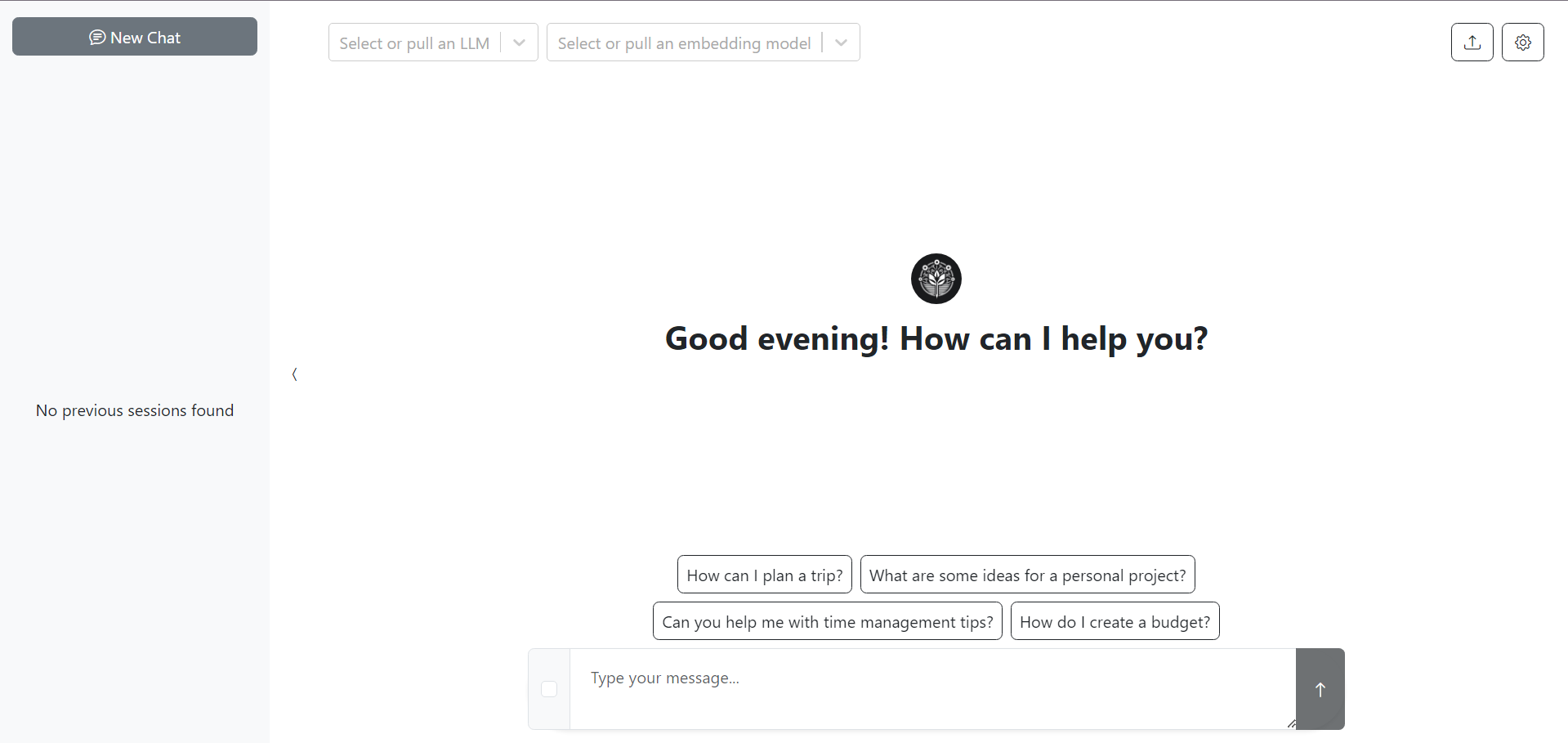
Fusion of Knowledge (TOK) ist eine vollständig lokale , hochwertige und erweiterbare Abrufanwendung (ARRAVEAL-AUGMENTED-Generation), die KI-Modelle und Indizes nutzt, um Dokumente abzufragen und kontextuell genaue Antworten zu generieren. Mit Tok können Sie Dokumente hochladen und fundiertere Antworten erhalten, die auf Ihre Fragen zugeschnitten sind. Darüber hinaus speichert die App Ihre Chats automatisch, sodass Sie jederzeit überprüft und fortgesetzt werden können.
Inhaltsverzeichnis
? Merkmale
Voraussetzungen
Erste Schritte
Verwendung
? Video Demo
? Visuelle Tour
Ergebnisse
Merkmale
? ️ Vollständig lokal, sicher und in Privatsphäre ausgerichteter: Tok stellt sicher, dass alle Vorgänge lokal ausgeführt werden, wodurch Ihre Daten privat und sicher halten.
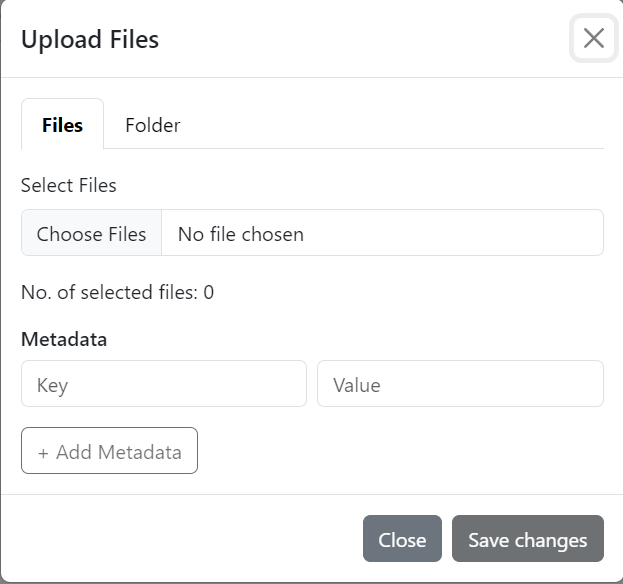
Vielseitiges Dokument -Hochladen: Laden Sie verschiedene Arten von Textdokumenten und Ordnern hoch, um einen Index für fundiertere KI -Antworten zu erstellen.
? ️ Optionale Metadatenzuweisung: Verbesserung des Dokuments -Uploads mit benutzerdefinierten Metadaten, wodurch Ihre Daten organisierter und zugänglicher werden.
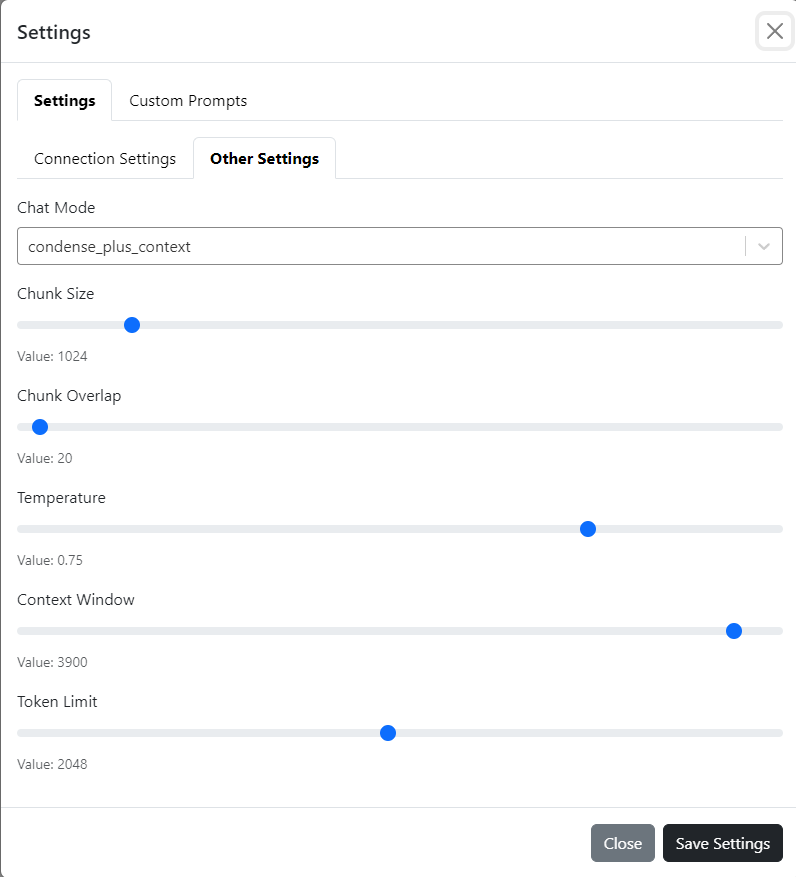
Umfassende UI -Einstellungen: Zugriff auf wichtige Einstellungen wie Chunking -Optionen, Temperatur, Kontextfenstergröße und Chat -Modus über die Benutzeroberfläche einfach zugreifen und diese ändern.
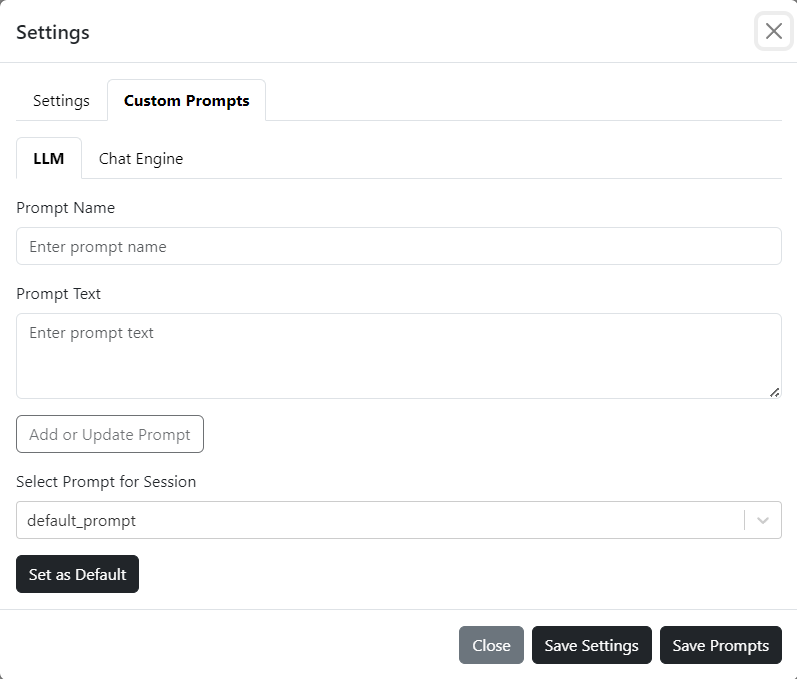
✍️ Benutzerdefinierte Eingabeaufforderungen: Fügen Sie personalisierte Eingabeaufforderungen sowohl für das große Sprachmodell (LLM) als auch für die Chat -Engine hinzu, wobei die Antworten auf Ihre Anforderungen angepasst werden.
Persistente Chats mit Titeln: Chats werden mit anpassbaren Titeln gespeichert, sodass Sie sie später erneut besuchen und fortsetzen können.
Persistierende Chat -Geschichte: Zugriff auf frühere Gespräche jederzeit.
? Modellauswahl von Ollama: Wählen und ziehen Sie AI -Modelle direkt von Ollama für bestimmte Aufgaben und Vorlieben.
⏳ Streaming-Antworten mit intelligenten Snippets: Erleben Sie Echtzeitantworten mit Smart Output-Formatierung, insbesondere für Code-Snippets.
? Erweiterbar: Die Funktionalität von TOK leicht mit zusätzlichen Merkmalen oder Integrationen erweitern.
Voraussetzungen
Um Tok auszuführen, müssen Sie zwei Abhängigkeiten installieren:
Ollama: Erleichtert das einfache Modell für das Herunterladen, Servieren und das intelligente Laden von Geräten. ( erforderlich )
NEO4J-Desktop: Wird für Spitzen- und Grafikspeicher verwendet. ( Installieren Sie, wenn Sie ohne Docker / mit der Exe in Veröffentlichungen oder zu Forschungszwecken ausgeführt werden )
Einrichten von NEO4J (wenn der NEO4J -Desktop installiert ist)
Laden Sie den NEO4J -Desktop herunter und installieren Sie es.
Fügen Sie den NEO4J -Binpfad in die Pfadumgebungsvariable Ihres Systems hinzu. Auf diese Weise kann NEO4J von Tok zugegriffen werden.
Beispiel Bin Pfad für Windows: pathtouser.Neo4jDesktoprelate-datadbmssyour-current-dbmsbin
(Für Windows) Aktivieren Sie den NEO4J CLI, indem Sie den folgenden Befehl in der Eingabeaufforderung oder in PowerShell für Windows ausführen:
neo4j windows-service install
Bitte gehen Sie diesen Link durch, um die obigen Schritte für andere Bogen (und als Referenz) auszuführen.
Erste Schritte
Sie haben zwei Hauptoptionen zum Ausführen von Tok:
Option 1: Tok mit Docker ausführen (empfohlen)
Stellen Sie sicher, dass Sie Docker und Docker komponieren lassen, die auf Ihrem Computer installiert sind.
Klonen Sie das Repository:
git clone https://github.com/gurveervirk/ToK.git
Navigieren Sie zu dem Verzeichnis, das die Datei docker-compose.yml enthält:
cd ToK/docker
Servieren Sie Ollama auf Ihrem lokalen System. ( App kann es automatisch bedienen )
ollama serve
Starten Sie die Bewerbung mit Docker Compose:
docker-compose up -d
Option 2: Ausführbares Tok ausführen (veraltet) (nicht mehr beibehalten)
Besuchen Sie die Seite "Releases" und laden Sie den neuesten ToK.exe zu einem Ort/Verzeichnis herunter (die App erstellt die erforderlichen Dateien und Ordner für die korrekte Arbeit).
Ändern Sie die Einstellungen, indem Sie die App einmal ausführen und auf das Einstellungssymbol oben rechts in der rechten Ecke klicken:
Benutzername: Ersetzen Sie Ihren NEO4J -Datenbank -Benutzernamen.
Passwort: Ersetzen Sie durch das Passwort, das Sie in Ihrem NEO4J -Projekt festgelegt haben.
URI: Ersetzen Sie durch URI Ihres NEO4J -Projekts.
Hinweis: Der Standard -Benutzername und URI sind die Standardwerte für ein Neo4J -DB. Sie können es auch in settings.json ändern, die von der App erstellt wurden.
Erledigt! Sie sind jetzt bereit, Tok zu benutzen.
Verwendung
Nach Abschluss des Setups:
TOK INTOK .
Wählen Sie entweder direkt mit dem Bot und laden Sie Dokumente mit der Taste der Top-Right-Schaltfläche für erweiterte Abfragantworten hoch.
Genießen Sie die nahtlose Erfahrung der Interaktion mit einem lokal geführten, mit KI betriebenen Wissensassistenten, der Ihre Daten privat und sicher hält.
HINWEIS: Beim Erstellen eines neuen Chats sofort nach der Aufforderung zur LLM / Chat -Engine ist der neueste Chat in der Seitenleiste möglicherweise nicht sichtbar, und das Chat ist für einige Sekunden nicht verfügbar. Dies kann darauf zurückzuführen sein, dass der neue Chat mit einem von LLM generierten Titel gespeichert wird.
Video Demo
Sehen Sie sich das Video unten an, um Tok in Aktion zu sehen:
Visuelle Tour
Erforschen Sie die wichtigsten Funktionen und die Benutzeroberfläche von Tok durch die folgenden Bilder:
Modal hochladen
Einstellungen Modal
Fordert Modal auf
Ergebnisse
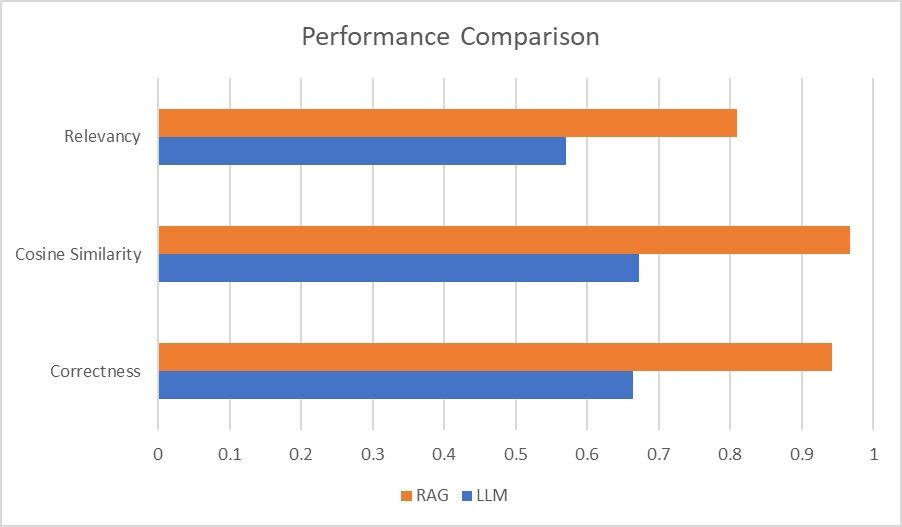
Diese App wurde erfolgreich auf einer Teilmenge des Triviaqa -Datensatzes getestet, und die Ergebnisse sind wie folgt:
In diesem Link finden Sie den Code für die obigen Ergebnisse.