Kräuterpflanzen Showcase App
Mit dieser Android -Anwendung können Benutzer verschiedene Kräuterpflanzen in Sri Lanka erkunden. Benutzer können eine Liste von Pflanzen anzeigen, auf detaillierte Informationen zu jeder Anlage zugreifen, neue Pflanzen hinzufügen und vorhandene löschen.
Merkmale
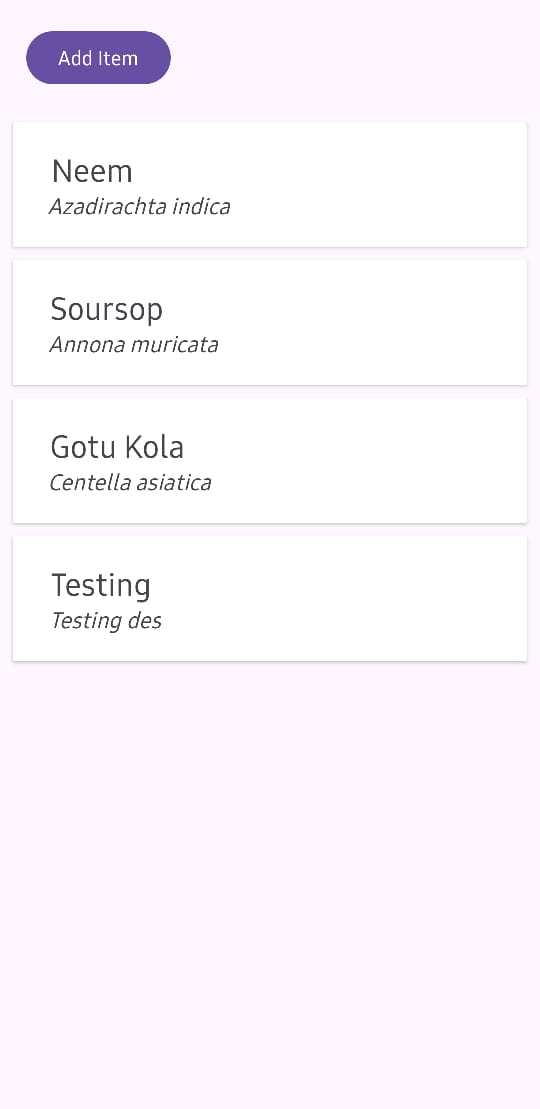
- Zeigen Sie eine Liste von Kräuterpflanzen in einem Recyclerview auf dem Hauptbildschirm an.
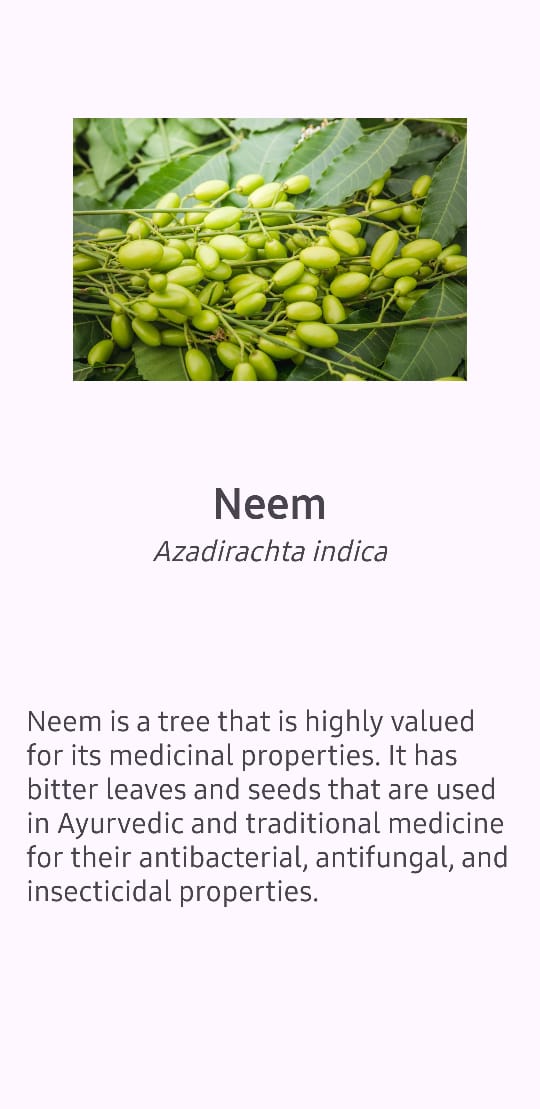
- Wenn Sie auf ein Anlagenartikel klicken, wird eine detaillierte Ansicht angezeigt, in der weitere Informationen zur ausgewählten Anlage angezeigt werden.
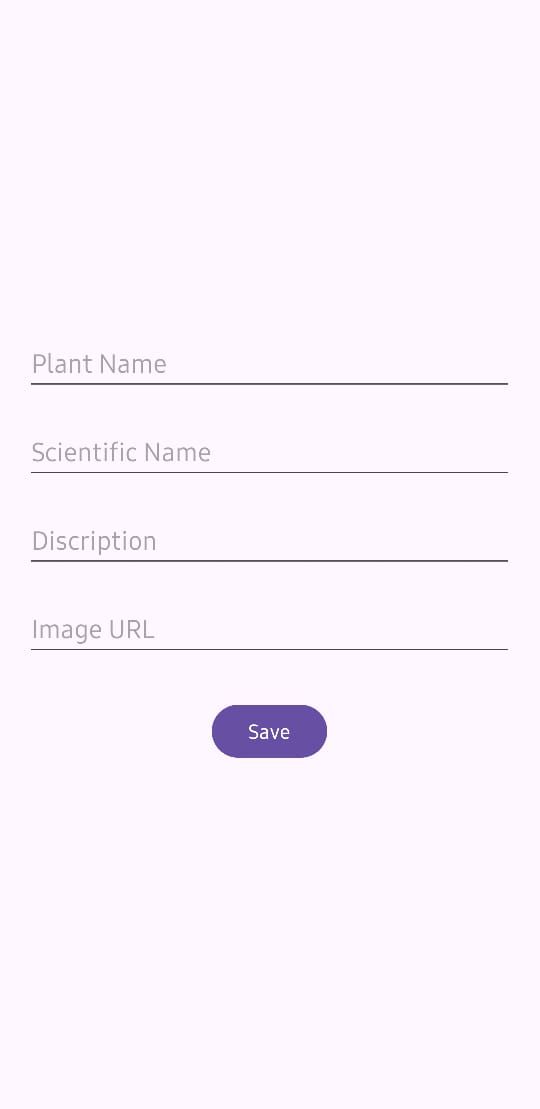
- Fügen Sie neue Pflanzen mit einem Formular hinzu, auf das über die Schaltfläche "Element hinzufügen" auf dem Startbildschirm zugegriffen wird.
- Langstörungen auf einem Anlagenartikel löst einen Bestätigungsdialog zum Löschen der ausgewählten Anlage aus.
Screenshots

Technologien verwendet
- Android Studio : Die App wurde mit Android Studio IDE entwickelt.
- KOTLIN : Programmiersprache zur Implementierung der App -Logik.
- Recyclerview : Wird verwendet, um die Liste der Kräuterpflanzen effizient anzuzeigen.
- Absichten : verwendet zum Navigieren zwischen Bildschirmen und Übergeben von Daten.
- Dialoge : Bestätigungsdialog zum Löschen von Elementen.
- SQLite -Datenbank : Wird für die Datenspeicherung verwendet.
Aufstellen
Um dieses Projekt auszuführen, befolgen Sie die folgenden Schritte:
Klonen Sie das Repository in Ihre lokale Maschine.
git clone https://github.com/your_username/herbal-plants-showcase.git
Öffnen Sie das Projekt in Android Studio.
Schließen Sie ein physisches Gerät an oder starten Sie einen Emulator.
Erstellen und führen Sie das Projekt auf dem Gerät/Emulator aus.
Verwendung
- Starten Sie die App auf Ihrem Gerät/Emulator.
- Durchsuchen Sie die Liste der Kräuterpflanzen.
- Klicken Sie auf eine Anlage, um detaillierte Informationen anzuzeigen.
- Um eine neue Anlage hinzuzufügen, klicken Sie auf die Schaltfläche "Element hinzufügen" und füllen Sie die erforderlichen Felder aus.
- Um eine Anlage zu löschen, drücken Sie das Anlagenartikel lang an und bestätigen Sie die Löschung im Dialog.
Beitragen
Beiträge sind willkommen! Bitte befolgen Sie diese Schritte, um einen Beitrag zu leisten:
- Geben Sie das Projekt auf.
- Erstellen Sie Ihre Funktionszweig (Git Checkout -B -Funktion/AmazingFeature).
- Bestimmen Sie Ihre Änderungen (Git Commit -m 'Fügen Sie einige erstaunliche Feature hinzu ").
- Drücken Sie in den Zweig (Git Push Origin Feature/AmazingFeature).
- Öffnen Sie eine Pull -Anfrage.






