Skyforge
Android Studio IDE -Plugin, mit dem Sie den Gradle -Build -Prozess von Ihrem lokalen Computer auf einen Remote -Server verschieben können
- Beschreibung
- Wie funktioniert es?
- Merkmale
- Vorbereitung
- Verwendung
- Demo
- IDE -Kompatibilität
- Installieren
- Unterstützung
- Rückmeldung
- Anerkennung
- Lizenz
Beschreibung
Mit diesem Android Studio-Plugin können Sie Hoch-CPU- und RAM-konsumierende Absolventen von Android-Projekten auf einen Remote-Server verschieben und seine Ressourcen anstelle Ihrer lokalen Maschine verwenden. Wenn Sie an einer schwachen Workstation wie einem winzigen Laptop arbeiten, kann dies Ihre Leistung erheblich steigern. Sie werden auch viel weniger Lärmlärm und Überhitzung erleben. Schalten Sie einfach den Remote Builds -Modus ein und lassen Sie den Server die ganze harte Arbeit erledigen. Sie können jederzeit in den lokalen Builds -Modus zurückgreifen, beispielsweise, wenn Ihr Server derzeit nicht verfügbar ist oder Sie außerhalb der Netzwerkabdeckung liegen. Richten Sie die Serververbindungskonfiguration in Plugin -Einstellungen einmal ein und verwenden Sie sie für alle gewünschten Android Studio -Projekte wieder.
Wie funktioniert es?
Es nutzt die Leistung von SSH- und RSYNC -Werkzeugen. Der Quellcode Ihres Android -Projekts wird auf einen Remote -Server kopiert. Anschließend wird ein Gradle -Build auf dem Remote -Server ausgeführt, und dann werden die Ergebnisse des Builds (APK, AAB -Dateien, Proguard -Mappings usw.) auf Ihr lokales Computer zurückgezogen und wie gewohnt verwendet.
Merkmale
- Nahlose Integration in die grafische Benutzeroberfläche von Android Studio. Es sind keine speziellen manuellen Befehle oder Skripte erforderlich. Schalten Sie einfach den Remote -Builds -Modus ein und verwenden Sie wie gewohnt die Schaltflächen "Run" und "Debugg". Sie können Debugger verwenden, um Apps auf Ihren USB-verbundenen Geräten usw. zu debuggen.
- UI ist vollständig nativ, IDE arbeitet auf Ihrem lokalen Computer und nicht auf dem Server. Keine Netzwerkverzögerung für die Benutzeroberfläche. Geringe Abhängigkeit von der Netzwerkqualität und -stabilität.
- Es ist keine Projektquellcode -Änderung erforderlich. Sie müssen keine Gradle -Build -Plugins hinzufügen, Konfigurationen umschreiben usw.
- Sie können schnell zwischen Build -Modi auf einem lokalen Computer oder auf einem Remote -Server mit einer einzigen Schaltfläche klicken.
- Alle Mitteilungen zwischen Ihrem lokalen Computer und Ihrem Remote -Server werden nur über SSH erstellt und mit seiner Verschlüsselung gesichert.
- Wenn Ihr Projekt Abhängigkeiten enthält, die aus dem privaten Maven- oder Nexus -Repositories Ihres Unternehmens im VPN Ihres Unternehmens gezogen werden, können Sie auf Ihrem Server problemlos auf sie zugreifen, indem Sie Proxy -Tunnel auf Ihrem lokalen Computer konfigurieren.
Vorbereitung
- Bereiten Sie alle grundlegenden Dinge auf dem Remote -Server, OpenSSH -Server usw. vor. Sie müssen dies nur einmal tun . Weitere Informationen finden Sie in diesem Server -Teil -Befehl.
- Bereiten Sie die SSH- und RSYNC -Tools auf Ihrem lokalen Computer sowie die richtige SSH -Konfiguration vor. Sie müssen dies nur einmal tun . Weitere Informationen finden Sie in dieser Anweisung für Client -Teil.
- Konfigurieren Sie das Plugin. Richten Sie eine SSH -Verbindung zu Ihrem Remote -Server ein. Bereiten Sie Abhängigkeiten für Builds auf Remote -Maschine vor . Sie müssen dies einmal für das Projekt tun . Weitere Informationen finden Sie in dieser Anweisung für Plugin -Konfiguration.
Verwendung
- Drücken Sie die Taste "Fernbedienungen", um den Remote -Builds -Modus für Ihr Projekt zu aktivieren.
- Das ist alles. Genießen Sie schnellere Builds! Sie müssen von nun an nichts Bestimmtes tun. Verwenden Sie einfach Android Studio, wie Sie es normalerweise tun würden. Sie können Menüschaltflächen drücken, um Projekte zu reinigen, Projekte umzubauen usw., Sie können jeden Gradle -Befehl im Terminal- oder Intellij Gradle -Plugin manuell ausführen. Sie können die Schaltflächen "Ausführen" oder "Debuggen" drücken, um einen Build zu erstellen und es auf einem angeschlossenen USB -Gerät oder Emulator auszuführen. Alle Gradle -Befehle werden auf dem Server ausgeführt, nicht auf Ihrem lokalen Computer.
- Wenn Sie den Remote -Builds -Modus deaktivieren müssen, drücken Sie einfach erneut die Schaltfläche "Fernbedienungen" und alle Gradle -Befehle werden nun lokal ausgeführt.
Demo
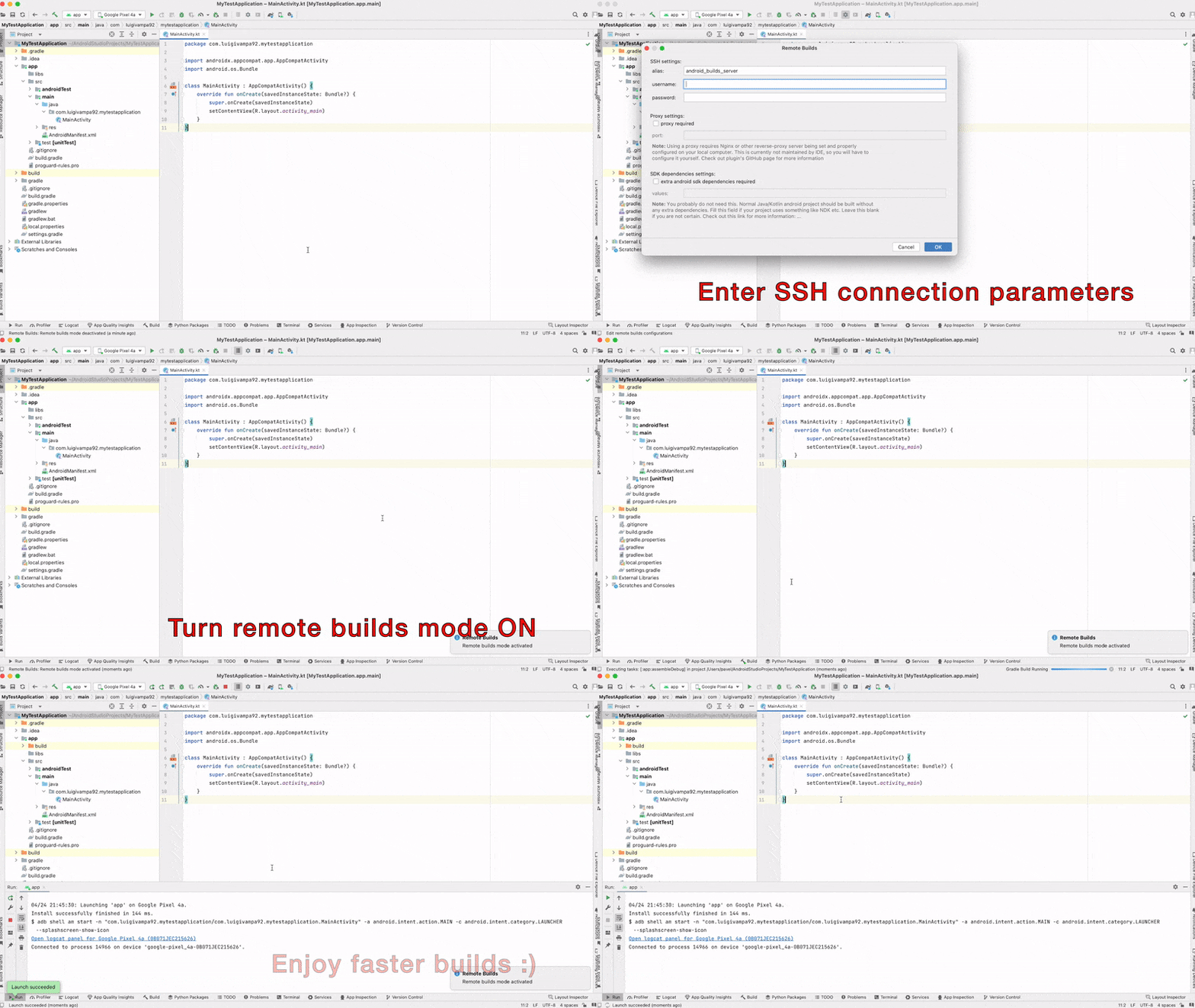
IDE -Kompatibilität
Dieses Plugin soll in Android Studio verwendet werden. Technisch gesehen wird es auch in der Intellij -Idee funktionieren, aber nur, wenn Ihr Projekt ein Android -Projekt ist und Gradle als Build -System verwendet wird.
Installieren
Installieren Sie aus Einstellungen
Geben Sie in Ihrem Android Studio die IDE -Einstellungen ein. Navigieren Sie zu Plugins , wählen Sie die Registerkarte Marktplatz und suchen Sie nach SkyForge -Plugin. Klicken Sie auf die Schaltfläche Plugin Installation .
Alternativ können Sie das Plugin direkt von der Jetbrains Marketplace -Seite herunterladen
Installieren Sie aus Release Reißverschluss
- Laden Sie die ZIP -Datei von der Releases -Seite herunter
- Importieren
Erstellen und installieren Sie ihn aus dem Quellcode
- Laden Sie den Quellcode herunter, indem Sie ihn mit Git klonen
- Geben Sie das Projektverzeichnis ein
- Führen Sie den Befehl gradle aus, um das Plugin zu erstellen
 git clone https://github.com/LuigiVampa92/SkyForge.git
cd SkyForge
./gradlew buildPlugin
Nach Abschluss des Erstellungsprozesses können Sie das Ergebnis -ZIP -Datei in ./Build/Distributions -Verzeichnis erhalten.
Unterstützung
- Sterne dieses Github -Repository
- Bewerten Sie das Plugin auf dem Jetbrains -Marktplatz?
- Kaufen Sie mir einen Kaffee?
Rückmeldung
Wenn Sie möchten, können Sie Ihr Feedback geben und Ideen für neue Funktionen vorschlagen. Hier ist die Liste der Kontakte:
Anerkennung
Dieses Android Studio -Plugin verwendet ein Gradle -Build -Plugin, das auf dem Mirakle -Projekt basiert, das wiederum auf Mainframer basiert. Mein großer Dank geht an die Autoren und Mitwirkenden dieser Projekte, die die erste benutzerfreundliche Implementierung dieser Idee einführten und mich dazu inspirierten, dieses IDE-Plugin zu entwickeln. Vielen Dank an Jetbrains für ihre Open-Source-Plugins und die Intellij Developer Community für hilfreiche Tipps.
Lizenz
Bitte beachten Sie die Lizenz für Details.






