lrcget
0.5.0

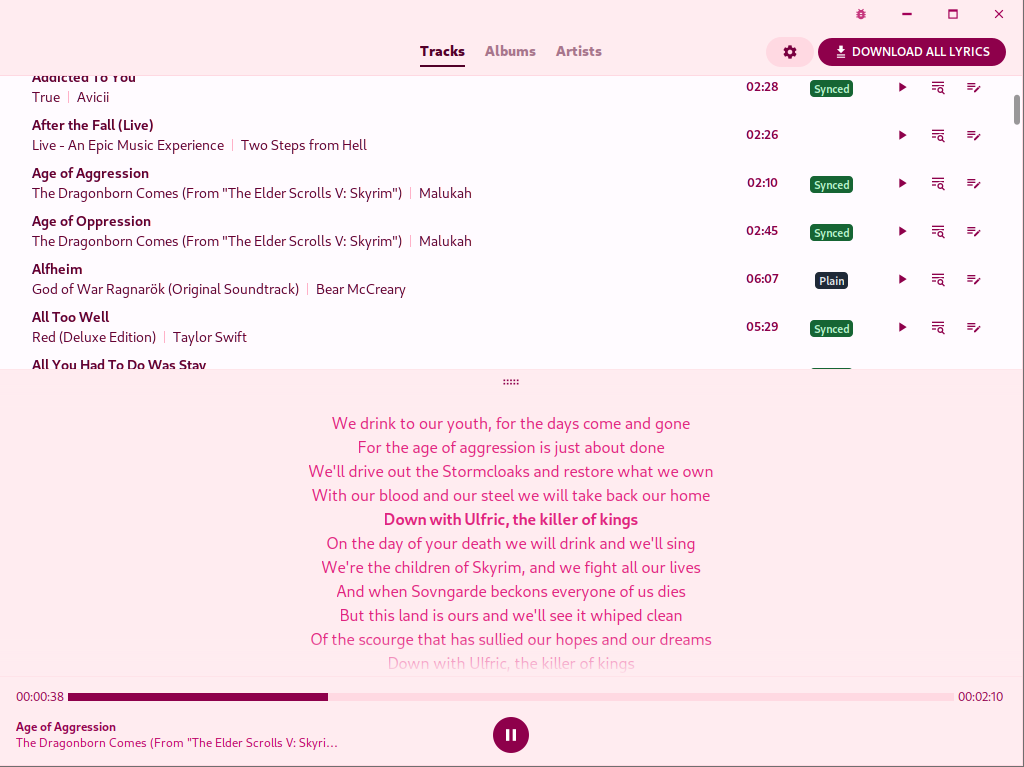
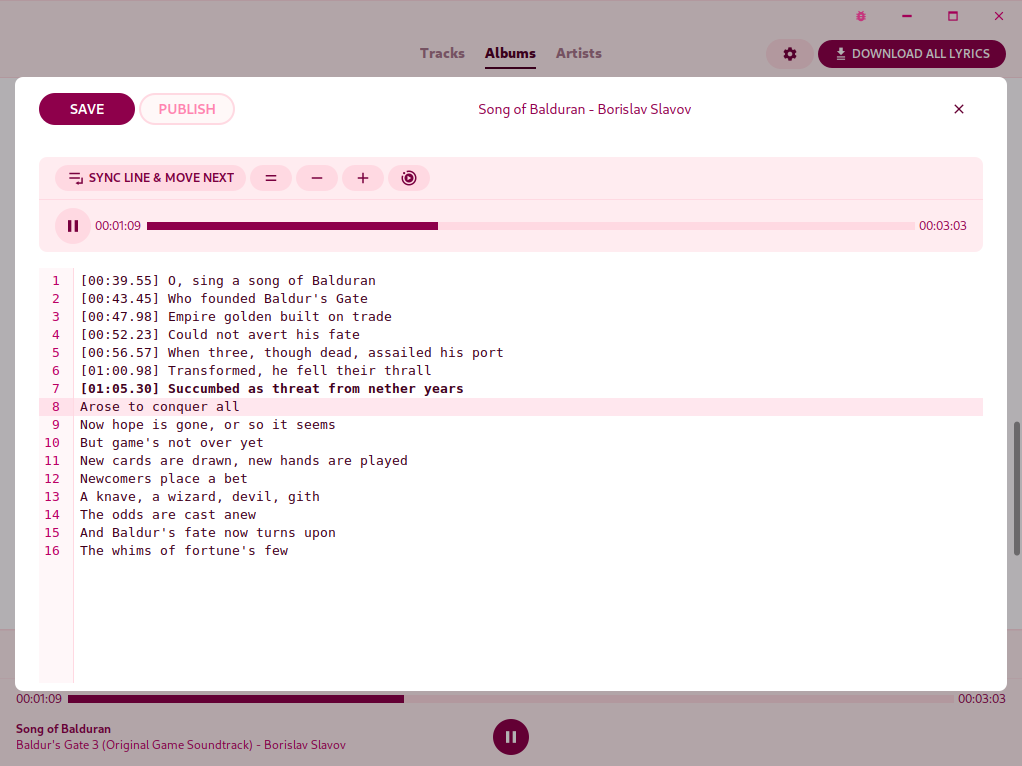
Dienstprogramm für Mass-Downloading LRC Synchroned Texte für Ihre Offline-Musikbibliothek.
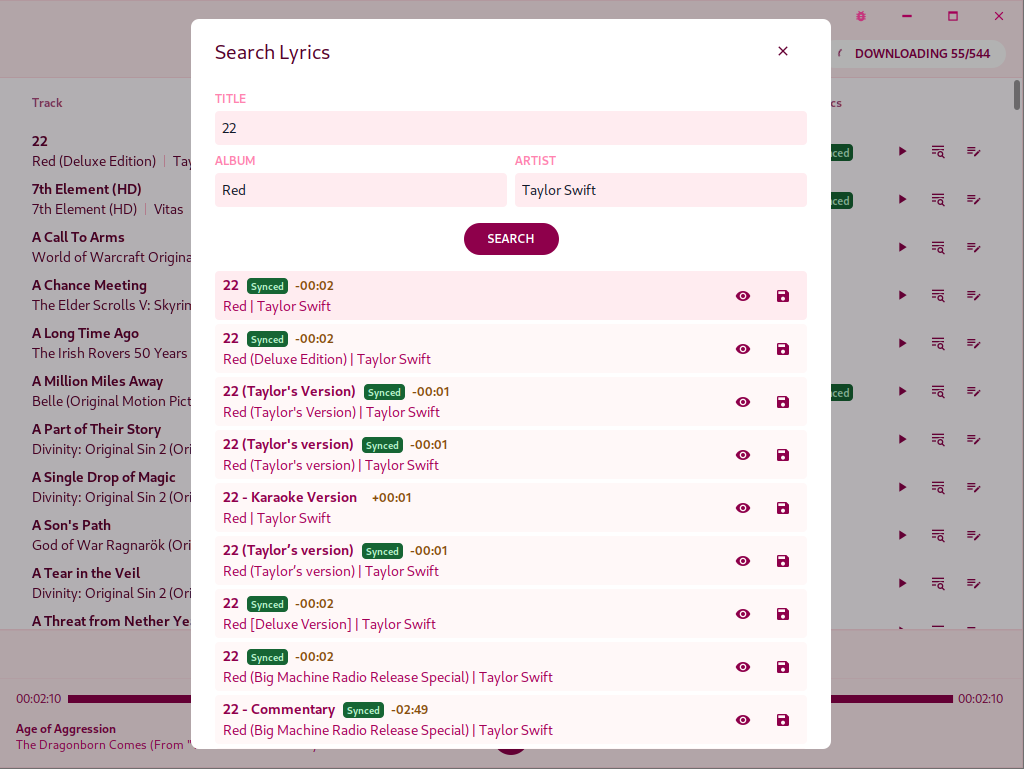
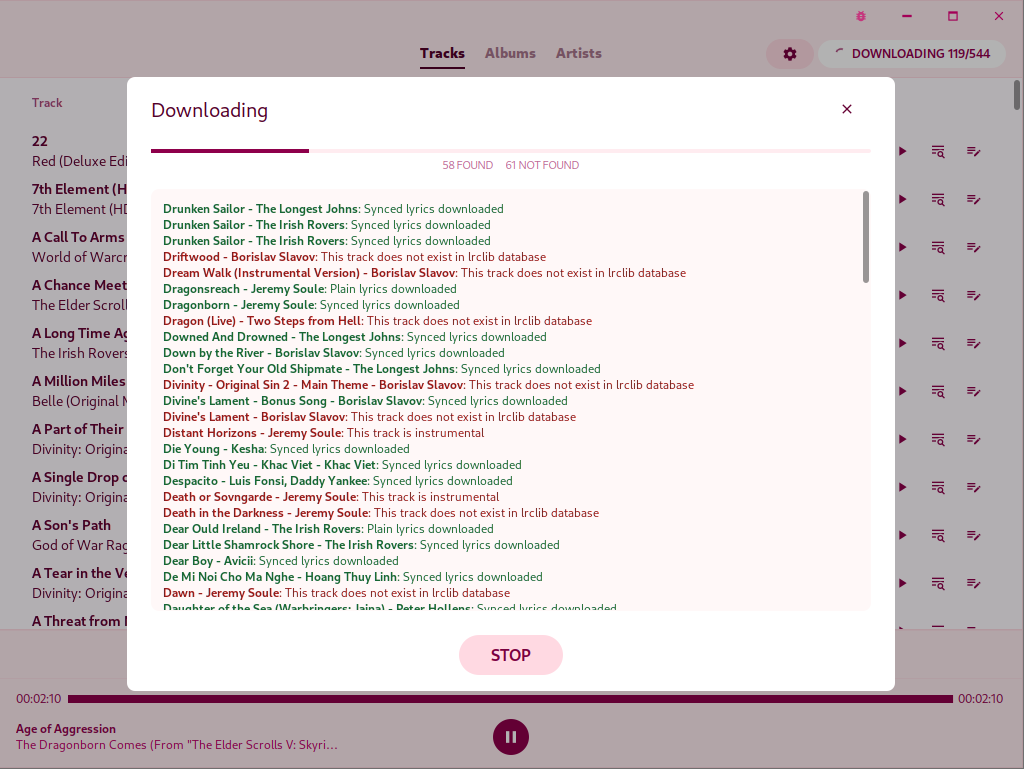
LRCGET scannt alle Dateien in Ihrem ausgewählten Verzeichnis nach Musikdateien, und versuchen Sie dann, Texte in LRC -Dateien mit demselben Namen herunterzuladen und sie in demselben Verzeichnis wie Ihre Musikdateien zu speichern.
LRCget ist der offizielle Kunde des LRCLIB -Dienstes.
? Neueste Version: v0.5.0
Besuchen Sie die Release -Seite zum Herunterladen.
Betriebssystemunterstützung:
Bekannte Probleme:
Eine Münze zu Ihrem Entwickler werfen?
Github -Sponsoren (empfohlen - 100% Ihrer Unterstützung gehen an den Entwickler):
https://github.com/sponsors/tranxuantHang
Kaufen Sie mir einen Kaffee:
https://www.buymaacoffee.com/thangtran
Paypal:
https://paypal.me/tranxuanthang98
Monero (XMR):
43ZN5qDdGQhPGthFnngD8rjCHYLsEFBcyJjDC1GPZzVxWSfT8R48QCLNGyy6Z9LvatF5j8kSgv23DgJpixJg8bnmMnKm3b7
Litecoin (LTC):
ltc1q7texq5qsp59gclqlwf6asrqmhm98gruvz94a48
Audio kann nicht in Linux (Ubuntu und andere Distributionen) gespielt werden
Versuchen Sie, pipewire-alsa -Paket zu installieren. Zum Beispiel in Ubuntu- oder Debian-basierter Distribution:
sudo apt install pipewire-alsa
App wird in Windows 10/11 nicht geöffnet
Wenn Sie Windows 10 LTSC verwenden oder versucht haben, einige Skripte auf Windows 10 auszuführen (wodurch Microsoft Edge und seine WebView -Komponente deinstalliert werden), können Sie Probleme haben, da LRCget von WebView2 abhängt. Die Neuinstallation von Microsoft Edge kann das Problem beheben (siehe Ausgabe 45).
Die Scrollbar ist in Linux (KDE Plasma 5/6) unsichtbar
Die genaue Ursache ist noch unbekannt, kann jedoch durch die Systemeinstellungen> Aussehen> Globales Thema> Anwendungsstil> GNOME/GTK -Anwendungsstil konfigurieren ...> zu etwas anderem als Brise (Awaita oder Standard)> Bewerben (siehe Kommentar 44 (Kommentar)).
Wenn Sie lieber per E -Mail kontaktieren:
Lrcget wird mit Tauri hergestellt.
Um die Anwendung zu entwickeln, müssen Sie die Voraussetzungen gemäß Ihrem Betriebssystem ausführen.
Beispielsweise benötigen Sie die folgenden Komponenten, um die Entwicklung in Windows zu beginnen:
Starten Sie das Entwicklungsfenster mit dem folgenden Befehl:
 cd lrcget
npm install
npm run tauri devStarten Sie den Build -Prozess mit dem folgenden Befehl:
 cd lrcget
npm install
npm run tauri build
Ihre gebauten Binärdateien befinden sich unter:
./src-tauri/target/release/
Für detailliertere Anweisungen befolgen Sie den Gebäudehandbuch, um die Anwendung gemäß Ihrer Betriebssystemplattform zu erstellen.





