Dieses Projekt ist jetzt archiviert. Siehe Gabeln dieses Projekts.
EnergyBar · Überlasten Sie die Touch -Bar Ihres Macs
Ikone von Georg Bednorz
EnergyBar ersetzt die Touch -Leiste Ihres Mac durch eine Sammlung von Widgets, wie z. B. ein Dock oder ein "Jetzt abspielt" Widget. Das Ziel von EnergyBar ist es, die Benutzerfreundlichkeit der Touch -Bar zu maximieren und gleichzeitig einige seiner Mängel zu minimieren, wie z. B. unbeabsichtigtes Klopfen.

Die Standardplatzierung von EnergyBar -Widgets ermöglicht die Konsistenz und Auswendiglernen Ihrer Berührungsleiste. Die Bereiche rund um den ESC-Schlüssel und über dem Löschschlüssel wurden nicht funktionsfähig gehalten, um das Problem des unbeabsichtigten Klopfens zu lindern. Gleichzeitig ermöglicht EnergyBar eine Anpassung, sodass Sie nur Ihre bevorzugten Widgets sichtbar lassen.
Widgets
Dock

- Zeigt Ihre Anwendungen, Ordner und Mülldose an.
- Tippen Sie auf dem Dock auf Elemente, um Ihre Anwendungen zu starten oder auf Ihre Ordner und Mülldose zuzugreifen.
- Alternativ klicken Sie mit Ihrer Maus auf die Elemente auf dem Dock. Sie können sogar Dateien darauf ziehen und es wird das Richtige tun!
- Verstecken Sie das Systemdock, um wertvolle Bildschirmimmobilien zurückzugewinnen.
Aktive App

- Zeigt die aktuell aktive App auf Ihrem Mac an.
- Dies ist ein Display -Widget, das auch dazu verwendet wird, Platz zu belegen, das oft versehentlich abgebaut wird.
Jetzt spielen
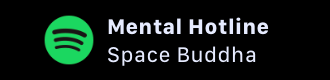
- Zeigt den aktuell spielenden Track und Künstler.
- Kann so konfiguriert werden, dass die aktive App vom TAP angezeigt wird.
- Kann so konfiguriert werden, dass das Todo -Widget vom TAP angezeigt wird.
- Lange Presse, um den aktuellen Media Player zu starten.
Todo
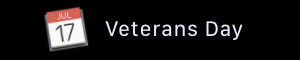
- Zeigt das nächste ToDo -Artikel von Ihren Erinnerungen oder Kalenderereignissen an.
- Kann in das inzwischen spielende Widget eingebaut werden, um den Raum zu bewahren.
- Lange Presse, um die Erinnerungen oder die Kalender -App zu starten.
Kontrolle

- Zeigt allgemeine Tastatursteuerungen an: Spiel/Pause, Helligkeit, Lautstärke, Stummschaltung.
- Halten Sie die Play/Pause -Taste gedrückt, um rückwärts/vorwärts zu überspringen.
- Halten Sie die Helligkeits- und Lautstärketasten gedrückt, um ihren Wert in einer Aktion zu ändern.
Wetter

- Zeigt das aktuelle Wetter an Ihrem Standort an (erfordert Standortdienste).
- Verwendet Apples private Frameworks, damit Sie das gleiche Wetter wie das im Benachrichtigungszentrum erhalten.
Uhr
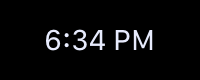
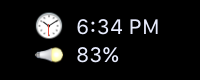
- Zeigt die aktuelle Zeit und optional den Batteriestatus an.
- Kann konfiguriert werden, um das Wetter vom Fass anzuzeigen.
- Lange Presse, um die EnergyBar -Einstellungen zu starten.
- Dies ist ein Display -Widget, das auch dazu verwendet wird, Platz zu belegen, das oft versehentlich abgebaut wird.
Berührungsleistenanpassung
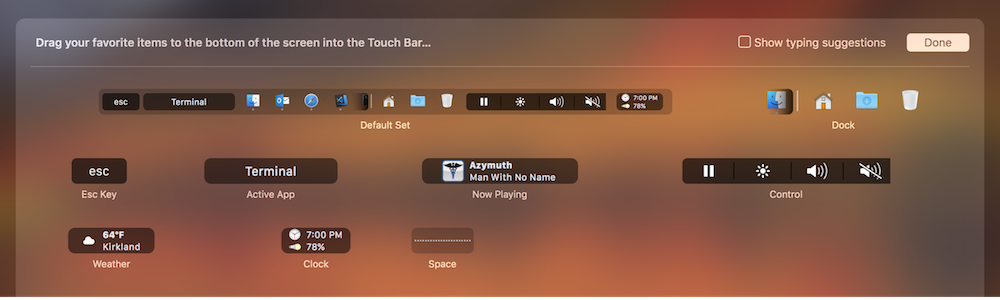
Um Ihre Touch -Leiste anzupassen, drücken Sie die Taste "Touch -Bar anpassen" in den Einstellungen für die Energiemessel. So öffnen Sie das Einstellungsfenster einfach Doppelklicken Sie auf die EnergyBar-Anwendung im Finder oder langen Drücken Sie das Uhrenwidget.
Entwicklernotizen
Der Projektquellcode ist wie folgt organisiert:
- ? Build/Xcode: XCode Workspace
- ? RSC: Projektressourcen
- ? SRC: Projektquellen
- ? SRC/System: MACOS -Systemquellen
- ? SRC/Widgets: Widget -Quellen
So fügen Sie ein Widget hinzu
Das Hinzufügen eines Widgets ist ziemlich einfach:
- Erstellen Sie eine Klasse namens
XxxxWidget , die von NSCustomTouchBarItem oder dem CustomWidget -Comfort -Kursklasse abgeleitet ist. Es ist wichtig, dass der Klassenname im Widget endet. - Fügen Sie den Klassennamen (ohne den
Widget -Teil) zu -[AppBarController awakeFromNib] hinzu. - Implementieren Sie Ihr Widget.






