solutions genai llm workshop
1.0.0

Dies ist Teil des japac generativen KI -technischen Workshops Qwiklabs. Der Workshop führt das Publikum durch:
Konfigurieren Sie die Google Cloud -Umgebung
Wenn Sie das Labor in der QWIKLABS -Umgebung ausführen, können Sie Schritt 2 überspringen.
So konfigurieren Sie das Google Cloud -Projekt manuell:
GOTO terraform/qwiklabs -Ordner.
cd terraform/qwiklabs Erstellen Sie die Datei terraform.tfvars mit den folgenden Inhalten
 gcp_project_id = <YOUR GCP PROJECT ID>
gcp_region = <DEFAULT GCP PROJECT ID>
gcp_zone = <DEFAULT GCP PROJECT ID>
Wenden Sie Terraform auf die Berechtigung an Google Cloud -Ressourcen.
terraform init
terraform plan -var-file=terraform.tfvars
terraform apply -var-file=terraform.tfvars
Dadurch werden folgende Ressourcen erstellt: 1. Ein VPC mit Firewall -Regeln, das 80, 8080, 23 TCP -Inboundhandel ermöglicht. 2. Service -Netzwerk späht mit dem VPC.
Zu diesem Zeitpunkt haben Sie die erforderlichen Cloud -Ressourcen bereitgestellt.
In diesem Labor verwenden wir die Vertex AI Workbench als Laborumgebung.
Befolgen Sie die Anweisung zur Bereitstellung von Vertex -AI -Workbench -Instanz.
Sobald die Workbench -Instanz erstellt wurde. Öffnen Sie das Notizbuch.
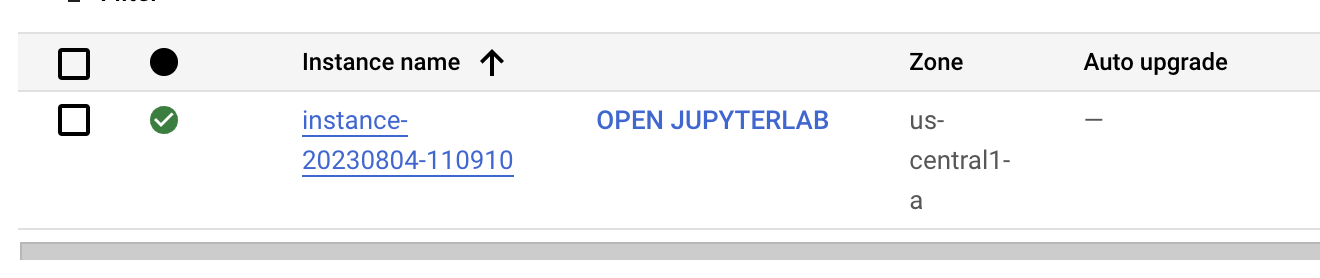
Offenes Terminal.
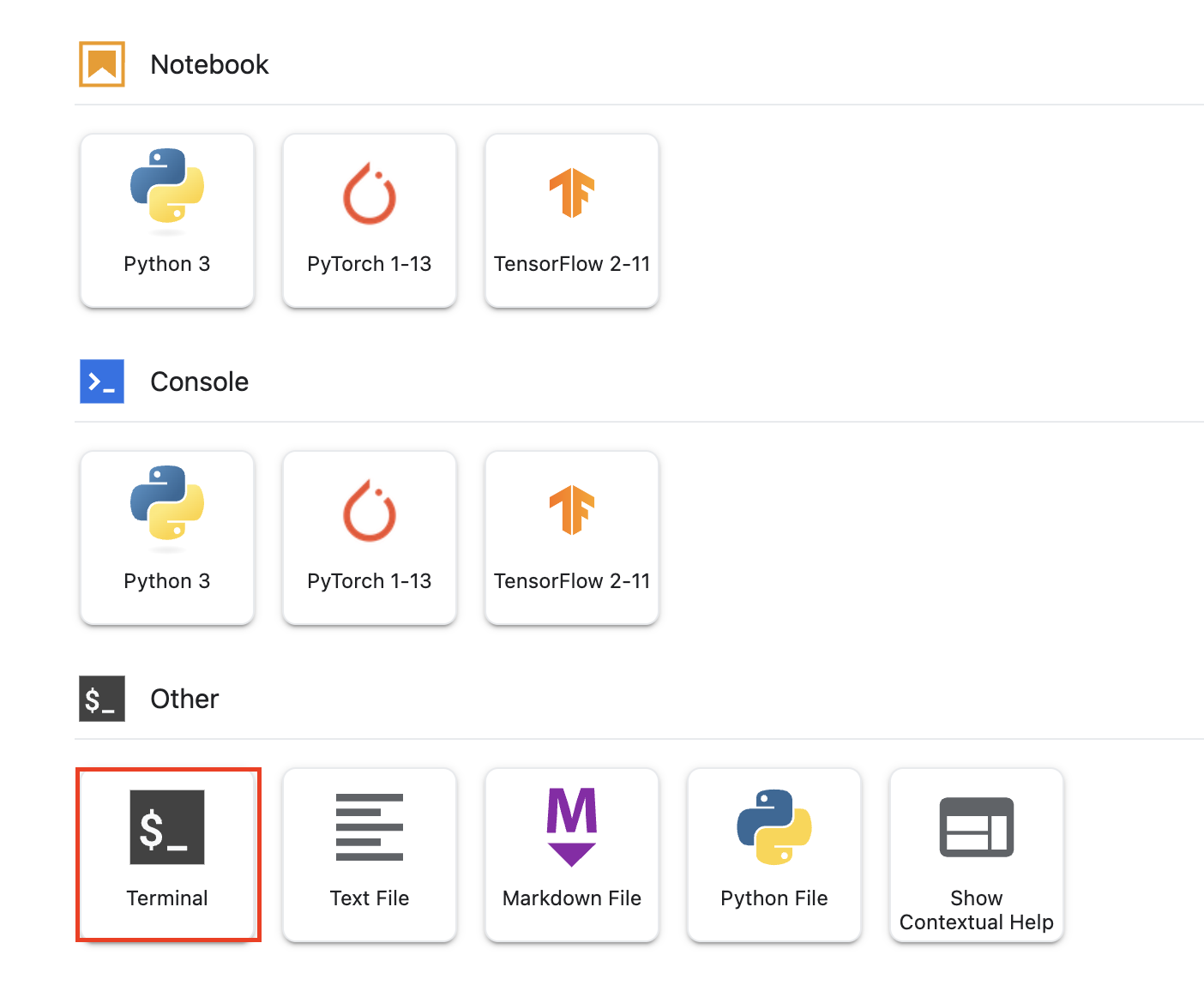
Führen Sie die folgenden Befehle im Terminal aus.
 export GOOGLE_CLOUD_PROJECT= $( gcloud config get project )
export GOOGLE_CLOUD_REGION=us-central1
export GOOGLE_CLOUD_ZONE=us-central1-a

git clone https://github.com/GoogleCloudPlatform/solutions-genai-llm-workshop

cd solutions-genai-llm-workshop

python3 -m venv .venv

curl -sSL https://raw.githubusercontent.com/python-poetry/install.python-poetry.org/385616cd90816622a087450643fba971d3b46d8c/install-poetry.py | python3 -

source .venv/bin/activate
curl -sS https://bootstrap.pypa.io/get-pip.py | python3

pip install -r requirements.in
Authentifizieren Sie sich mit dem Google Cloud -Projekt
gcloud auth login # Login with project owner account
gcloud auth application-default login # Login with project owner account
Weisen Sie dem Benutzer die erforderlichen Rollen zu.
 export USER_EMAIL= < USE ACCOUNT EMAIL >
gcloud projects add-iam-policy-binding $GOOGLE_CLOUD_PROJECT --member=user: $USER_EMAIL --role=roles/ml.admin

gcloud projects add-iam-policy-binding $GOOGLE_CLOUD_PROJECT --member=user: $USER_EMAIL --role=roles/aiplatform.admin

gcloud projects add-iam-policy-binding $GOOGLE_CLOUD_PROJECT --member=user: $USER_EMAIL --role=roles/aiplatform.user

gcloud projects add-iam-policy-binding $GOOGLE_CLOUD_PROJECT --member=user: $USER_EMAIL --role=roles/serviceusage.serviceUsageConsumer
Erstellen Sie BigQuery -Datensatz
python3 1-create-and-copy-bq-data.pyErstellen Sie den Scheitelpunkt -Matching -Engine. Dies kann etwa 60 Minuten dauern.
curl -L https://tinyurl.com/genai-202307-dataset --output dataset.zip
unzip dataset.zip
rm dataset.zip

python3 0-setup-matching-enging.py 




