Elden Ring FPS Unlocker und mehr
Ein kleines Dienstprogramm zum Entfernen von Bildrate -Grenzen, Änderungen des FOV (Sichtfeld), Fügen Sie Breitbild -Supprt, Altersgeschwindigkeit und verschiedene Spielemodifikationen für Elden Ring in C#hinzu. Weitere Features bald! Patches Spielspeicher beim Ausführen ändert keine Spieldateien. Funktioniert mit jeder Spielversion (legitimer Steam & oh-nicht-so-legit), sollte mit allen zukünftigen Updates funktionieren.
Herunterladen
Holen Sie sich hier die neueste Veröffentlichung
Merkmale
- Ändert keine Spieldateien, nur RAM -Patches
- Arbeitet mit legitim
- Bildrate entsperren (FPS -Grenze entfernen)
- Entfernen Sie die Zwangs -60 -Hertz -Grenze (Hz) im Vollbildmodus
- Sichtfeld erhöhen oder verringern (FOV)
- Deaktivieren Sie die Kamera automatische Einstellung der Bewegung (für Mausbenutzer bestimmt).
- Deaktivieren Sie die Zentrierung der Kamera (CAM-Reset) beim Lock-On, wenn kein Ziel vorhanden ist
- Fügen Sie Unterstützung für Breitbildmonitore hinzu
- Spielmodifikationen
- Globaler Spielgeschwindigkeitsmodifikator (Erhöhung oder Abnahme)
- Deaktivieren Sie den Tod verlieren Runen beim Tod
Vorschau
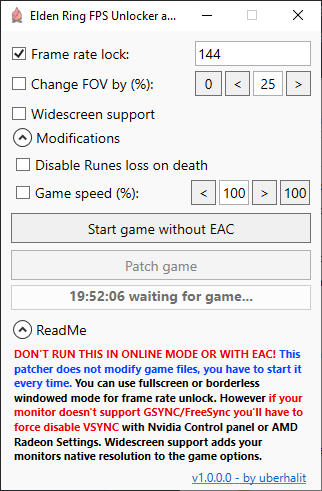
Verwendung
Stellen Sie sicher, dass das Spiel im Offline -Modus ausgeführt wird und der Anticheat (EAC) nicht läuft. .
Das Grafik-Setup muss nur einmal durchgeführt werden, aber da der Patcher-Hot-Patcher der Speicher , müssen Sie den Patcher jedes Mal starten, wenn Sie eine seiner Funktionen verwenden möchten . Das Spiel erzwingt VSYNC und erzwingt 60 Hz im Vollbildmonitor bei 144 Hz -Monitoren, sodass wir diese außer Kraft setzen müssen.
NVIDIA : Verwenden Sie das NVIDIA -Bedienfeld, um "Bevorzugte Aktualisierung" auf ein Elden -Ringprofil auf "Höchstes verfügbar" zu setzen. Wenn Sie GSYNC/Freesync nicht verwenden, setzen Sie "VSYNC" auf "Aus".
AMD : Verwenden Sie die Einstellungen mit Radeon, um "Warten Sie auf vertikale Aktualisierung" auf "Enhanced Sync", "Fast Sync" oder "Always Off" in einem Elden -Ringprofil.
Befolgen Sie diese Schritte auf Nvidia (siehe unten für GSYNC):
- Öffnen Sie Nvidia Control Panel
- Navigieren Sie zur
Display -> Change resolution - Stellen Sie sicher, dass Ihr Monitor auf die höchstmögliche Aktualisierungsrate eingestellt ist:

- Navigieren Sie zu
3D Settings -> Manage 3D settings -> Program Settings -> Elden Ring - Setzen Sie
Preferred refresh rate auf Highest available - Setzen Sie
Vertical sync auf Off 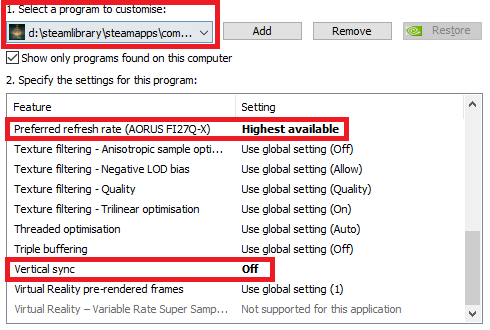
- Drücken Sie das Nvidia -Bedienfeld an, und schließen Sie das NVIDIA -Bedienfeld
- Starten Sie
Elden Ring FPS Unlocker and more und starten Sie das Spiel durch den ersten Knopf - Legen Sie Ihr neues Aktualisierungsrate -Limit ein, kreuzen Sie das Kontrollkästchen an und klicken Sie auf
Patch game
Befolgen Sie diese Schritte auf AMD:
- Klicken Sie mit der rechten Maustaste auf Desktop ->
Display settings - Scrollen Sie nach unten und klicken Sie auf
Advanced Display Settings -> Display Adapter Properties - Wechseln Sie zur Registerkarte
Monitor und stellen Sie sicher, dass Ihr Monitor auf die höchstmögliche Aktualisierungsrate eingestellt ist: - Öffnen Sie die Einstellungen von Radeon
- Navigieren Sie zu
Gaming -> Elden Ring oder fügen Sie es manuell hinzu, wenn es fehlt: Add -> Browse -> Elden Ring -
Wait for Vertical Refresh auf Enhanced Sync , Fast Sync oder Always Off : - Radeon -Einstellungen anwenden und schließen
- Starten Sie
Elden Ring FPS Unlocker and more und starten Sie das Spiel durch den ersten Knopf - Legen Sie Ihr neues Aktualisierungsrate -Limit ein, kreuzen Sie das Kontrollkästchen an und klicken Sie auf
Patch game
Um das Spiel mit GSYNC zu spielen, machen Sie diese zusätzlichen Schritte (NVIDIA):
- Unter NVIDIA Control Panel Navigieren Sie zu
3D Settings -> Manage 3D settings -> Program Settings -> Elden Ring - Stellen Sie
Monitor Technology auf G-SYNC ein - Sie können
Vertical sync bei Use the 3D application setting jetzt beibehalten, um die Frame -Zeit -Stotter zu entfernen (siehe hier) - Stellen Sie sicher, dass
Preferred refresh rate weiterhin auf Highest available ist 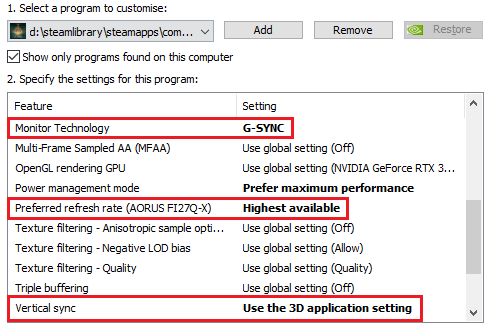
- Vergessen Sie nicht, das NVIDIA -Bedienfeld anzuwenden und zu schließen
- Verwenden Sie einen Drittanbieter -Bildrate -Limiter wie RTSS und setzen
- Starten Sie
Elden Ring FPS Unlocker and more und starten Sie das Spiel durch den ersten Knopf - Legen Sie Ihr neues Aktualisierungsrate -Limit ein, kreuzen Sie das Kontrollkästchen an und klicken Sie auf
Patch game
Auf 'Change FOV um (%)' ''
Erhöhen Sie das Spielfeld von Fiew (FOV) zwischen -95% und +95%.
Auf "Breitbildunterstützung"
Fügt die native Auflösung Ihrer Monitore zu den Spielen zu den Spielen zu, die die Standardauflösung von 1920x1080 überschreiben. Auf diese Weise können Breitbildmonitore deren vollständige Auflösung und Seitenverhältnis verwenden.
Auf "Dampfprüfung deaktivieren"
Normalerweise müssen Sie dieses Kontrollkästchen nicht ankreuzen (außer wenn Sie Rum trinken, während Sie durch das Meer segeln). Wenn Sie dies ankreuzen, wird das Dienstprogramm angeben, dass er Steam nicht starten soll, wenn es versucht, das Spiel zu starten. Wenn dein Spiel nicht beginnt, dann ticke das auf.
Auf 'Deaktivieren der Kamera automatisch bei Bewegung drehen:
Deaktiviert die automatischen Kamera -Drehanpassungen, wenn Sie sich bewegen. Dies ist hauptsächlich für Mausbenutzer bestimmt, sodass dies auf nicht einheimischen Windows-Controllern möglicherweise nicht korrekt funktioniert.
Auf 'Deaktivieren der Kamera zurücksetzen bei Lock-On':
Wenn Sie Ihre Target Lock-On-Taste drücken und in Sicht kein Ziel in Sicht ist, setzt das Spiel die Kameraposition zurück und deaktiviert Ihre Eingabe dabei. Wenn Sie dieses Kontrollkästchen angehen, wird dieses Verhalten des Spiels entfernt.
Auf "Deaktivieren von Runes Loss on Death":
Wie "Unseen Aid" in Sekiro werden Sie mit der aktivierten Option keine Runen beim Tod verlieren.
Auf "Spielgeschwindigkeit":
Verlangsamen Sie das Spiel, um einen Chef wie einen Spieljournalisten zu schlagen oder es zu beschleunigen und Gud zu werden. Spielgeschwindigkeit fungiert als globale Zeitskala und wird vom Spiel selbst verwendet, um in einigen Zwischensequenzen einen dramatischen Effekt zu erzielen. Die gesamte Spielphysik (sogar das Öffnen des Menüs) wird gleichermaßen beeinflusst: Alle zeitkritischen Fenster wie Dodge und Defloct werden proportional verlängert oder verkürzt, während die Menge an angegebenen und genommenen und alle anderen Schäden Physik unverändert wird. Ein Treffer eines Feindes mit einer Spielgeschwindigkeit von 150% wird genau den gleichen Schaden anrichten wie bei 80%. Natürlich wird Ihr Charakter auch von der Geschwindigkeit beeinflusst, obwohl ein Zeitfenster jetzt anders ist, die Geschwindigkeit, die Sie darauf reagieren können, ist auch anders. Beachten Sie, dass der Geschwindigkeitsmodifikator das Spiel in bestimmten Zwischensequenzen und NPC -Interaktionen möglicherweise zum Absturz bringen kann. Verwenden Sie es daher mit Vorsicht.
Fehlerbehebung:
- Stellen Sie sicher, dass Sie den entsprechenden Schritten befolgt und keine übersprungen haben
- Versuchen Sie
Fullscreen optimization für Elden Ring zu deaktivieren: Rechte Mausklick auf eldenring.exe -> Compatibility-> tick 'Disable fullscreen optimizations' - Wenn Sie Umschaden verwenden, stellen Sie sicher
- Das Spiel beginnt nicht, wenn Sie auf "Start Game" klicken? Unkontrolliert 'Dampfprüfung deaktivieren'
- Fügen Sie den gesamten Spielordner und
Elden Ring FPS Unlocker and more zur Ausschlussliste Ihres Antivirus hinzu - Versuchen Sie
Steam Broadcast zu deaktivieren (Streaming über Overlay) - Versuchen Sie, VSYNC zu deaktivieren, auch wenn Sie GSYNC/FreeSync/Fastsync verwenden
- Schließen und deaktivieren Sie alle Bildschirmaufzeichnungs- und Streaming -Anwendungen
- Alle Overlays schließen und deaktivieren
- Schließen und deaktivieren Sie alle Performance "Booster" -Programme und gleichermaßen
- Machen Sie eine saubere Neuinstallation Ihres Grafikfahrers:
- Laden Sie den neuesten Grafiktreiber für Ihre GPU herunter
- Laden Sie DDU herunter
- Trennen Sie das Internet, damit Windows Update den minimalen Treiber nicht automatisch installiert, sobald Sie sie deinstallieren
- Starten Sie in den abgesicherten Modus
- Deinstallieren Sie den Grafiktreiber und alle Dienstprogramme mit DDU vollständig deinstallieren
- Neustart
- Installieren Sie den neuesten Treiber, den Sie zuvor heruntergeladen haben
- Verbinden Sie das Internet wieder
Voraussetzungen
- .NET Framework 4.8
- Verwaltungsrechte (zum Patchen)
- 64 Bit OS
Gebäude
Verwenden Sie Visual Studio 2022, um das fehlende icon.ico vom Build -Prozess zu erstellen und zu entfernen.
Beitragen
Fühlen Sie sich jederzeit frei, ein Problem zu öffnen oder eine Pull -Anfrage zu erstellen
Lizenz
Dieses Projekt ist unter der MIT -Lizenz lizenziert - finden Sie in der Lizenzdatei Einzelheiten
Credits
- Huovnn für ihren Beitrag zur Deaktivierung der automatischen Kameraanpassungen bei Bewegung
- Darius Dan für die Ikone
Einschränkungen
- Das Spiel hat VSYNC erzwungen, sodass die Bildrate entsperren wird, wenn Ihr Monitor 60 Hz hat. Sie müssen VSYNC zuerst im NVIDIA -Bedienfeld oder in den AMD -Radeon -Einstellungen deaktivieren, siehe Verwendung
- In Vollbild erzwingt das Spiel den Monitor auf 60 Hz
- Ihr Monitor muss die Auflösung des Breitbilds nativ unterstützen, da es sonst nicht richtig angezeigt wird
- Die Veränderung der Spielgeschwindigkeit kann das Spiel in bestimmten Zwischensequenzen und NPC -Interaktionen möglicherweise mit Vorsicht verwenden
Versionsgeschichte
- v1.1.0.0 (2022-03-22)
- Die Option zum Deaktivieren der Kamera automatisch-rotate hinzugefügt
- Die Option zum Deaktivieren der Kamera-Reset beim Lock-On wurde hinzugefügt, wenn sich kein Ziel in Bereich befindet
- Die Option zum Deaktivieren von Dampfprüfung hinzugefügt
- v1.0.0.1 (2022-02-28)
- Es wurde ein Problem mit dem Muster auf "Deaktivieren von Runes -Verlust" behoben
- v1.0.0.0 (2022-02-28)
- Problem mit dem Widescreen -Unterstützung behoben, das nicht das korrekte Seitenverhältnis festlegt
- Das Spiel startete und überprüft robuster
- Es wurde ein Problem mit dem Spielstart auf bestimmte Systeme behoben
- Deaktivieren Sie den Verlust von Runen beim Tod nun die Runen, die Sie nicht auf den Boden verloren haben
- Besser aufräumen beim Ausgang
- v0.0.0.5-beta (2022-02-27)
- Die Bildrate entsperrt jetzt auch 60 Hz Sperre in Vollbild (schrauben Sie Sie von STOFT!)
- Widescreen Support Patch hinzugefügt
- Es wurde ein Fehler behoben, der verhindern würde, dass das Spiel nach dem Ausschluss des Hauptmenüs das Spiel korrekt gestartet wird
- Kleinere Korrekturen
- v0.0.0.4-beta (2022-02-26)
- Probleme mit FOV Changer behoben
- Spielgeschwindigkeitsmodifikator hinzugefügt
- Die Option zur Deaktivierung der Runen -Strafe nach dem Tod hinzugefügt
- Feste Spiele Exe -Auswahl, wenn exe nicht "Eldenring.exe" genannt wird
- Verbesserte Stabilität
- v0.0.0.3-beta (2022-02-25)
- FOV Changer hinzugefügt
- Hinzufügen von Handhabung der alternativen Version des EAC -Dienstes (dank DubbleClick)
- Hinzufügen von Nicht-englischen Charakteren in Installationspfaden (dank Mrdellis)
- v0.0.0.2-beta (2022-02-25)
- Spielprüfungen hinzugefügt
- Fixes Broken Game -Start behoben
- Eingabeaufforderung hinzugefügt, um den Spielinstallationspfad auszuwählen
- Entfernte Verweis auf externe MS -DLL
- Mehrere Korrekturen
- Ikone hinzugefügt
- v0.0.0.1-beta (2022-02-25)






