eleventy webpack
1.0.0

Eine Barebone-Elfty- und Webpack-Vorlage. Gabel und los.
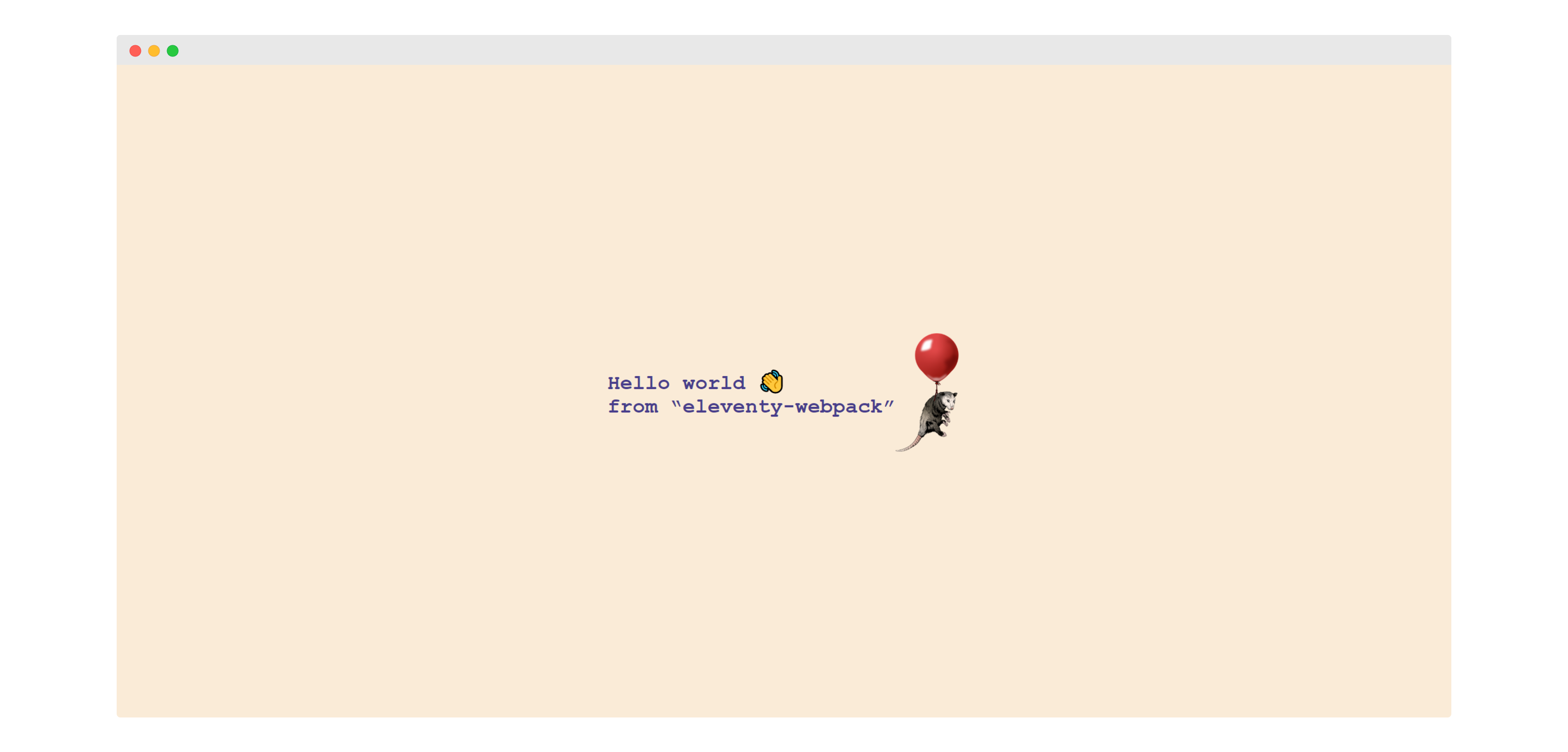
.js (ES6, Babel, Polyfills).css (Sass, PostCSS, Autoprefixer)noopener und noreferrer )Live-Demo https://eleventy-webpack.netlify.app
Installieren Sie zunächst die Abhängigkeiten:
npm installDann können Sie:
| Befehl | Beschreibung |
|---|---|
npm run start | Führen Sie Ihre Website unter http://localhost:8080 aus |
npm run build | Erstellen Sie Ihre Produktionswebsite in /_site |
npm run format | Führen Sie „prettier“ auf allen Füllungen außer /_site aus |
npm run analyze | Geben Sie Informationen zu Ihrer Paketgröße aus |
Stellen Sie sicher, dass Sie die richtige node.js-Version verwenden:
 # with bash nvm
nvm use ` cat .nvmrc `
# with windows nvm
nvm use $( cat .nvmrc )
# or just install the version specified inside `.nvmrc` Eine sehr einfache webpack.config.js ist enthalten. Fühlen Sie sich frei, es zu ändern.
Alle Shortcodes können in .md oder .njk Dateien verwendet werden.
icon Alle zu src/assets/icons hinzugefügten SVGs werden in einer Symbol-Sprite-Datei gebündelt und über diesen Shortcode verfügbar gemacht.
 <!-- Assuming `src/assets/icons/github.svg` exist -->
{% icon "github" %} Github icon
<!-- Will be rendered as -->
< svg class =" icon icon--github " role =" img " aria-hidden =" true " >
  < use xlink:href =" /assets/images/sprite.svg#github " > </ use >
</ svg >
image Erstellt eine WebP-Version des Bildes und das entsprechende optimierte JPEG/PNG. Bilder werden in mehreren Größen erstellt. Standardwerte finden Sie utils/shortcodes.js .
 <!-- Assuming `src/assets/images/image.jpeg` of width 330px exist -->
{% image "image.jpeg", "Image alt" %}
<!-- Will be rendered as -->
< picture >
  < source type =" image/webp " srcset =" /assets/images/678868de-320.webp 320w, /assets/images/678868de.webp 330w " sizes =" 90vw " >
  < source type =" image/png " srcset =" /assets/images/678868de-320.png 320w, /assets/images/678868de.png 330w " sizes =" 90vw " >
  < img loading =" lazy " src =" /assets/images/678868de.png " alt =" Image alt " width =" 330 " height =" 580 " >
</ picture >

<!-- If a title is passed the shortcode will output a <figure> with <figcaption> -->
{% image "image.jpeg", "Image alt", "Image title" %}
<!-- Will be rendered as -->
< figure >
  < picture >
    < source type =" image/webp " srcset =" /assets/images/678868de-320.webp 320w, /assets/images/678868de.webp 330w " sizes =" 90vw " >
    < source type =" image/png " srcset =" /assets/images/678868de-320.png 320w, /assets/images/678868de.png 330w " sizes =" 90vw " >
    < img loading =" lazy " src =" /assets/images/678868de.png " alt =" Image alt " width =" 330 " height =" 580 " >
  </ picture >
  < figcaption > Image title </ figcaption >
</ figure >

<!-- Additional options -->
{% image [100,100], "image.jpeg", "Image alt", "Image title", "my-class", false, "90vw" %}
<!-- Will be rendered as -->
< figure class =" fig-my-class " >
  < picture >
    < source type =" image/webp " srcset =" ... " sizes =" 90vw " >
    < source type =" image/png " srcset =" ... " sizes =" 90vw " >
    < img class =" img-my-class " loading =" eager " src =" ... " alt =" Image alt " width =" 100 " height =" 100 " >
  </ picture >
  < figcaption > Image title </ figcaption >
</ figure >markdownMarkdown einfach einbetten.
{% markdown %}
Let's you use **Markdown** like _this_.
Or with includes {%- include 'content.md' -%}.
{% endmarkdown %} Alle Filter können in .md oder .njk Dateien verwendet werden.
formatFormatieren Sie das übergebene Datum mit date-fns:
 <!-- Assuming page.date is a javascript date -->
{{ page.date | format("yyyy") }}
<!-- Will be rendered as -->
2020formatISOFormatieren Sie das übergebene Datum gemäß ISO-Format:
 <!-- Assuming page.date is a javascript date -->
{{ page.date | formatISO }}
<!-- Will be rendered as -->
2020-09-18T19:00:52ZmarkdownAnalysieren Sie die übergebene Zeichenfolge mit Markdown:
 <!-- Assuming page.title is `# My header` -->
{{ page.title | markdown }}
<!-- Will be rendered as -->
< h1 > My header </ h1 > 




