gatsby starter gcn
v3.0.1

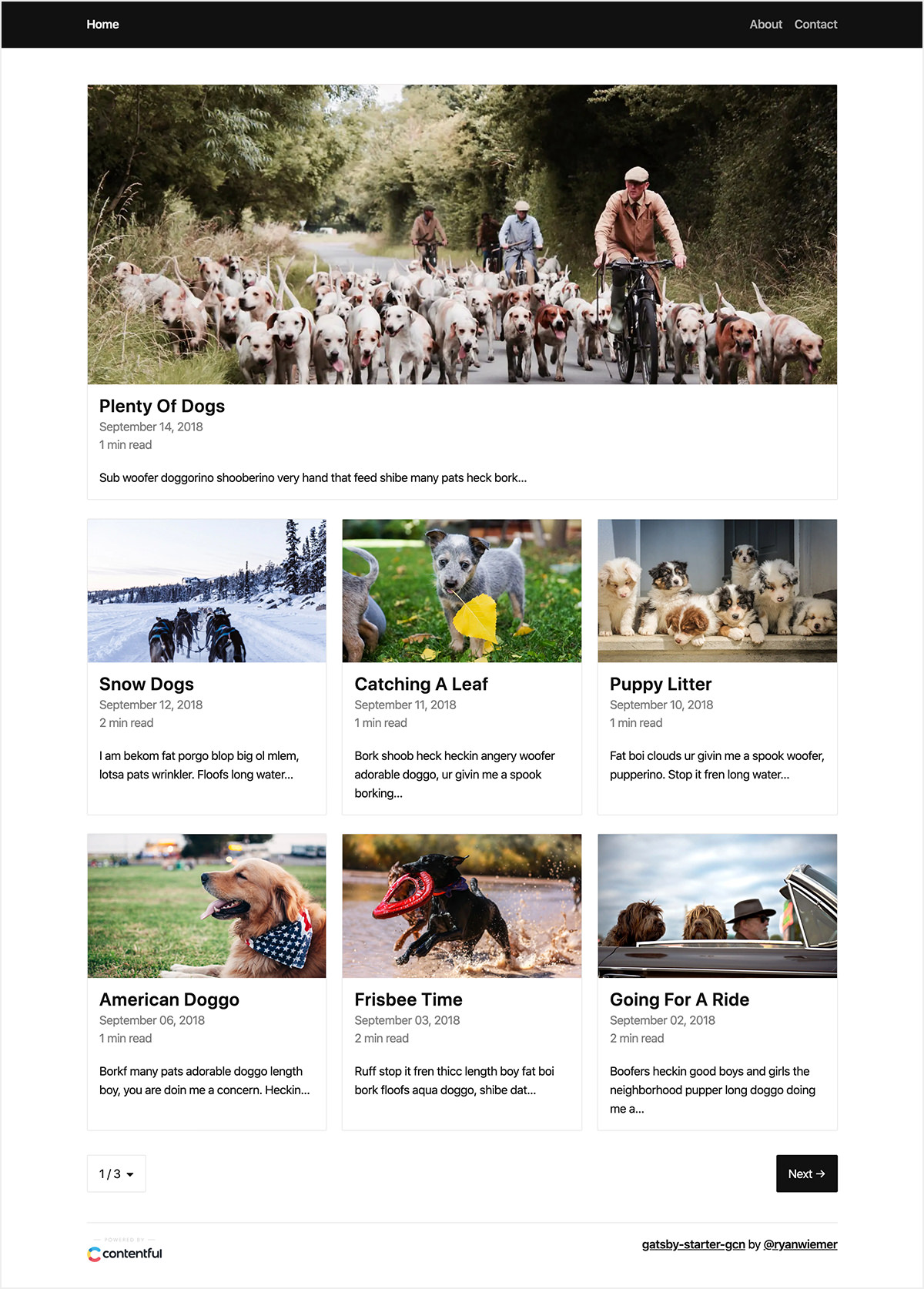
Eine Startervorlage zum Erstellen erstaunlicher statischer Websites mit Gatsby, Contentful und Netlify. Inspiriert von Gatsby-Contentful-Starter.
https://gcn.netlify.app/
 git clone https://github.com/ryanwiemer/gatsby-starter-gcn.git
yarn install
Oder über die Gatsby-CLI
gatsby new gatsby-starter-gcn https://github.com/ryanwiemer/gatsby-starter-gcn.git
Melden Sie sich bei Contentful an und schaffen Sie einen neuen leeren Raum
yarn run setup
Geben Sie die angeforderten Informationen für Ihren Contentful-Bereich ein, die Sie hier finden: app.contentful.com → Bereichseinstellungen → API-Schlüssel . Sie müssen sowohl einen Standard-API-Schlüssel (erste Registerkarte) als auch einen Verwaltungsschlüssel (zweite Registerkarte) angeben.
Bearbeiten Sie siteMeta-Daten in /src/gatsby-config.js
  siteMetadata: {
    title : 'GCN' , // Title of the website
    description : // Description of the website
      'A starter template to build amazing static websites with Gatsby, Contentful and Netlify' ,
    siteUrl : 'https://gcn.netlify.app' , // Website URL. Do not include trailing slash
    image : '/images/share.jpg' , // Path to default image for SEO
    menuLinks : [ // The links used in the top menu
      {
        name : 'Home' ,
        slug : '/' ,
      } ,
      {
        name : 'About' ,
        slug : '/about/' ,
      } ,
      {
        name : 'Contact' ,
        slug : '/contact/' ,
      } ,
    ] ,
    postsPerFirstPage : 7 , // Number of posts on the first page
    postsPerPage : 6 , // Number of posts used on all other pages
    /*
      Root URL for posts and tags
      For example: 'blog' will result in:
        - www.example.com/blog/
        - www.example.com/blog/post-name/
        - www.example.com/blog/tag/tag-name/
    */
    basePath : '/' , // Defaults to the homepage
  }
Hinweis: Wenn sich Ihre Änderungen bei der lokalen Entwicklung nicht widerspiegeln, müssen Sie möglicherweise yarn clean ausführen und anschließend den Server über yarn develop neu starten.
Bearbeiten Sie /src/gatsby-plugin-theme-ui/index.js
 export default {
  colors : {
    background : '#ffffff' ,
    text : '#121212' ,
    primary : '#121212' ,
    secondary : '#e9e9e9' ,
    tertiary : '#f3f3f3' ,
    highlight : '#5b8bf7' ,
  } ,
  fonts : {
    body : '-apple-system, BlinkMacSystemFont, "Segoe UI", Roboto, Helvetica, Arial, sans-serif' ,
  } ,
  sizes : {
    maxWidth : '1050px' ,
    maxWidthCentered : '650px' ,
  } ,
  responsive : {
    small : '35em' ,
    medium : '50em' ,
    large : '70em' ,
  } ,
}yarn test schnell auf Fehlershare.jpg und favicon.png im Verzeichnis static/images ersetzen. Führen Sie gatsby build aus
Ziehen Sie den Ordner /public/ per Drag & Drop in Netlify
Neue Netlify-Website von Git
Verbinden Sie sich mit GitHub und wählen Sie Ihr Repo aus
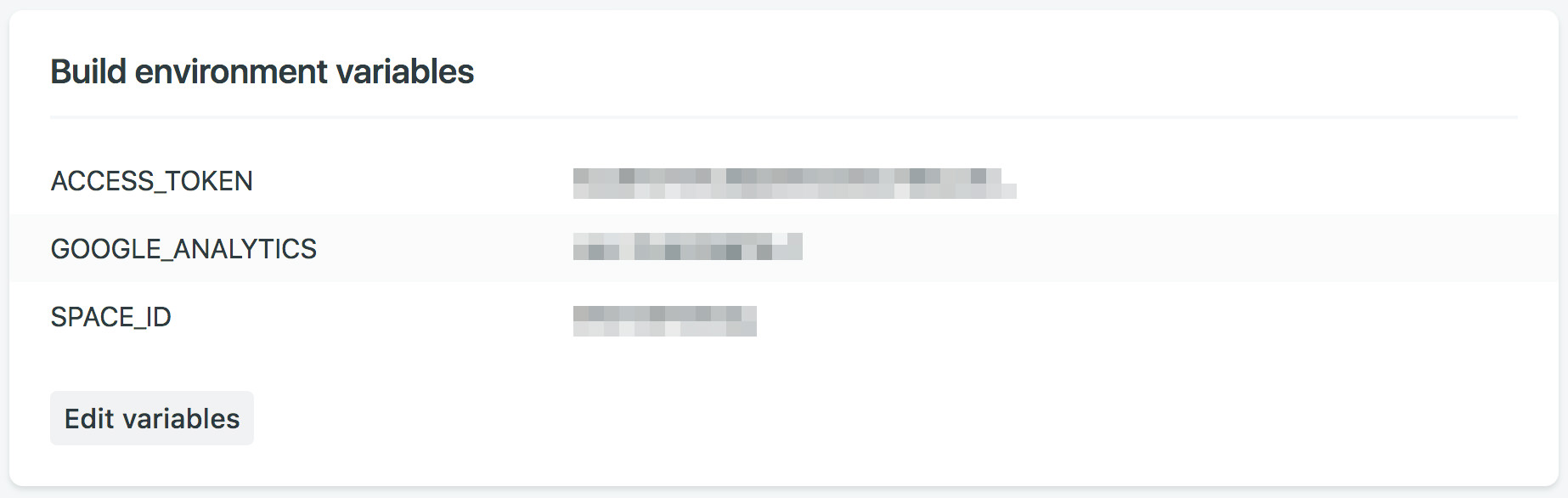
Navigieren Sie zu Netlify: Einstellungen → Erstellen und Bereitstellen → Umgebungsvariablen erstellen . Fügen Sie die folgenden Umgebungsvariablen mithilfe der Space-ID und der Content Delivery API hinzu – Zugriffstoken von Contentful. Zusätzlich können Sie bei Bedarf eine Google Analytics ID hinterlegen. Um ordnungsgemäß zu funktionieren, müssen die Variablen genau so benannt werden.
 ACCESS_TOKEN
SPACE_ID
GOOGLE_ANALYTICS
Trigger deploy um manuell eine Bereitstellung auszulösen und zu bestätigen, dass die Website mithilfe Ihrer Build-Umgebungsvariablen erfolgreich erstellt wird. Beachten Sie an dieser Stelle, dass bei jedem Push-to- master Vorgang automatisch eine Bereitstellung gestartet und in der Produktion veröffentlicht wird. Navigieren Sie zu Netlify: Einstellungen → Erstellen und Bereitstellen → Hooks erstellen . Erstellen Sie einen neuen Build-Hook.
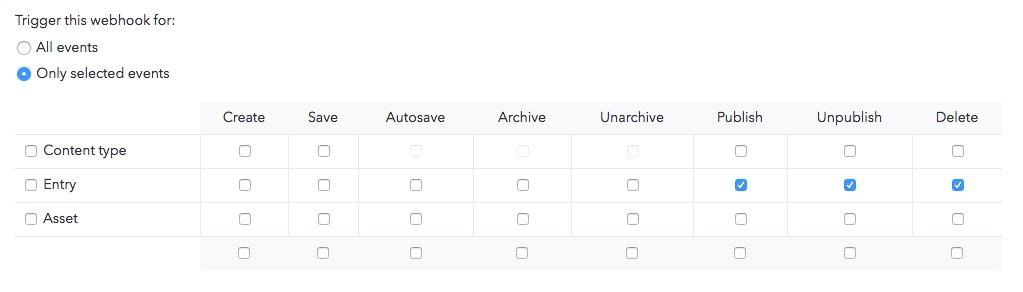
Navigieren Sie zu Contentful: app.contentful.com → Space-Einstellungen → Webhooks . Erstellen Sie einen Webhook mit der soeben erstellten Netlify-Build-URL und konfigurieren Sie, welche Ereignisse den Build in der Produktion auslösen sollen. Beispielsweise wird die Produktionswebsite jedes Mal neu erstellt, wenn ein Beitrag oder eine Seite veröffentlicht, unveröffentlicht oder gelöscht wird:
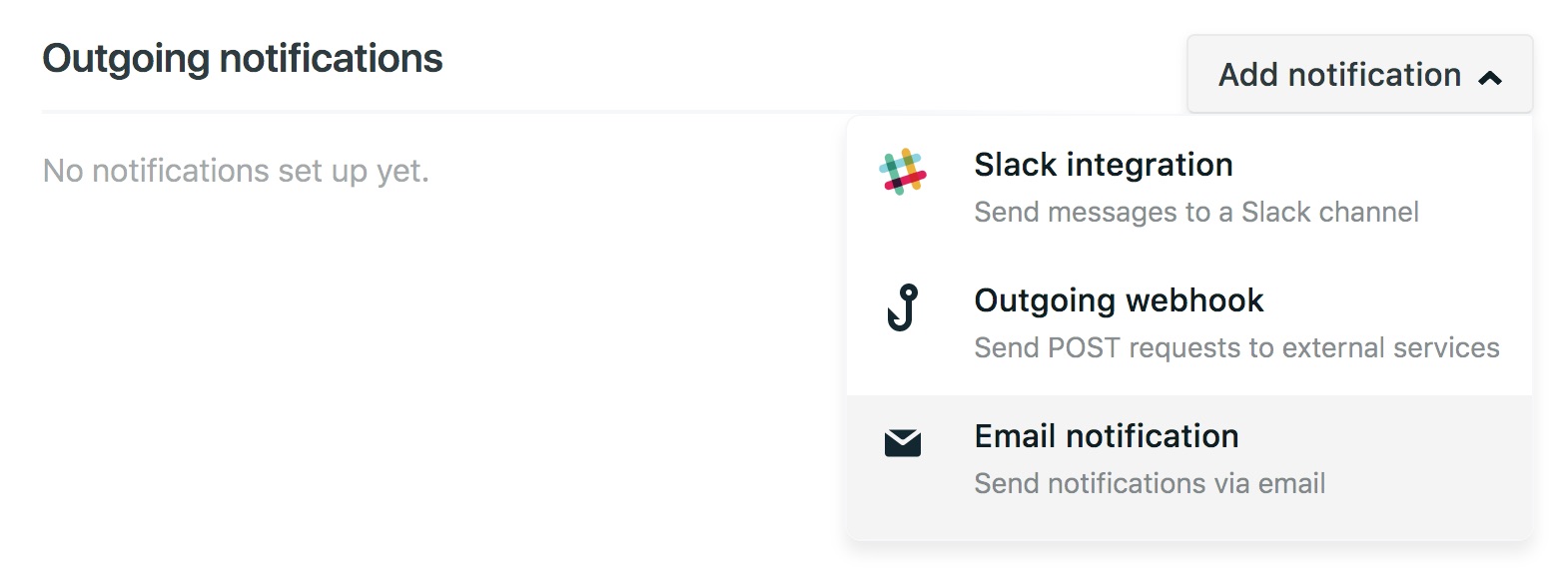
Navigieren Sie zu Netlify: Formulare → Benachrichtigungen
Klicken Sie auf das Dropdown-Menü „Benachrichtigung hinzufügen“ und wählen Sie die gewünschte Benachrichtigungsmethode aus.
yarn develop Änderungen an Ihrem Contentful-Bereich vornehmen, müssen Sie ihn stoppen und den Befehl erneut ausführen, um die Änderungen zu sehen. Beispielsweise wird ein neuer Beitrag oder eine neue Seite erst dann automatisch angezeigt, wenn die Website neu erstellt wurde.




