Next js Boilerplate
v3.60.5

boilerplate و starter for next.js مع جهاز توجيه التطبيق ، و css tailwind ، و typescript ⚡ أولويات تجربة المطورين أولاً: next.js ، typestrimp ، eslint ، أجمل ، husky ، lint staged ، vitest (استبدال jest). SQLite ، و MySQL) ، مراقبة الخطأ مع Sentry ، تسجيل مع Pino.js وإدارة السجل ، المراقبة كرمز ، كتاب القصص ، متعدد اللغات (I18N) ، آمنة مع ArcJet (الكشف عن الروبوت ، الحد من الأسعار ، حماية الهجوم ، وما إلى ذلك) وأكثر من ذلك.
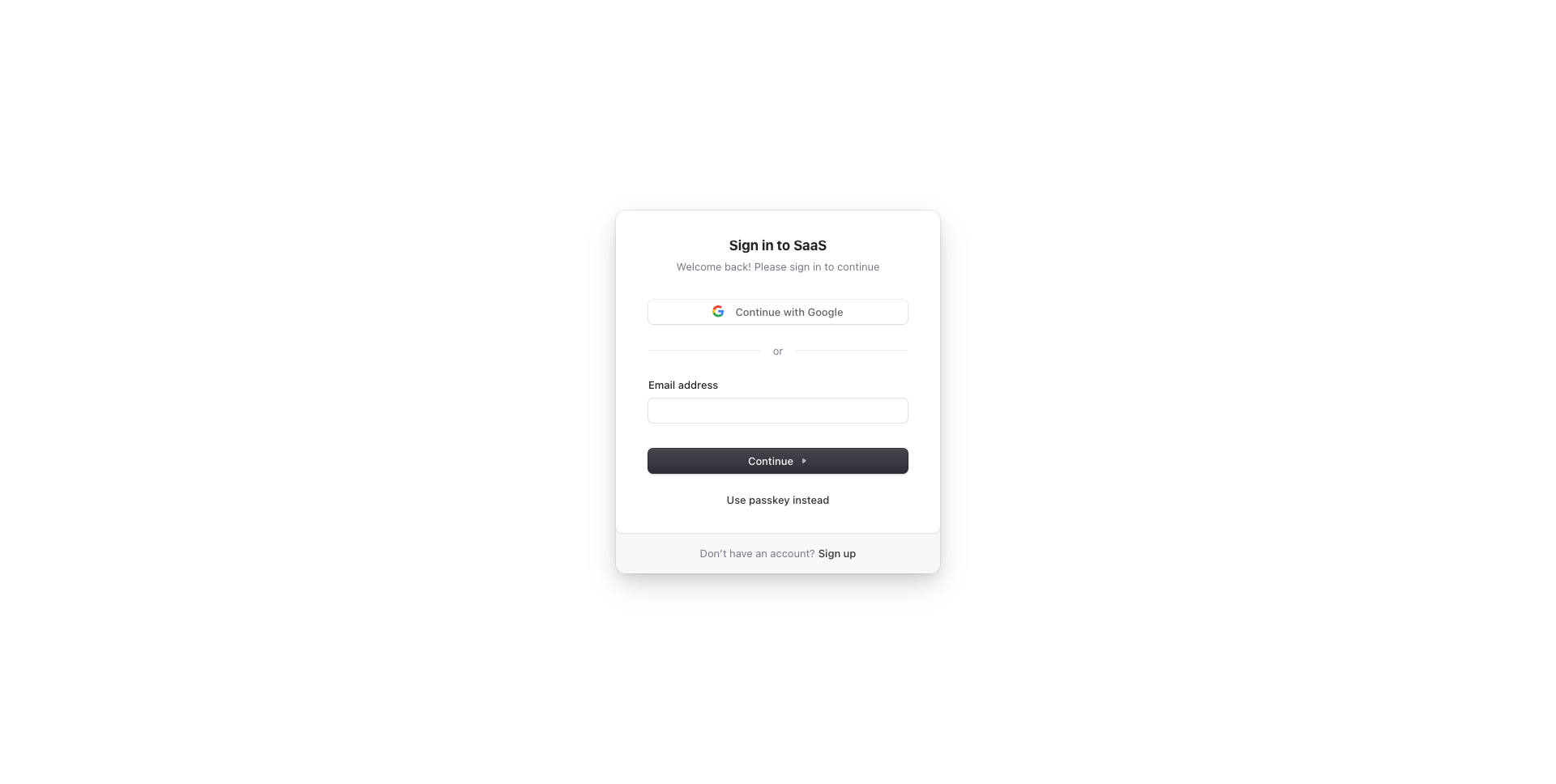
استنساخ هذا المشروع واستخدمه لإنشاء مشروع Next.js الخاص بك. يمكنك التحقق من العرض التوضيحي المباشر في Next.js boilerplate ، والذي يتضمن نظام مصادقة عمل.
 |  |   |
 |  | |
 |  | |
| أضف شعارك هنا |
العرض التوضيحي Live: next.js boilerplate
| اشتراك | تسجيل الدخول |
|---|---|
 | |
تجربة المطورين أولاً ، بنية الرمز المرن للغاية ولا تحافظ على ما تحتاجه فقط:
@ بادئةميزة مدمجة من Next.js:
قم بتشغيل الأمر التالي في بيئتك المحلية:
git clone --depth=1 https://github.com/ixartz/Next-js-Boilerplate.git my-project-name
cd my-project-name
npm install
لمعلوماتك ، يتم تحديث جميع التبعيات كل شهر.
بعد ذلك ، يمكنك تشغيل المشروع محليًا في وضع التطوير باستخدام إعادة التحميل المباشر عن طريق التنفيذ:
npm run devافتح http: // localhost: 3000 مع متصفحك المفضل لرؤية مشروعك.
للبدء ، ستحتاج إلى إنشاء حساب كاتب في Clerk.com وإنشاء تطبيق جديد في لوحة معلومات Clerk. بمجرد القيام بذلك ، انسخ قيم NEXT_PUBLIC_CLERK_PUBLISHABLE_KEY و CLERK_SECRET_KEY وأضفها إلى ملف .env.local (لا يتم تتبعه بواسطة git):
NEXT_PUBLIC_CLERK_PUBLISHABLE_KEY=your_clerk_pub_key
CLERK_SECRET_KEY=your_clerk_secret_key
الآن لديك نظام مصادقة يعمل بكامل طاقته مع next.js ، بما في ذلك ميزات مثل التسجيل ، وتسجيل الدخول ، وتسجيل الخروج ، ونسي كلمة المرور ، وإعادة تعيين كلمة المرور ، وتحديث الملف الشخصي ، وتحديث كلمة المرور ، وتحديث البريد الإلكتروني ، وحذف الحساب ، والمزيد.
يستخدم المشروع Drizzleorm ، وهو ORM الآمن من النوع المتوافق مع قواعد بيانات PostgreSQL و SQLite و MySQL. بشكل افتراضي ، تم تكوين المشروع للعمل بسلاسة مع PostgreSQL ، ولديك المرونة لاختيار أي مزود قاعدة بيانات PostgreSQL من اختيارك.
بالنسبة للترجمة ، يستخدم المشروع next-intl مع CrowdIn. كمطور ، تحتاج فقط إلى الاهتمام بإصدار اللغة الإنجليزية (أو لغة افتراضية أخرى). يتم إنشاء ترجمات للغات الأخرى تلقائيًا ومعالجتها بواسطة Crowdin. يمكنك استخدام CrowdIn للتعاون مع فريق الترجمة الخاص بك أو ترجمة الرسائل بنفسك بمساعدة الترجمة الآلية.
لإعداد الترجمة (I18N) ، قم بإنشاء حساب في CrowdIn.com وإنشاء مشروع جديد. في المشروع الذي تم إنشاؤه حديثًا ، ستتمكن من العثور على معرف المشروع. ستحتاج أيضًا إلى إنشاء رمز وصول شخصي جديد عن طريق الانتقال إلى إعدادات API. ثم ، في إجراءات github الخاصة بك ، تحتاج إلى تحديد متغيرات البيئة التالية: CROWDIN_PROJECT_ID و CROWDIN_PERSONAL_TOKEN .
بعد تحديد متغيرات البيئة في إجراءات github الخاصة بك ، سيتم مزامنة ملفات التوطين الخاصة بك مع CrowdIn في كل مرة تدفع فيها التزامًا جديدًا بالفرع main .
 .
├── README.md                       # README file
├── .github                         # GitHub folder
├── .husky                          # Husky configuration
├── .storybook                      # Storybook folder
├── .vscode                         # VSCode configuration
├── migrations                      # Database migrations
├── public                          # Public assets folder
├── src
│   ├── app                         # Next JS App (App Router)
│   ├── components                  # React components
│   ├── libs                        # 3rd party libraries configuration
│   ├── locales                     # Locales folder (i18n messages)
│   ├── models                      # Database models
│   ├── styles                      # Styles folder
│   ├── templates                   # Templates folder
│   ├── types                       # Type definitions
│   ├── utils                       # Utilities folder
│   └── validations                 # Validation schemas
├── tests
│   ├── e2e                         # E2E tests, also includes Monitoring as Code
│   └── integration                 # Integration tests
├── tailwind.config.js              # Tailwind CSS configuration
└── tsconfig.json # TypeScript configuration يمكنك بسهولة تكوين JS Next BoilerPlate من خلال البحث في المشروع بأكمله عن FIXME: لتقديم تخصيصات سريعة. فيما يلي بعض أهم الملفات لتخصيصها:
public/apple-touch-icon.png ، public/favicon.ico ، public/favicon-16x16.png and public/favicon-32x32.png : موقع الويب الخاص بك faviconsrc/utils/AppConfig.ts : ملف التكوينsrc/templates/BaseTemplate.tsx : السمة الافتراضيةnext.config.mjs : تكوين Next.js.env : متغيرات البيئة الافتراضيةلديك وصول كامل إلى الكود المصدر لمزيد من التخصيص. الرمز المقدم هو مجرد مثال لمساعدتك في بدء مشروعك. السماء هي الحد.
لتعديل مخطط قاعدة البيانات في المشروع ، يمكنك تحديث ملف المخطط الموجود في ./src/models/Schema.ts . يحدد هذا الملف بنية جداول قاعدة البيانات الخاصة بك باستخدام مكتبة الرذاذ ORM.
بعد إجراء تغييرات على المخطط ، قم بإنشاء ترحيل عن طريق تشغيل الأمر التالي:
npm run db:generateسيؤدي ذلك إلى إنشاء ملف ترحيل يعكس تغييرات المخطط الخاصة بك. يتم تطبيق الترحيل تلقائيًا أثناء تفاعل قاعدة البيانات التالية ، لذلك ليست هناك حاجة لتشغيلها يدويًا أو إعادة تشغيل خادم js.js التالي.
يتبع المشروع مواصفات الالتزامات التقليدية ، مما يعني أنه يجب تنسيق جميع الرسائل الالتزام وفقًا لذلك. لمساعدتك في كتابة رسائل الالتزام ، يستخدم المشروع Commentizen ، وهو CLI التفاعلي الذي يرشدك من خلال عملية الالتزام. لاستخدامه ، قم بتشغيل الأمر التالي:
npm run commit واحدة من فوائد استخدام الالتزامات التقليدية هي القدرة على إنشاء ملف CHANGELOG تلقائيًا. كما يسمح لنا بتحديد رقم الإصدار التالي تلقائيًا بناءً على أنواع الالتزامات المدرجة في الإصدار.
تقع جميع اختبارات الوحدة جنبًا إلى جنب مع الكود المصدري في نفس الدليل ، مما يسهل العثور عليها. يستخدم المشروع مكتبة اختبار Vitest and React لاختبار الوحدة. يمكنك إجراء الاختبارات مع الأمر التالي:
npm run testيستخدم المشروع الكاتب المسرحي للتكامل واختبار الطرف إلى النهاية (E2E). يمكنك إجراء الاختبارات بالأوامر التالية:
npx playwright install # Only for the first time in a new environment
npm run test:e2e
في البيئة المحلية ، يتم تعطيل الاختبارات المرئية ، وستعرض المحطة الرسالة [percy] Percy is not running, disabling snapshots. . بشكل افتراضي ، يعمل الاختبار المرئي فقط في إجراءات GitHub.
مجلد جهاز توجيه التطبيق متوافق مع وقت تشغيل الحافة. يمكنك تمكينه عن طريق إضافة الأسطر التالية src/app/layouts.tsx :
export const runtime = 'edge' ; لمعلوماتك ، فإن ترحيل قاعدة البيانات غير متوافق مع وقت تشغيل الحافة. لذلك ، تحتاج إلى تعطيل الترحيل التلقائي في src/libs/DB.ts :
await migrate ( db , { migrationsFolder : './migrations' } ) ;بعد تعطيلها ، يتعين عليك تشغيل الترحيل يدويًا بـ:
npm run db:migrateتحتاج أيضًا إلى تشغيل الأمر في كل مرة تريد تحديث مخطط قاعدة البيانات.
أثناء عملية الإنشاء ، يتم تنفيذ ترحيل قاعدة البيانات تلقائيًا ، لذلك ليست هناك حاجة لتشغيلها يدويًا. ومع ذلك ، يجب عليك تحديد DATABASE_URL في متغيرات البيئة الخاصة بك.
ثم ، يمكنك إنشاء بناء إنتاج مع:
$ npm run buildإنه يولد بناء إنتاج محسّن للبلهاء. لاختبار البناء الذي تم إنشاؤه ، قم بتشغيل:
$ npm run start تحتاج أيضًا إلى تحديد متغيرات البيئة CLERK_SECRET_KEY باستخدام المفتاح الخاص بك.
يبدأ هذا الأمر خادمًا محليًا باستخدام بناء الإنتاج. يمكنك الآن فتح http: // localhost: 3000 في متصفحك المفضل لرؤية النتيجة.
يستخدم المشروع Sentry لمراقبة الأخطاء. في بيئة التطوير ، لا توجد حاجة إلى إعداد إضافي: next.js boilerplate تم تكوينه مسبقًا لاستخدام Sentry و Spotlight (Sentry for Development). سيتم إرسال جميع الأخطاء تلقائيًا إلى مثيل Spotlight المحلي الخاص بك ، مما يتيح لك تجربة Sentry محليًا.
بالنسبة لبيئة الإنتاج ، ستحتاج إلى إنشاء حساب Sentry ومشروع جديد. بعد ذلك ، في next.config.mjs ، تحتاج إلى تحديث سمات org و project في وظيفة withSentryConfig . بالإضافة إلى ذلك ، أضف Sentry DSN إلى sentry.client.config.ts و sentry.edge.config.ts و sentry.server.config.ts .
تعتمد Next.js boilerplate على Codecov لحل الإبلاغ عن تغطية الكود. لتمكين Codecov ، إنشاء حساب Codecov وتوصيله بحساب GitHub الخاص بك. يجب أن تظهر مستودعاتك على لوحة معلومات Codecov الخاصة بك. حدد المستودع المطلوب ونسخ الرمز المميز. في إجراءات github ، حدد متغير بيئة CODECOV_TOKEN والصق الرمز المميز.
تأكد من إنشاء CODECOV_TOKEN كسرية لإجراءات github ، لا تلصقها مباشرة في رمز المصدر الخاص بك.
يستخدم المشروع pino.js للتسجيل. في بيئة التطوير ، يتم عرض السجلات في وحدة التحكم بشكل افتراضي.
بالنسبة للإنتاج ، تم دمج المشروع بالفعل مع Better Stack لإدارة السجلات الخاصة بك والاستعلام عنها باستخدام SQL. لاستخدام مكدس أفضل ، تحتاج إلى إنشاء حساب مكدس أفضل وإنشاء مصدر جديد: انتقل إلى Dashboard Better Stack Logs الخاص بك> مصادر توصيل. بعد ذلك ، تحتاج إلى إعطاء اسم لمصدرك وتحديد Node.js كمنصة.
بعد إنشاء المصدر ، ستتمكن من عرض الرمز المميز الخاص بك ونسخه. في متغيرات البيئة الخاصة بك ، قم بلصق الرمز المميز في متغير LOGTAIL_SOURCE_TOKEN . الآن ، سيتم إرسال جميع السجلات تلقائيًا إلى Better Stack وتلجيعها.
يستخدم المشروع بشكل محدد للتأكد من أن بيئة الإنتاج الخاصة بك تعمل دائمًا. على فترات منتظمة ، يقوم Checkly بتشغيل الاختبارات التي تنتهي بـ *.check.e2e.ts Extension وتعلمك في حالة فشل أي من الاختبارات. بالإضافة إلى ذلك ، لديك المرونة لتنفيذ الاختبارات من مواقع متعددة لضمان توفر تطبيقك في جميع أنحاء العالم.
لاستخدام Checkly ، يجب أولاً إنشاء حساب على موقعه على الويب. بعد إنشاء حساب ، قم بإنشاء مفتاح API جديد في لوحة معلومات Checkly وقم بتعيين متغير بيئة CHECKLY_API_KEY في إجراءات github. بالإضافة إلى ذلك ، ستحتاج إلى تحديد CHECKLY_ACCOUNT_ID ، والتي يمكن العثور عليها أيضًا في لوحة معلومات Checkly تحت إعدادات المستخدم> عام.
لإكمال الإعداد ، قم بتحديث ملف checkly.config.ts بعنوان البريد الإلكتروني الخاص بك وعنوان URL للإنتاج.
يستخدم المشروع ARCJET ، وهو أمان كمنتج رمز يتضمن العديد من الميزات التي يمكن استخدامها بشكل فردي أو مجتمعة لتوفير الدفاع بعمق لموقعك.
لإعداد ArcJet ، قم بإنشاء حساب مجاني واحصل على مفتاح API الخاص بك. ثم أضفه إلى متغير بيئة ARCJET_KEY .
تم تكوين ArcJet بميزتين رئيسيتين: اكتشاف BOT و ArcJet Shield WAF:
تم تكوين ARCJET مع عميل مركزي في src/libs/Arcjet.ts يتضمن قواعد WAF Shield. يتم تكوين قواعد إضافية في src/app/[locale]/layout.tsx بناءً على نوع الصفحة.
Next.js boilerplate يتضمن محلل حزمة مدمج. يمكن استخدامه لتحليل حجم حزم JavaScript الخاصة بك. للبدء ، قم بتشغيل الأمر التالي:
npm run build-statsعن طريق تشغيل الأمر ، سيفتح تلقائيًا نافذة متصفح جديدة مع النتائج.
تم تكوين المشروع بالفعل باستخدام Drizzle Studio لاستكشاف قاعدة البيانات. يمكنك تشغيل الأمر التالي لفتح استوديو قاعدة البيانات:
npm run db:studioبعد ذلك ، يمكنك فتح https://local.drizzle.studio مع متصفحك المفضل لاستكشاف قاعدة البيانات الخاصة بك.
إذا كنت مستخدمًا VSCODE ، فيمكنك الحصول على تكامل أفضل مع VSCODE عن طريق تثبيت الامتداد المقترح في .vscode/extension.json . يأتي رمز المبتدئين بإعدادات لتكامل سلس مع VSCODE. يتم توفير تكوين التصحيح أيضًا لخبرة التصحيح الأمامية والخلفية.
من خلال تثبيت المكونات الإضافية في VSCODE ، يمكن لـ ESLINT و أجمل إصلاح الرمز وعرض الأخطاء تلقائيًا. وينطبق الشيء نفسه على الاختبار: يمكنك تثبيت امتداد VSCODE VITEST لتشغيل الاختبارات تلقائيًا ، ويظهر أيضًا تغطية الكود في السياق.
Pro Tips: إذا كنت بحاجة إلى فحص واسع من النوع مع TypeScript ، فيمكنك تشغيل بناء مع CMD + Shift + B على Mac.
الجميع مرحب بهم للمساهمة في هذا المشروع. لا تتردد في فتح مشكلة إذا كان لديك أي أسئلة أو العثور على خطأ. مفتوح تماما للاقتراحات والتحسينات.
مرخصة بموجب ترخيص معهد ماساتشوستس للتكنولوجيا ، حقوق الطبع والنشر © 2024
انظر الترخيص لمزيد من المعلومات.
| | |
| | |
| | |
| أضف شعارك هنا |
مصنوع من ♥ بواسطة CreativeSignsguru
هل تبحث عن لوحة غلاية مخصصة لبدء مشروعك؟ سأكون سعيدًا لمناقشة كيف يمكنني مساعدتك في بناء واحدة. لا تتردد في التواصل في أي وقت على [email protected]!







