aspnet quickstart
1.0.0

في كثير من الأحيان ، يقوم مطورو الخطوة الأولى بعد إنشاء قاعدة البيانات الخاصة بهم بإنشاء واجهة برمجة تطبيقات REST التي يمكنها تنفيذ عمليات إنشاء وقراءة وتحديث وحذف (CRUD) لقاعدة البيانات هذه. تم تصميم هذا الريبو لتعليمك ويمنحك مشروع بداية (في C# باستخدام ASP.NET) لإنشاء واجهة برمجة تطبيقات REST هذه. بعد تثبيت دلو عينة سفر في قاعدة البيانات الخاصة بك ، يمكنك تشغيل هذا التطبيق وهو واجهة برمجة تطبيقات REST مع وثائق Swagger حتى تتمكن من التعلم:
يمكن العثور على الوثائق الكاملة على بوابة مطور Couchbase.
إذا كنت تبحث عن برنامج سريع باستخدام ASP.NET Minimal API ، فيمكنك العثور عليه في هذا الريبو.
لتشغيل هذا المشروع المسبق ، ستحتاج إلى:
سوف نسير عبر الخطوات المختلفة المطلوبة لتشغيل التطبيق.
git clone https://github.com/couchbase-examples/aspnet-quickstart.git cd src/Org.Quickstart.API
dotnet restore يتضمن Couchbase SDK لـ .NET حزمة nuget تسمى Couchbase.Extensions.DependencyInjection التي تم تصميمها لبيئات مثل ASP.NET التي تأخذ في تكوين للاتصال بـ Couchbase وتسجيل واجهات تلقائيًا التي يمكنك استخدامها في الكود الكامل CRUD (create, read, update, delete) عمليات المقالات ومسائلها.
لمعرفة المزيد حول الاتصال بمجموعة Capella Cluster ، يرجى اتباع التعليمات.
على وجه التحديد ، تحتاج إلى القيام بما يلي:
يتم تخزين جميع التكوينات للاتصال مع قاعدة البيانات في ملف Appsettings.Development.json. يتضمن ذلك سلسلة الاتصال ، اسم المستخدم ، كلمة المرور ، اسم الجرافة واسم النطاق. من المفترض أن يكون اسم المستخدم الافتراضي هو Administrator ويفترض أن كلمة المرور الافتراضية هي P@$$w0rd12 . إذا كانت هذه مختلفة في بيئتك ، فستحتاج إلى تغييرها قبل تشغيل التطبيق.
  "Couchbase" : {
    "BucketName" : " travel-sample " ,
    "ScopeName" : " inventory " ,
    "ConnectionString" : " couchbases://yourassignedhostname.cloud.couchbase.com " ,
    "Username" : " Administrator " ,
    "Password" : " P@ssw0rd12 " ,
    "IgnoreRemoteCertificateNameMismatch" : true ,
    "HttpIgnoreRemoteCertificateMismatch" : true ,
    "KvIgnoreRemoteCertificateNameMismatch" : true
  }
ملاحظة: تتوقع سلسلة الاتصال
couchbases://أوcouchbase://part.
في هذه المرحلة ، قمنا بتثبيت التبعيات ، وقمنا بتحميل بيانات عينة السفر وقمنا بتكوين التطبيق مع بيانات الاعتماد. التطبيق جاهز الآن ويمكنك تشغيله.
 cd src/Org.Quickstart.API
dotnet run cd aspnet-quickstart
docker build -t couchbase-aspnet-quickstart . cd aspnet-quickstart
docker run -e DB_CONN_STR= < connection_string > -e DB_USERNAME= < user_with_read_write_permission_to_travel-sample_bucket > -e DB_PASSWORD= < password_for_user > -p 8080:8080 couchbase-aspnet-quickstartيمكنك الوصول إلى التطبيق على http: // localhost: 8080/index.html
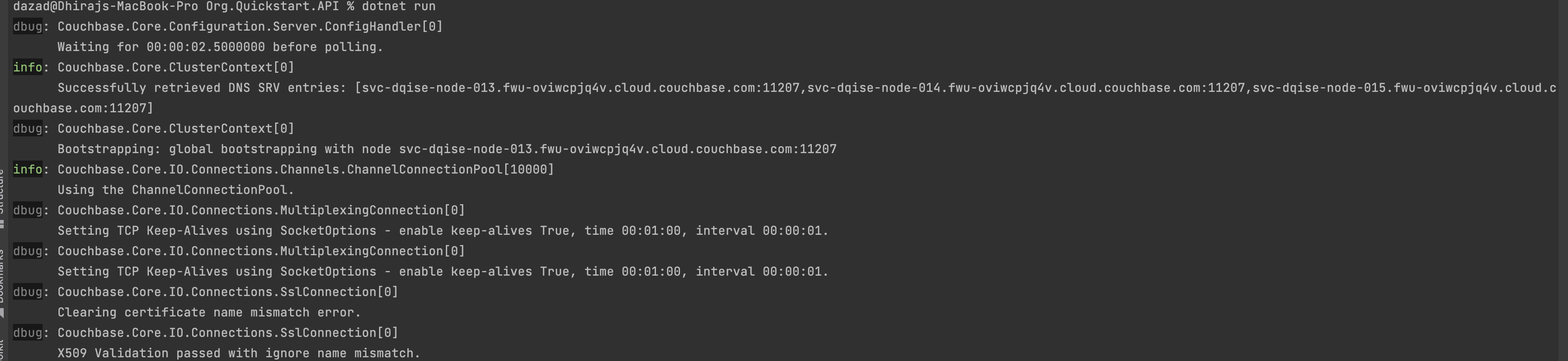
بمجرد بدء التطبيق ، يمكنك رؤية تفاصيل التطبيق على السجلات.
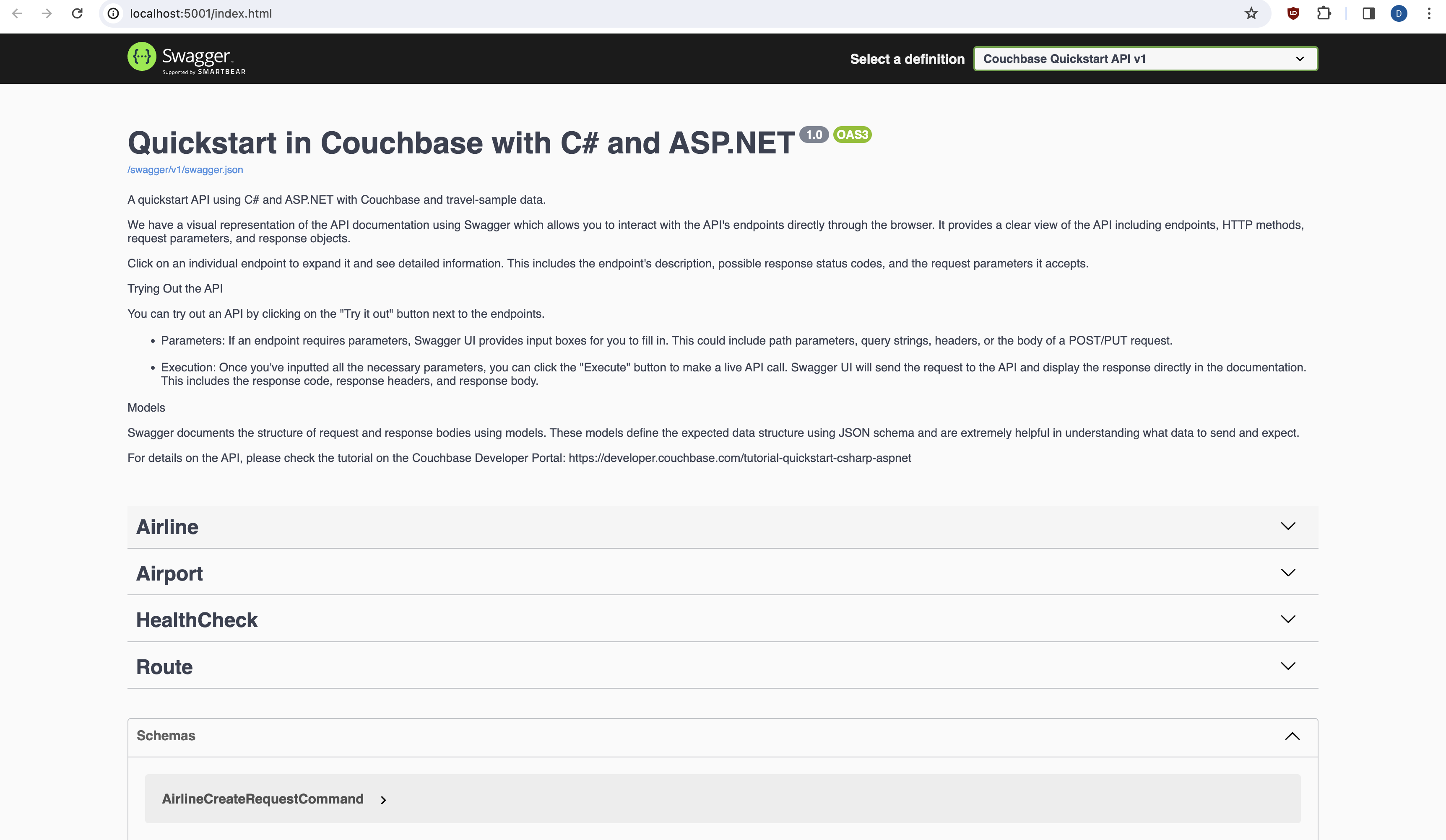
سيتم تشغيل التطبيق على المنفذ 8080 من جهازك المحلي (http: // localhost: 8080/index.html). ستجد وثائق Swagger من واجهة برمجة التطبيقات إذا ذهبت إلى عنوان URL في متصفحك. يتم استخدام وثائق Swagger في هذا العرض التوضيحي لعرض نقاط نهاية واجهة برمجة التطبيقات المختلفة وكيف يمكن استدعاؤها. يمكن العثور على مزيد من التفاصيل حول وثائق Swagger في التذييل.
لتشغيل اختبارات التكامل القياسية ، استخدم الأوامر التالية:
 cd ../Org.Quickstart.IntegrationTests/
dotnet restore
dotnet build
dotnet test في هذا البداية السريعة ، نستخدم ثلاث مجموعات ، مطار ، شركات الطيران والطرق التي تحتوي على نماذج مطارات وشركات الطيران وطرق شركات الطيران على التوالي. تربط مجموعة الطرق المطارات وشركات الطيران كما هو موضح في الشكل أدناه. نستخدم هذه الاتصالات في Quickstart لإنشاء مطارات متصلة مباشرة وشركات الطيران التي تتصل بمطار الوجهة. لاحظ أن هذه مجرد أمثلة لتسليط الضوء على كيفية استخدام استعلامات SQL ++ للانضمام إلى المجموعات.

إذا كنت ترغب في إضافة كيان آخر إلى واجهات برمجة التطبيقات ، فهذه هي الخطوات المراد متابعتها:
Controllers مماثلة للطرق الموجودة.Org.Quickstart.IntegrationTests على غرار AirportTests.cs .إذا كنت تقوم بتشغيل هذا البداية السريعة مع مجموعة Couchbase التي تتم إدارتها ذاتيا ، فأنت بحاجة إلى تحميل دلو بيانات عينة السفر في المجموعة الخاصة بك وإنشاء بيانات الاعتماد للدلو.
تحتاج إلى تحديث سلسلة الاتصال وبيانات الاعتماد في ملف appsettings.development.json في المجلد المصدر.
ملاحظة: يجب تثبيت Couchbase وتشغيله قبل تشغيل تطبيق ASP.NET.
توفر وثائق Swagger عرضًا واضحًا لواجهة برمجة التطبيقات بما في ذلك نقاط النهاية ، وطرق HTTP ، ومعلمات الطلب ، وكائنات الاستجابة.
انقر على نقطة النهاية الفردية لتوسيعها ومشاهدة معلومات مفصلة. يتضمن ذلك وصف نقطة النهاية ، ورموز حالة الاستجابة المحتملة ، ومعلمات الطلب التي يقبلها.
يمكنك تجربة API من خلال النقر على زر "Try It Out" بجوار نقاط النهاية.
المعلمات: إذا كانت نقطة النهاية تتطلب معلمات ، فإن واجهة مستخدم Swagger توفر مربعات إدخال لك لملءها. قد يتضمن ذلك معلمات المسار أو سلاسل الاستعلام أو الرؤوس أو جسم طلب ما بعد/وضع.
التنفيذ: بمجرد إدخال جميع المعلمات اللازمة ، يمكنك النقر فوق الزر "تنفيذ" لإجراء مكالمة واجهة برمجة تطبيقات مباشرة. ستقوم Swagger UI بإرسال الطلب إلى API وعرض الاستجابة مباشرة في الوثائق. وهذا يشمل رمز الاستجابة ورؤوس الاستجابة وجسم الاستجابة.
يوثق Swagger هيكل هيكل الطلب والاستجابة باستخدام النماذج. تحدد هذه النماذج بنية البيانات المتوقعة باستخدام مخطط JSON وهي مفيدة للغاية في فهم البيانات التي يمكن إرسالها وتوقعها.





