Recuvaos-File Recovery
صورة Winpe قابلة للتمهيد مع تثبيت برنامج Recuva Recovery Recovery. يمكن استخدامها لاستعادة الملفات من محركات الأقراص المنسقة. تم صنع هذا مع صورة Winpe الرسمية وتحريرها مع NTLite. هذا سوف يعمل فقط مع الهندسة المعمارية X64. لقد كنت أعمل على إصدار x86 ولكن هناك مشاكل في "Missing Bootmgr"
تعليمات:
- قم بتنزيل جميع الملفات كمجلد zip.
- استخراج ملف الرمز البريدي
- افتح الملف المسمى Rufus-33.15.exe (إذا كنت ترغب في الحصول على أحدث إصدار ، يمكن العثور عليه على https://rufus.ie/)
- أدخل محرك USB الذي يبلغ 500 ميجابايت من أكبر. (سيتم محوها بالكامل)
- على القائمة المنسدلة للجهاز ، حدد محرك أقراص USB إذا لم يتم تحديده بالفعل. (تأكد من أنك قد حددت الشخص الصحيح)
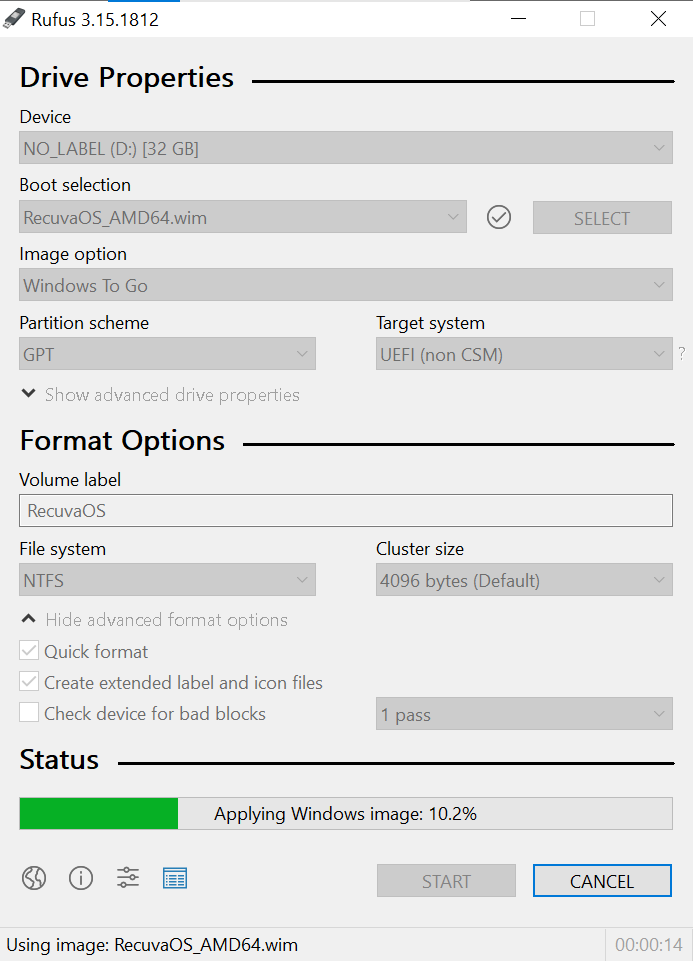
- انقر الآن على الزر "تحديد" وانتقل إلى ملف "recuvaos_amd64.wim" ، وحدده وانقر فوق فتح.
- الآن حدد مخطط التقسيم الخاص بك. (عادةً ما يكون MBR لأجهزة الكمبيوتر القديمة و GPT لأحدث أجهزة.)
- يمكنك تجاهل "نظام الملفات" و "حجم الكتلة" ولكن يمكنك تغيير "تسمية الصوت" إلى ما تريده. (سيكون هذا اسم محرك أقراص USB)
- انقر فوق "إظهار خيارات التنسيق المتقدم" وتأكد من تحديد المربع الذي يحتوي على "تنسيق سريع" أو قد يستغرق الأمر ساعات لتنسيق محرك الأقراص.
- الآن يجب أن تكون قادرًا على النقر فوق زر البدء. سحب محرك USB فقط عند الانتهاء. استغرق الأمر حوالي دقيقتين فقط لكي يكون USB جاهزًا.
- يجب أن تبدو مثل هذا:

الاستخدام:
لاستخدام محرك الأقراص هذا ، ستحتاج إلى إغلاق جهاز الكمبيوتر الخاص بك والتمهيد منه. للقيام بذلك ، ستحتاج إلى معرفة المفتاح الذي تحتاجه للضغط للوصول إلى قائمة اختيار التمهيد أو BIOS. (المعتاد ، سيكون المفتاح إما F2 أو F10 أو F12 ولكن قد تضطر إلى البحث عن أجهزة الكمبيوتر الخاصة بك لمعرفة المفتاح) ستحتاج إلى تحديد USB كمحرك أقراص. بمجرد أن يتم تشغيله ، يجب أن تكون قادرًا على مسح الملفات واستعادتها إلى محرك الأقراص.
خاتمة:
إذا كان لديك أي أسئلة ، فلا تتردد في طرحها. أي اقتراحات؟ أرسلهم من خلال.


